Drehpunkt-Manipulator
Der Pivot Manipulator ist der visuelle Drehpunkt, der im Pivot Teach-Workflow verwendet wird, wenn das aktive Bezugssystem Pivot (Werkzeugmittelpunkt) ist. Er erscheint im 3D Viewer, wenn ein Bewegungs-Punkt oder eine gruppierte Vorrichtung im NC Editor oder direkt im 3D Viewer ausgewählt wird.
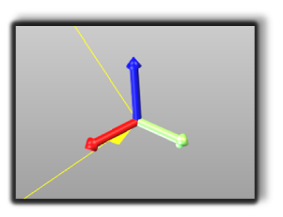
Der Pivot Manipulator unterstützt den Bediener bei der Definition des Drehpunkts, der für die Transformation verwendet wird. Dieser Der Pivot steuert, wie ausgewählte Punkte bei Translation, Rotation oder einer Kombination davon bewegt werden. Rototranslationswerte werden im Pivot Teach Panel angewendet.
Verwenden Sie den Pivot Manipulator, wenn der ausgewählte Punkt nicht der beste Drehpunkt für die beabsichtigte Korrektur ist oder wenn die Transformation einer anderen lokalen Drehpunktposition oder -ausrichtung folgen soll.
💡 Tipp: Der Pivot Manipulator ist Teil des Pivot Teach Workflows. Er wird verwendet, um den Drehpunkt für geometrische Transformationen zu definieren und anzupassen. Er dient nicht dazu, direkt Maschinenachsenwerte zu lehren.
Benutzerwert
Verwenden Sie den Pivot Manipulator, wenn Sie:
- verstehen, wo sich der aktuelle Pivot im 3D-Viewer befindet
- Verschieben Sie den Pivot an eine bessere Position, bevor Sie eine Transformation anwenden.
- Steuern Sie, wie sich ausgewählte Punkte relativ zur Ausrichtung des Manipulators bewegen.
- Überprüfen Sie das Transformationsverhalten visuell, bevor Sie auf Akzeptieren drücken.
Dies ist besonders nützlich, wenn der ausgewählte Punkt nicht der ideale Drehpunkt für die beabsichtigte Korrektur ist oder wenn die Bewegung der Orientierung des Manipulators folgen soll.
Wenn der Pivot Manipulator verfügbar ist
Der Pivot Manipulator ist verfügbar, wenn alle der folgenden Bedingungen erfüllt sind:
- ein Bewegungs- oder gruppiertes Merkmal ist im NC Editor oder 3D Viewer ausgewählt
- das aktive Bezugssystem ist Pivot
- Der Benutzer arbeitet im Pivot Teach-Workflow (Rototranslation).
Wenn Pivot aktiv ist, ist die Vorrichtung sichtbar und bearbeitbar. Wenn das Bezugssystem auf einen anderen Rahmen, wie z. B. Basisrahmen, geändert wird, werden die Vorrichtung und ihr Bedienfeld ausgeblendet, da die Transformation relativ zum ausgewählten Rahmen und nicht zum werkzeugbezogenen Pivot angewendet wird.
Für gruppierte Merkmale wie Regshapes kann die Vorrichtung am Mittelpunkt des Merkmals einrasten, anstatt an einem einzelnen Punkt, da das gruppierte Merkmal einen zentralen Pivot beibehält.
Pivot-Manipulator-Bedienfeld
Das Pivot-Manipulator-Panel befindet sich am unteren Rand des NC-Editor-Panels, innerhalb des Pivot-Workflow-Panels.
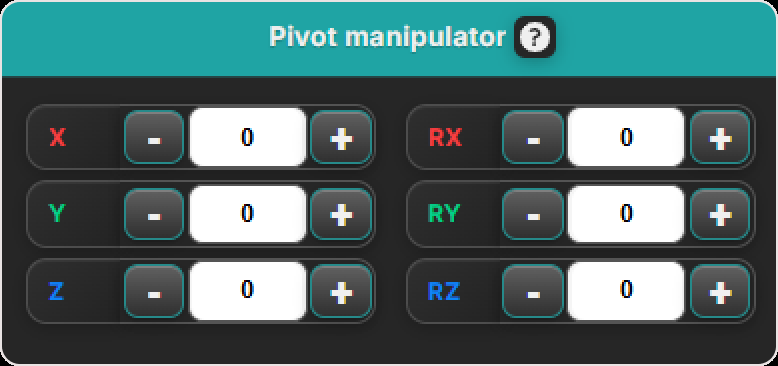
Das Bedienfeld ermöglicht eine präzise Steuerung der Position und Ausrichtung des Pivot-Manipulators. Sie können es verwenden, um:
- drehen die Vorrichtung zu einer neuen Pivot-Position
- drehen Sie die Vorrichtung, um die Drehpunktorientierung anzupassen
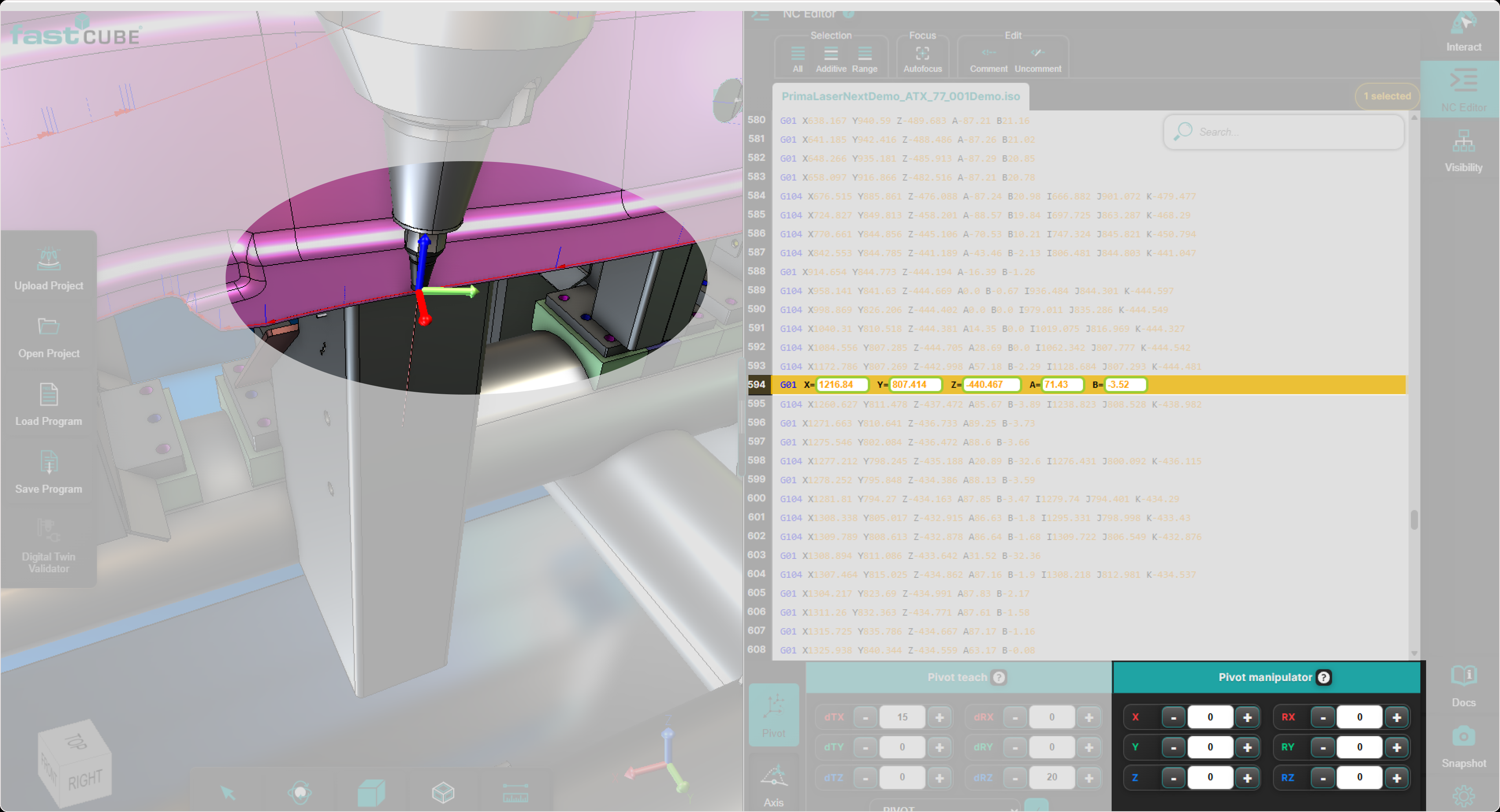
Das Drehen des Manipulators ändert die Ausrichtung der Pivot-Achsen, die für die Transformation verwendet werden. Dies bedeutet nicht, dass die Werkzeugausrichtung direkt durch den Pivot Teach-Workflow geändert wird. Im Transformationsmodus werden ausgewählte Punkte neu positioniert, während die Werkzeugausrichtung nicht verändert wird.
Anleitung zur Verwendung des Manipulators
Schritt 1: Wählen Sie einen Punkt oder eine Regshape im NC-Editor oder 3D-Viewer aus
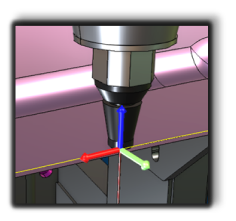
Wählen Sie einen Punkt im NC Editor oder direkt im 3D Viewer aus. Der ausgewählte Punkt wird aktiv, und der Pivot Manipulator erscheint an dieser Stelle, wenn Pivot das aktive Bezugssystem ist. Bei regshape-bezogenen Auswahlen kann der Manipulator am regshape-Zentrum einrasten.
Schritt 2: Positionieren Sie den Pivot-Manipulator
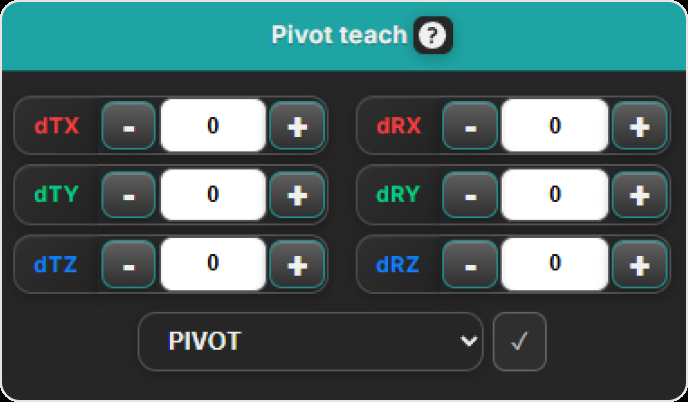
Verwenden Sie das Manipulator-Koordinaten-Panel, um den Drehpunkt korrekt zu definieren:
- verschieben den Manipulator an eine neue Position
- drehen, um die Ausrichtung anzupassen
Alle Änderungen erfolgen in Bezug auf die Anfangsposition des Manipulators und werden sofort im 3D Viewer angezeigt.
Schritt 3: Überprüfen Sie den Manipulator im 3D Viewer
Überprüfen Sie nach der Positionierung des Manipulators den 3D Viewer, bevor Sie fortfahren.
Stellen Sie sicher, dass:
- der Manipulator befindet sich an der vorgesehenen Drehpunktposition
- Die Ausrichtung des Manipulators entspricht der beabsichtigten Transformationsrichtung.
- der korrekte Punkt oder die gruppierte Funktion ist weiterhin ausgewählt
- Die Bewegung wirkt sich auf den vorgesehenen Werkzeugwegbereich aus.
Diese visuelle Überprüfung hilft, die Anwendung einer Transformation vom falschen Drehpunkt zu vermeiden.
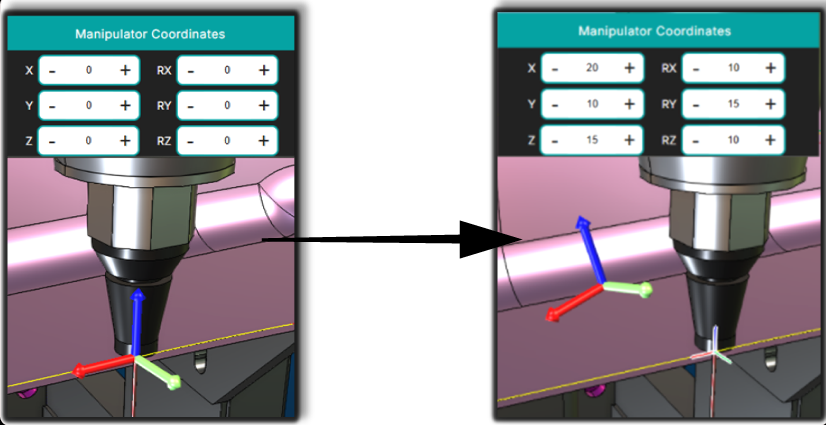
Schritt 4: Pivot Teach anwenden
Im Rototranslationsfenster muss die Referenz auf Pivot eingestellt werden.
Nach der Positionierung des Pivot Manipulators fahren Sie mit Pivot Teach (Rototranslation) fort. In diesem Arbeitsablauf:
- Ausgewählte NC-Punkte erhalten Verschiebungs- und/oder Rotationsversätze.
- Die Transformation erfolgt relativ zum ausgewählten Bezugssystem, wie zum Beispiel Pivot oder Basiskoordinatensystem.
- Der Pivot Manipulator fungiert als visueller Drehpunkt, wenn Pivot ausgewählt ist.
- Das Transformationsergebnis wird im 3D Viewer angezeigt.
- aktualisierte Punktpositionen werden nach Akzeptieren zurückgeschrieben
Was ändert sich, wenn Sie den Pivot-Manipulator bewegen
Die Änderung des Pivot Manipulator verändert das Transformationsergebnis, da sie die Definition des Pivotpunktes ändert.
Drehung
Wenn Sie eine Translation anwenden, bewegen sich die ausgewählten Punkte relativ zur Ausrichtung des Manipulators. Ausgewählte Elemente werden in X, Y, Z relativ zur Ausrichtung des 3D-Manipulators neu positioniert.
Drehung
Wenn Sie eine Rotation anwenden, drehen sich ausgewählte Punkte um die Achsen des Manipulators. Das Transformationsfenster bietet RX, RY, RZ Steuerungen für die Rotation bei Verwendung des Manipulators.
Kombinierte Bewegung
Translation und Rotation können in Pivot Teach kombiniert werden, und das Ergebnis wird vor der Bestätigung als Vorschau angezeigt.
Die gleichen numerischen Werte können ein unterschiedliches Ergebnis erzeugen, wenn sich der Pivot Manipulator an einer anderen Position oder Orientierung befindet.
Verhalten des Bezugssystems
Der Pivot Manipulator arbeitet nur zusammen mit dem Pivot Teach Panel, wenn die aktive Referenz Pivot (Tool Center Point) ist. Wird die aktive Referenz auf einen anderen Rahmen, wie beispielsweise Base Frame, geändert, werden der Manipulator und sein Panel ausgeblendet, da die Transformation dann relativ zum ausgewählten Rahmen und nicht zum Werkzeug angewendet wird.
Was passiert nach der Bestätigung
Nach Annahme einer Rototranslation:
- aktualisierte Punktpositionen werden in das NC-Programm zurückgeschrieben
- Der Pivot Manipulator bewegt sich zur neuen Punktposition und wird auf seinen Standardzustand zurückgesetzt.
- Die Werte des Manipulator Panels werden aktualisiert
Dies trägt dazu bei, den visuellen Pivot nach der Transformation mit der neuen Geometrie auszurichten.
Hinweise und Einschränkungen
- Der Pivot Manipulator wird für die geometrische Korrektur in Pivot Teach verwendet.
- Es lehrt oder schreibt keine neuen Maschinenachsenwerte direkt zurück.
- Wenn das aktive Bezugssystem Base Frame ist, wird die Vorrichtung ausgeblendet, obwohl Transformationen weiterhin korrekt angewendet werden.
- Bei Mehrfachauswahl wird die Vorrichtung auf den zuerst ausgewählten Punkt gesetzt, und alle ausgewählten Elemente erhalten dieselbe inkrementelle Transformation.
- Für gruppierte Merkmale wie Regshapes kann der Drehpunkt merkmalsbasiert anstelle von punktbasiert bleiben.
Bedienereinblicke
- Betrachten Sie den Pivot-Manipulator als die Drehpunktsteuerung für Pivot Teach.
- Der Manipulator wird bei jeder Auswahl oder Wertänderung sofort aktualisiert, sodass die Interaktionen live im 3D Viewer mit präzisem visuellem Feedback dargestellt werden.
- Um die Werte des Manipulator Panels zurückzusetzen, wählen Sie einen neuen Punkt aus dem NC Editor oder dem 3D Viewer aus.
- Nach Anwendung der Rototranslation bewegt sich der Pivot Manipulator automatisch zur neuen Punktposition, setzt sich in den Standardzustand zurück und aktualisiert die Werte des Manipulator Panels.
- Es ist ideal, um anspruchsvolle Werkzeugpositionen zu inspizieren, die Ausrichtung anzupassen und subtile Abweichungen der Trajektorie mit Zuversicht zu korrigieren.