Befehle im Programm einfügen
Die Funktion Insert Command ermöglicht es Ihnen, neue NC-Zeilen direkt im NC Editor hinzuzufügen.
Dies ist nützlich, wenn Sie das Programm mit zusätzlichem Inhalt erweitern, Kommentare hinzufügen, unterstützte Bewegungsbefehle einfügen, ereignisbezogene Befehle hinzufügen oder eine benutzerdefinierte NC-Zeile manuell eingeben möchten, ohne die umgebende Programmstruktur manuell zu bearbeiten.
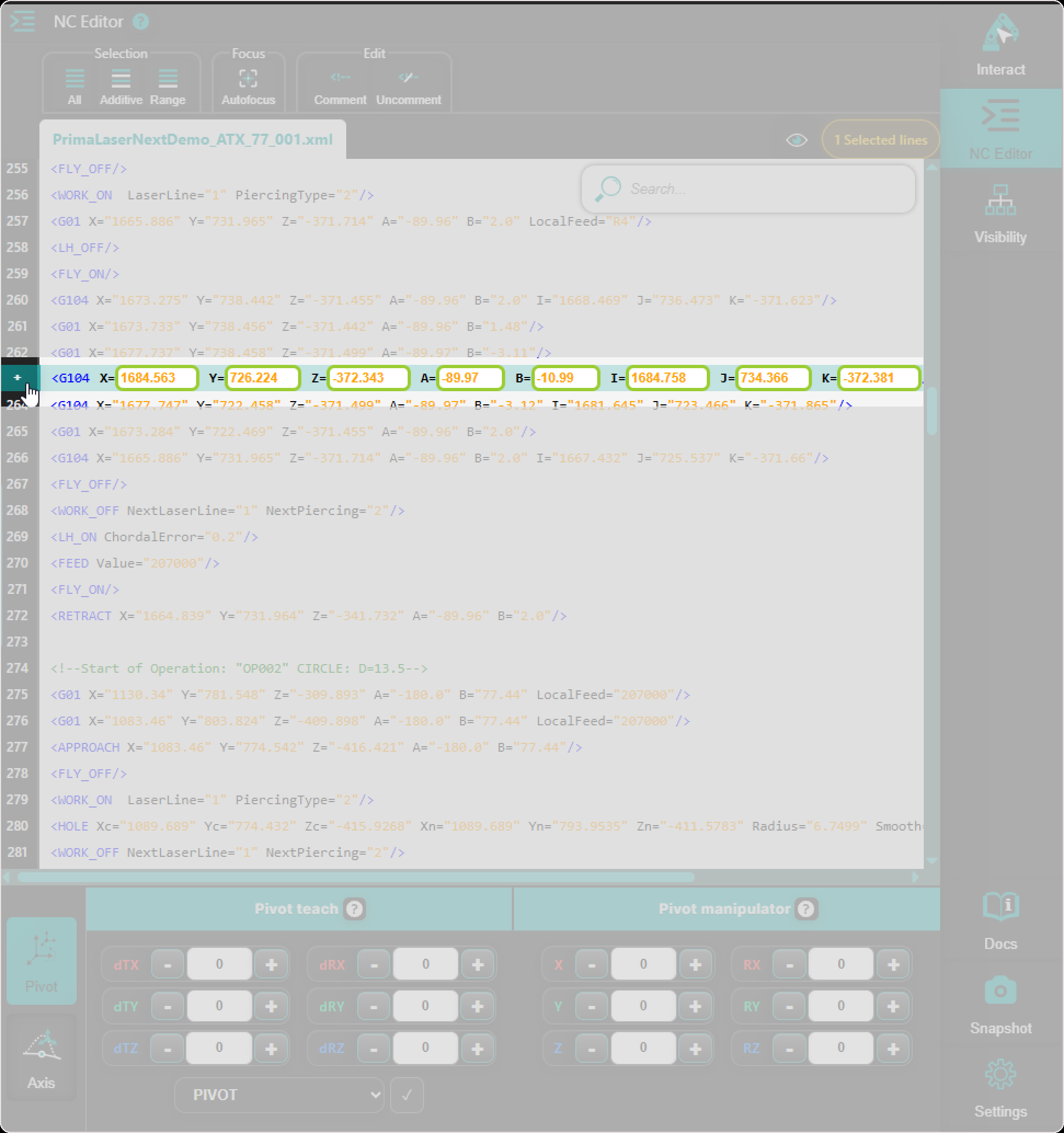
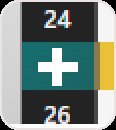
Die Aktion Insert Command ist über das Plus-Symbol verfügbar, das auf der linken Seite der ausgewählten Zeile im NC Editor angezeigt wird.
Hinweis: Der Befehl Einfügen ist nur verfügbar, wenn eine einzelne Zeile ausgewählt ist.
Verfügbare Befehlstypen
Der Arbeitsablauf zum Einfügen von Befehlen unterstützt die folgenden Befehlstypen:
- Leer
- Kommentar
- Bewegung
- Linearbewegung
- Kreisbewegung
- Ereignis
- Benutzerdefiniert
Jeder Befehlstyp bietet eine unterschiedliche Möglichkeit, Inhalte in das NC-Programm einzufügen.
Verwenden Sie nach Möglichkeit vordefinierte Befehlstypen. Verwenden Sie Custom, wenn der benötigte Befehl nicht durch die vordefinierten Optionen abgedeckt ist oder wenn Sie eine vorhandene Programmzeile direkt einfügen müssen.
Wann der Insert-Befehl verwendet wird
Verwenden Sie den Insert-Befehl, wenn Sie:
- eine neue leere Zeile zur Strukturierung oder besseren Lesbarkeit hinzufügen
- einen Kommentar hinzufügen, um eine lokale Änderung oder Programmabschnitt zu dokumentieren
- fügen Sie einen unterstützten Bewegungsbefehl ein
- fügen Sie einen unterstützten ereignisbezogenen Befehl hinzu
- Fügen Sie eine benutzerdefinierte NC-Zeile direkt ein oder geben Sie sie ein.
- das Programm erweitern, ohne benachbarte Zeilen manuell umzuschreiben
Anleitung zur Verwendung des Insert Command
Schritt 1: Wählen Sie eine NC-Zeile aus
Wählen Sie im NC Editor die Zeile aus, nach der der neue Befehl eingefügt werden soll.
Der Befehl Einfügen ist nur für eine einzelne ausgewählte Zeile verfügbar. Wenn mehrere Zeilen ausgewählt sind, steht die Aktion Befehl Einfügen nicht zur Verfügung.
Überprüfen Sie die ausgewählte Zeile sorgfältig, bevor Sie fortfahren, da der neue Befehl immer in der nächsten Zeile eingefügt wird.
Schritt 2: Befehl Einfügen öffnen
Verwenden Sie das Plus-Symbol, das auf der linken Seite der ausgewählten Zeile angezeigt wird.
Das Einfügebefehlsfenster öffnet sich unterhalb der ausgewählten Zeile und ermöglicht es Ihnen, den einzufügenden Befehl zu definieren.
Schritt 3: Wählen Sie den Befehlstyp aus
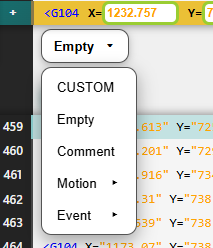
Wählen Sie den Befehlstyp, der dem einzufügenden Inhalt entspricht.
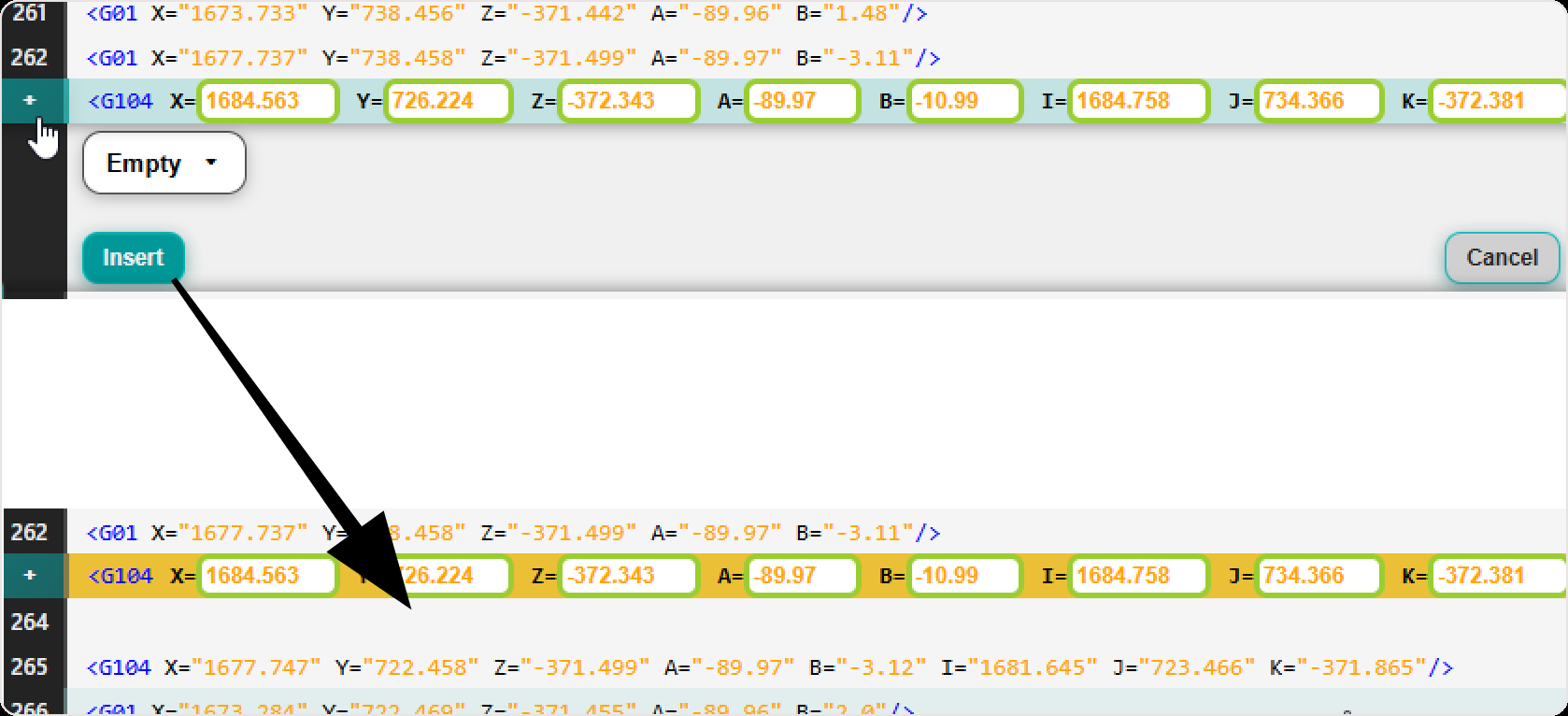
- Leer - Verwenden Sie Leer, um eine leere Zeile in das NC-Programm einzufügen. Dies kann nützlich sein, wenn Sie Programmabschnitte visuell trennen oder Platz für zusätzlichen manuellen Inhalt schaffen möchten. Eine leere Zeile erzeugt keinen neuen Werkzeugbahn-Punkt im 3D Viewer.
- Kommentar - Verwenden Sie Kommentar, um eine Kommentarzeile einzufügen. Geben Sie den Kommentartext im verfügbaren Textfeld ein. Dies kann helfen, lokale Änderungen zu dokumentieren, Programmabschnitte zu kennzeichnen oder Informationen für andere Bediener, Programmierer oder Ingenieure hinzuzufügen. Eine Kommentarzeile erzeugt keinen neuen Werkzeugbahn-Punkt im 3D Viewer.
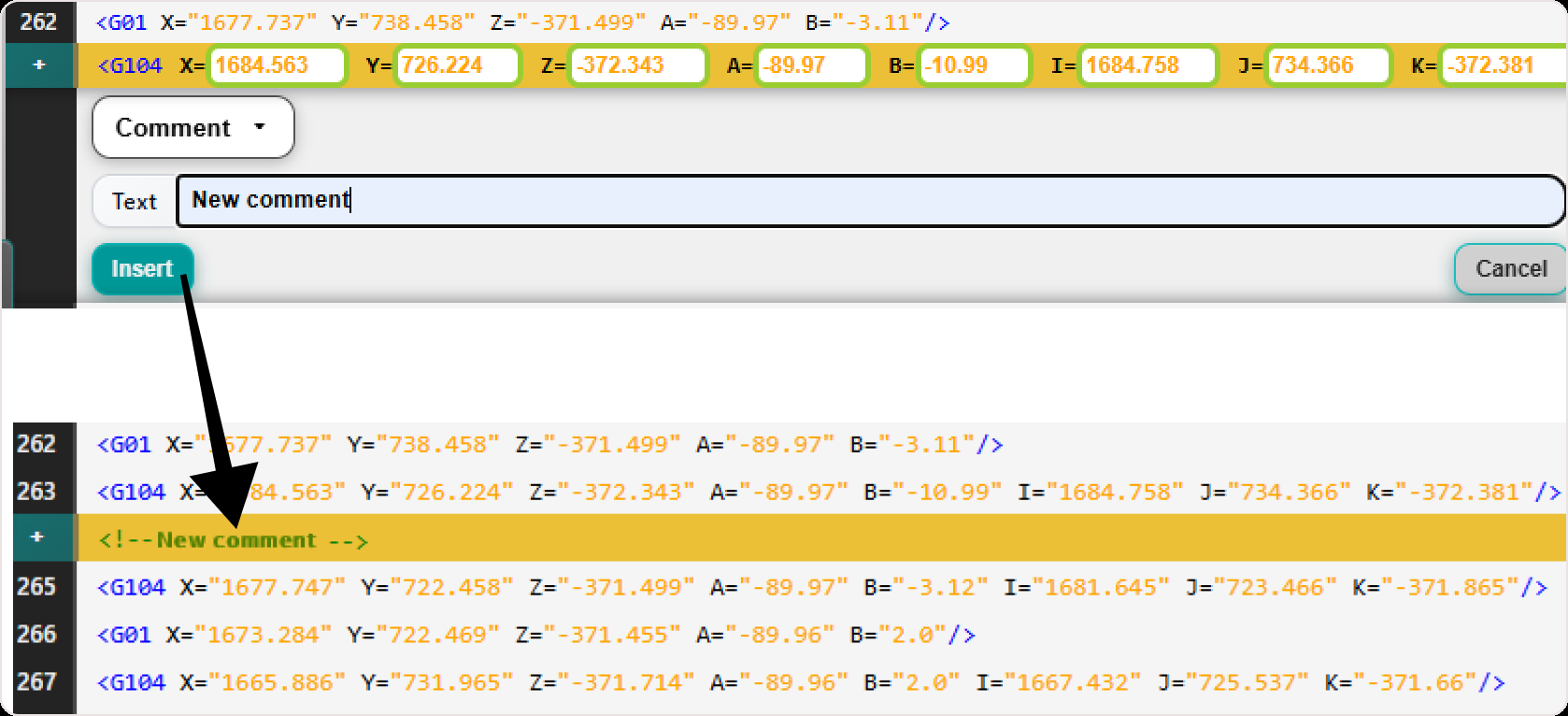
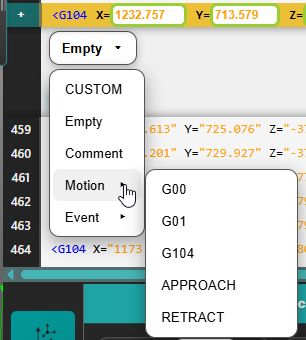
- Bewegung - Verwenden Sie Bewegung, um einen unterstützten Bewegungsbefehl einzufügen.
Der Befehlstyp Motion unterstützt:
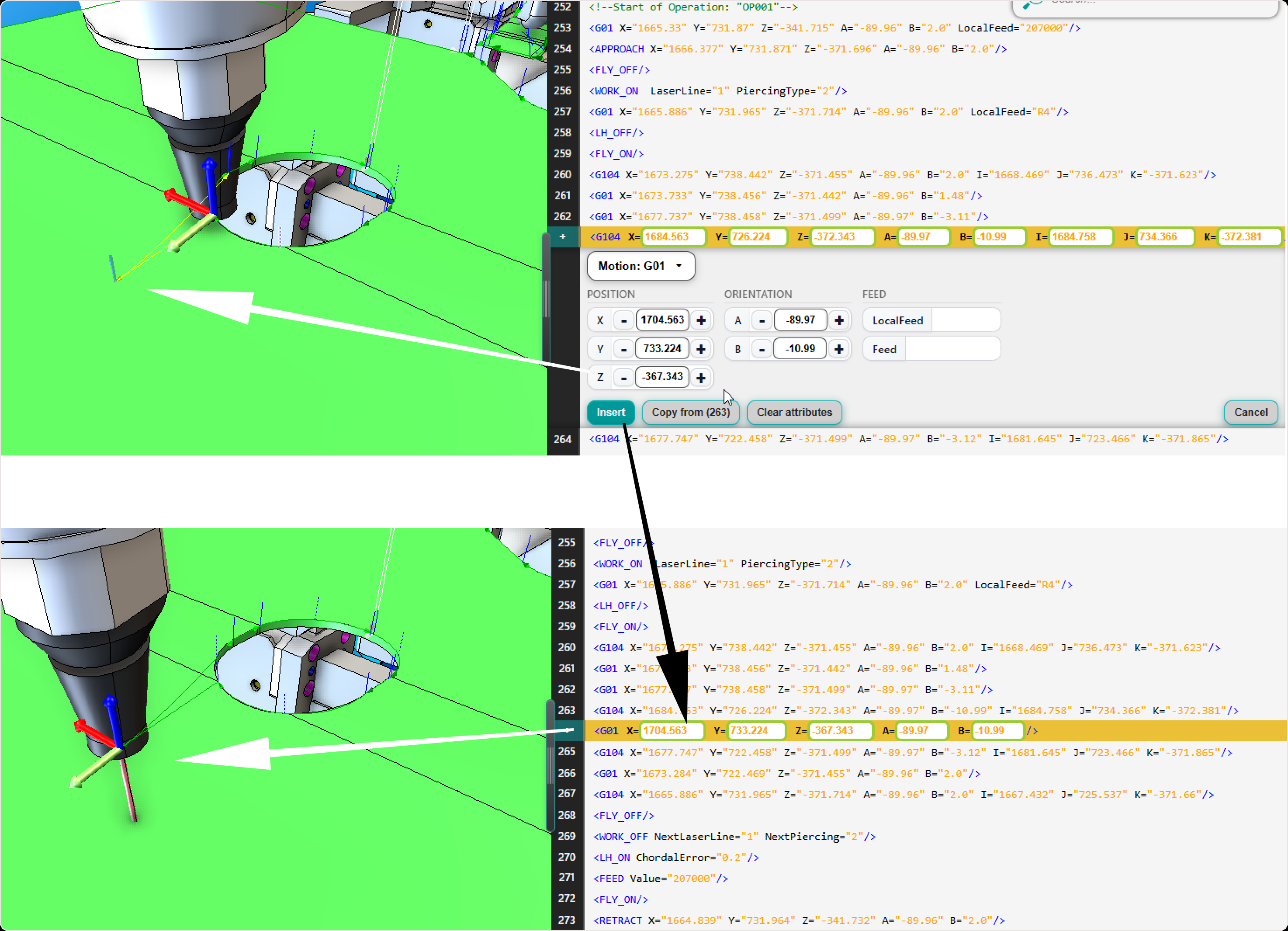
- Linearbewegung (G00, G01, Annäherung, Rückzug) – bietet Felder für Position, Orientierung und Vorschub.
-
Kreisbewegung (G104, G14) – bietet Felder für Position, Maschinenwinkel, Zwischenposition und Vorschub.
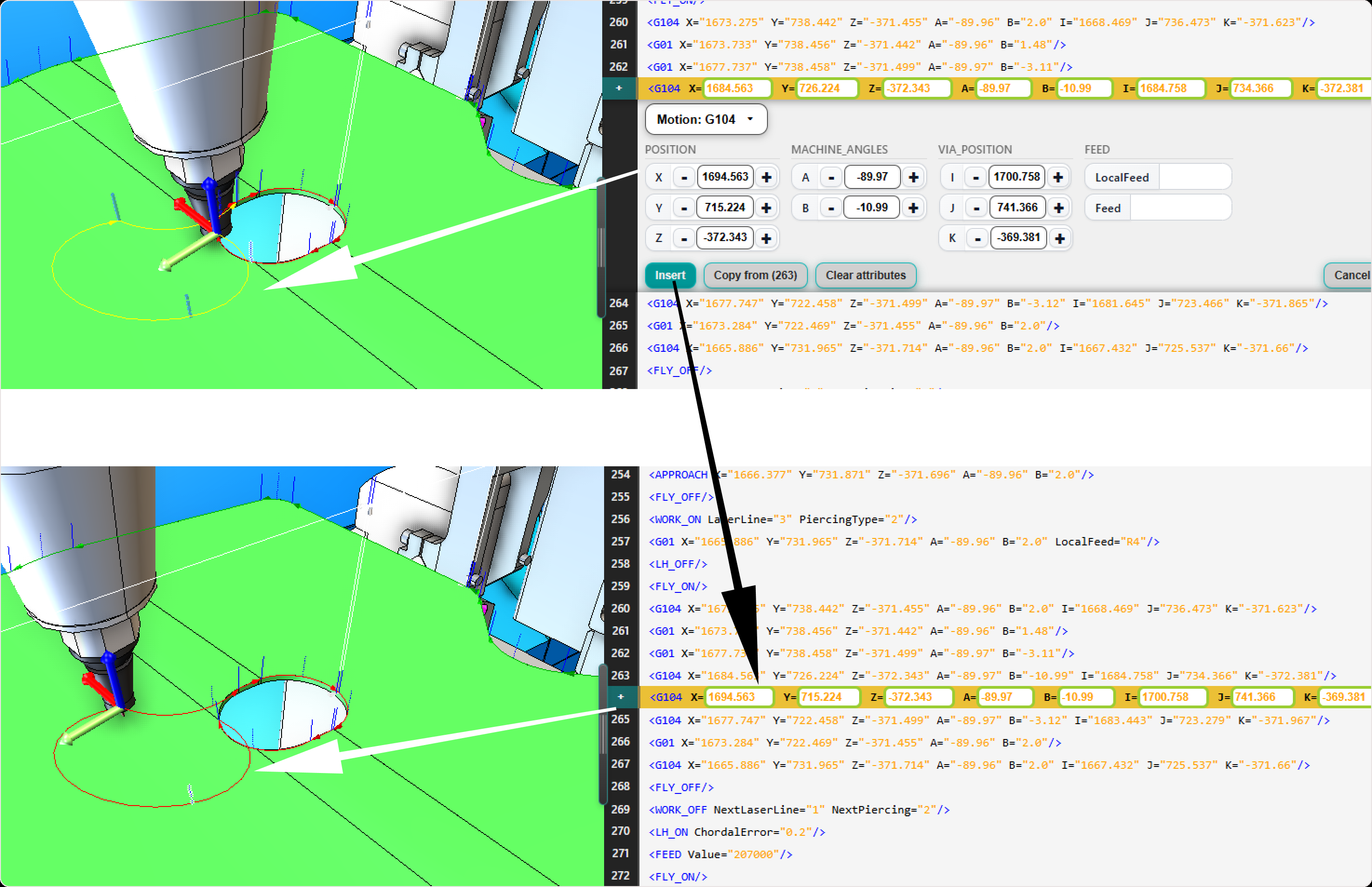
Verwenden Sie diese Option, wenn eine neue Bewegung unter Verwendung der unterstützten Bewegungsstruktur hinzugefügt werden muss.
Wenn ein Bewegungsbefehl ausgewählt wird, werden die Werte automatisch basierend auf dem ersten vorherigen Bewegungspunkt oberhalb der ausgewählten Zeile initialisiert. Dies bietet einen nützlichen Ausgangspunkt und reduziert die Notwendigkeit, alle Werte manuell einzugeben.
Der Bediener kann anschließend jeden Wert einzeln ändern.
Der Bewegungsbefehl bietet auch zusätzliche Aktionen:
- Kopieren von Zeile - kopiert Bewegungswerte aus einer anderen ausgewählten Bewegungszeile.
- Attribute löschen - löscht die verfügbaren Attribute, sodass der Bediener nur die erforderlichen Werte definieren kann.
Nach Auswahl eines unterstützten Bewegungsbefehls wird automatisch eine Vorschau im 3D Viewer angezeigt.
Diese Vorschau hilft dem Bediener, die neue Bewegung vor dem Einfügen in das NC-Programm zu überprüfen.
Die Darstellung des aktiven Programms wird erst nach dem Einfügen des Befehls aktualisiert.
- Ereignis - Verwenden Sie Ereignis, um einen unterstützten befehlsbezogenen Befehl einzufügen.
Der Befehlstyp Event kann vordefinierte Ereignisse wie enthalten:
- Work_on/Work_off
- Fly_on/Fly_off
- Laser_an/Laser_aus
- andere unterstützte Ereignisbefehle, abhängig vom ausgewählten Steuergerät und der Konfiguration
Ereignisse können prozessbezogene Aktionen oder controllerspezifische Anweisungen darstellen, die Teil des Programmablaufs sind.
Je nach Ereignistyp kann der Befehl das Programmverhalten beeinflussen, ohne unbedingt den sichtbaren Werkzeugweg im 3D Viewer zu verändern.
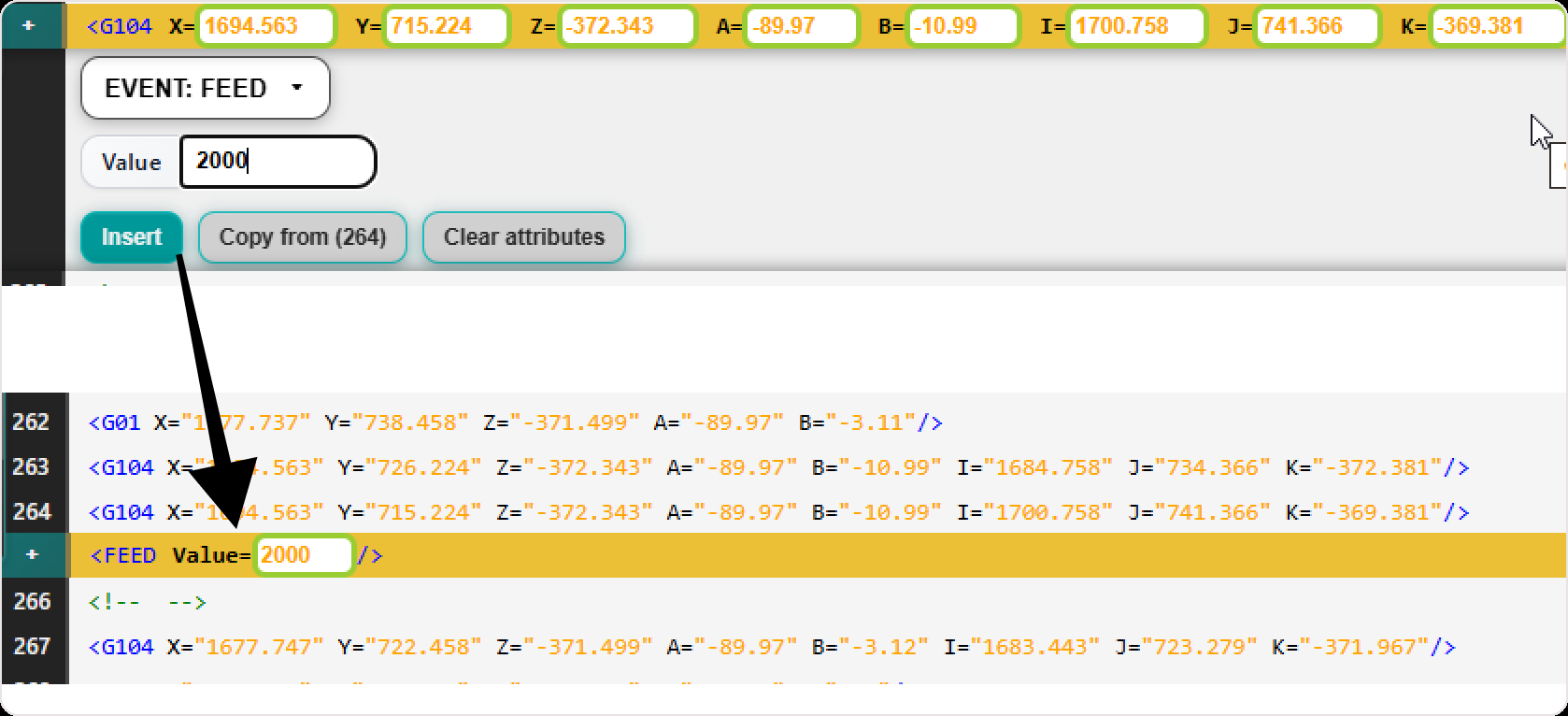
- Benutzerdefiniert - Verwenden Sie Benutzerdefiniert, wenn Sie eine ereignisbezogene Zeile manuell eingeben oder einfügen müssen.
Diese Option bietet dem Bediener Flexibilität, wenn der erforderliche Befehl nicht durch die vordefinierten Befehlstypen abgedeckt ist oder wenn eine vorhandene Programmzeile wiederverwendet werden soll.
Verwenden Sie Custom mit Vorsicht. Die eingefügte Zeile sollte der erwarteten Steuerungs- und Programmsyntax entsprechen.
Wenn die benutzerdefinierte Zeile einen unterstützten Bewegungsbefehl enthält, können die aktive Programmdarstellung und der 3D Viewer entsprechend aktualisiert werden. Wird die benutzerdefinierte Zeile nicht als unterstützter Programminhalt erkannt, kann sie als Text eingefügt werden, erzeugt jedoch möglicherweise keine visuelle Werkzeugbahnaktualisierung.
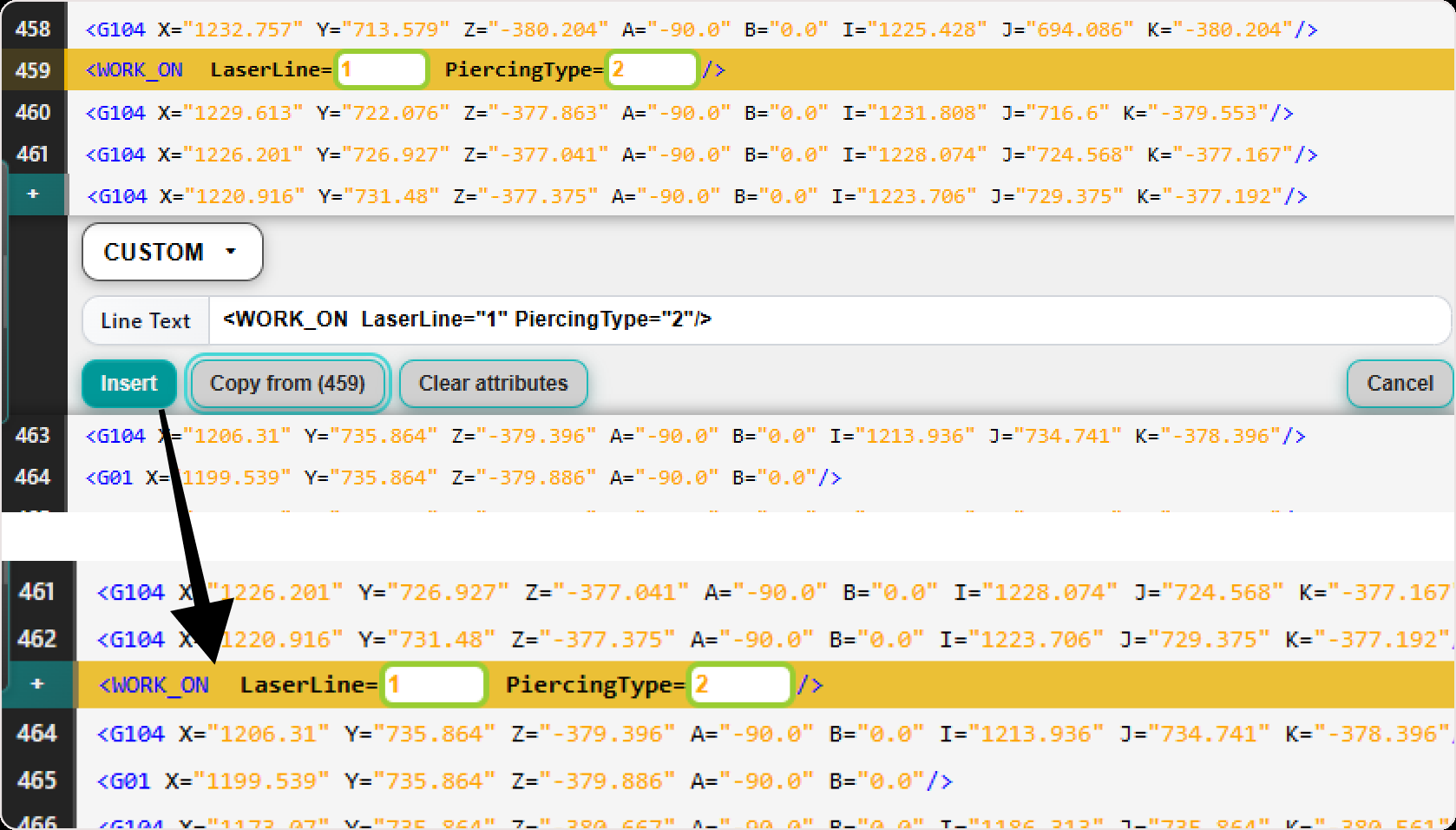
Der Befehl Custom bietet auch zusätzliche Aktionen:
- Kopieren von Zeile - kopiert Werte aus einer anderen ausgewählten Programmzeile.
- Attribute löschen - löscht das Feld Zeilentext.
Schritt 4: Definieren Sie den Befehlsinhalt
Nach Auswahl des Befehlstyps geben Sie die erforderlichen Werte oder den Befehlsinhalt ein.
Die verfügbaren Felder hängen vom ausgewählten Befehlstyp ab.
Für vordefinierte Befehlsarten füllen Sie die im Einfügen-Befehl-Panel angezeigten erforderlichen Felder aus.
Bei Bewegungsbefehlen überprüfen Sie die automatisch übernommenen Werte und passen nur die Werte an, die geändert werden sollen.
Für Benutzerdefiniert oder Ereignis: Benutzerdefiniert geben Sie die vollständige Zeile direkt ein oder fügen sie ein.
Überprüfen Sie vor dem Einfügen des Befehls, ob der Inhalt vollständig ist und die Werte mit der vorgesehenen Programmposition übereinstimmen.
Schritt 5: Befehl einfügen
Bestätigen Sie die Aktion, um den neuen Befehl in das NC-Programm einzufügen.
Der neue Befehl wird immer in der Zeile direkt nach der ausgewählten Zeile im NC Editor eingefügt.
Wenn der eingefügte Befehl die aktive Programmdarstellung beeinflusst, werden die Programmdaten aktualisiert und die Werkzeugbahn- oder Konturanzeige kann automatisch neu berechnet werden.
Schritt 6: Überprüfen Sie das aktualisierte Programm
Nach dem Einfügen des Befehls überprüfen Sie das aktualisierte NC-Programm im NC Editor.
Für Bewegungsbefehle bietet der 3D Viewer bereits vor dem Einfügen eine automatische Vorschau. Nach dem Drücken von Einfügen überprüfen Sie den aktualisierten aktiven Werkzeugweg erneut, um zu bestätigen, dass der Befehl korrekt eingefügt wurde und der endgültige Programmzustand der Vorschau entspricht.
Wenn der eingefügte Befehl das Bewegungsverhalten erzeugt oder ändert, überprüfen Sie das Ergebnis auch im 3D Viewer.
Stellen Sie sicher, dass:
- Der Befehl wurde nach der korrekten Zeile eingefügt.
- die eingefügte Zeile die erwartete Syntax aufweist
- die umgebende Programmstruktur ist weiterhin korrekt
- die Werkzeugbahn- oder Konturanzeige wurde wie erwartet aktualisiert
- Der neue Befehl führt keine unbeabsichtigte Bewegung oder Prozessverhalten ein.
Verwenden Sie den NC Editor und den 3D Viewer zusammen, um den eingefügten Befehl vor dem Speichern oder der Fortsetzung weiterer Bearbeitungen zu überprüfen.
Bedienereinblicke
- Der Befehl Einfügen ist über das Plus-Symbol auf der linken Seite der ausgewählten NC-Zeile verfügbar.
- Der Befehl Einfügen ist nur verfügbar, wenn eine einzelne Zeile ausgewählt ist.
- Der neue Befehl wird immer nach der ausgewählten Zeile eingefügt.
- Verwenden Sie nach Möglichkeit vordefinierte Befehlstypen.
- Verwenden Sie Custom mit Vorsicht, da manuell eingegebene Zeilen der erwarteten Steuerungs- und Programmsyntax entsprechen müssen.
- Bewegungsbefehle werden initialisiert unter Verwendung des ersten vorherigen Bewegungspunkts, der über der ausgewählten Zeile gefunden wird.
- Bewegungswerte können vor dem Einfügen individuell angepasst werden.
- Verwenden Sie Kopieren von Zeile, wenn Sie Werte aus einer anderen Bewegungszeile wiederverwenden möchten.
- Verwenden Sie Attribute löschen, wenn Sie vorausgefüllte Werte entfernen und nur die erforderlichen Attribute definieren möchten.
- Bewegungsbefehle bieten eine automatische 3D-Vorschau vor dem Einfügen.
- Verwenden Sie die Bewegungs-Vorschau, um Position, Ausrichtung und Pfadverhalten vor dem Drücken von Einfügen zu überprüfen.
- Leere und Kommentarzeilen erzeugen keine neuen Werkzeugbahn-Punkte im 3D Viewer.
- Ereignisbefehle können das Programmverhalten beeinflussen, auch wenn sie keine sichtbaren Änderungen des Werkzeugwegs erzeugen.
- Überprüfen Sie den eingefügten Befehl stets, bevor Sie fortfahren.
- Eingefügte Befehle können das Verhalten des NC-Programms ändern, daher verwenden Sie diese Funktion mit Vorsicht.