Sichtbarkeitsanzeige
Zweck
Das Sichtbarkeitsfenster ermöglicht es den Benutzern, zu steuern, welche Elemente der geladenen Einrichtung im 3D-Viewer sichtbar sind. Dies unterstützt die visuelle Inspektion und Analyse, indem es Unordnung in komplexen Szenen reduziert und den Benutzern erlaubt, sich auf die für die aktuelle Aufgabe relevanten Elemente zu konzentrieren.
Das Panel ist über das rechte Seitenpanel der Shopfloor Assistant-Schnittstelle verfügbar.
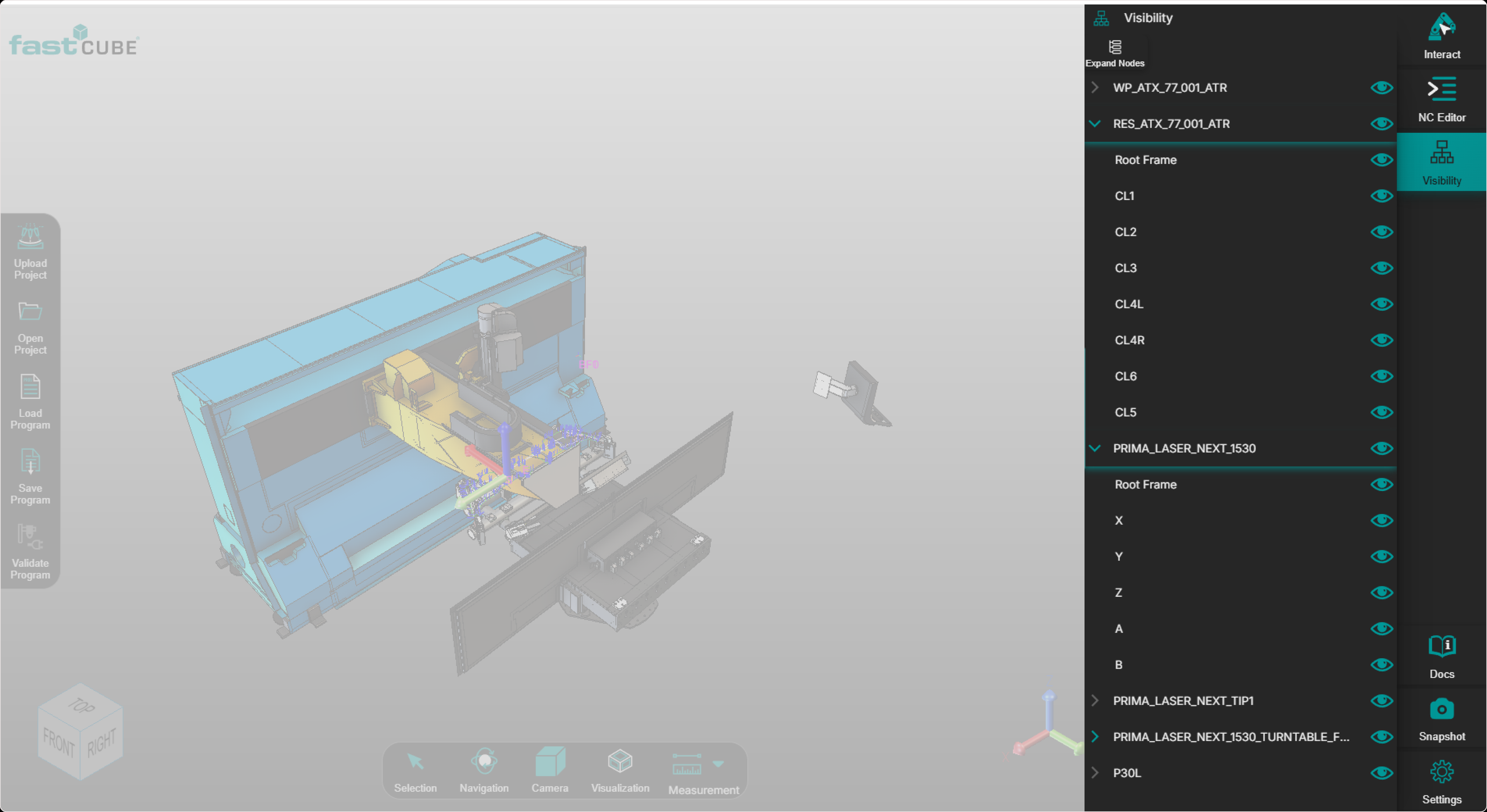
Durch das Ein- oder Ausblenden von Ressourcen, Basen oder einzelnen Gelenken und Achsen können Benutzer räumliche Zusammenhänge, Zugänglichkeit und potenzielle Problemstellen besser verstehen, ohne das Programm selbst zu verändern. Sichtbarkeitsänderungen werden sofort angewendet und betreffen nur die Visualisierung, nicht die Programmdaten.
Diese Funktionalität dient der Szeneninspektion und visuellen Klarheit, nicht der Bearbeitung oder Programmierung von Operationen.
Typische Anwendungsfälle umfassen:
- Reduzierung visueller Störungen in komplexen Szenen
- Isolierung bestimmter Ressourcen oder Verbindungen
- Fokussierung auf kollisionsanfällige oder schwer zugängliche Bereiche
- Verbesserung der Prüfgenauigkeit vor der Validierung
Systemverhalten
Wenn die Sichtbarkeit im Visibility Panel geändert wird, aktualisiert sich die Szene sofort im 3D Viewer.
Der Viewer bietet eine Echtzeit-Visualisierung, die es dem Bediener ermöglicht, Folgendes zu beobachten:
- räumliche Beziehungen zwischen sichtbaren Komponenten
- Zugänglichkeit kritischer Geometrie
- Vorrichtungs- und Ressourcen-Kontext bei gleichzeitiger Isolierung von Elementen
- potenzielle Problembereiche, ohne Programmdaten zu ändern
Jedes Element im Modellbaum verfügt über ein Sichtbarkeitssymbol:
- Auge sichtbar: Geometrie wird im 3D-Viewer angezeigt
- Auge durchgestrichen: Geometrie ist ausgeblendet
Die Sichtbarkeitssteuerung unterstützt beide Ebenen:
- Das Umschalten eines übergeordneten Knotens beeinflusst alle untergeordneten Elemente.
- Kindelemente können unabhängig gesteuert werden
Verfahren
Schritt 1 — Öffnen Sie das Sichtbarkeitsfenster
Öffnen Sie das Sichtbarkeitsfenster über die Sichtbarkeitstaste, die sich im rechten Bereich der Shopfloor Assistant-Benutzeroberfläche befindet.
Schritt 2 — Erkundung des Modellbaums
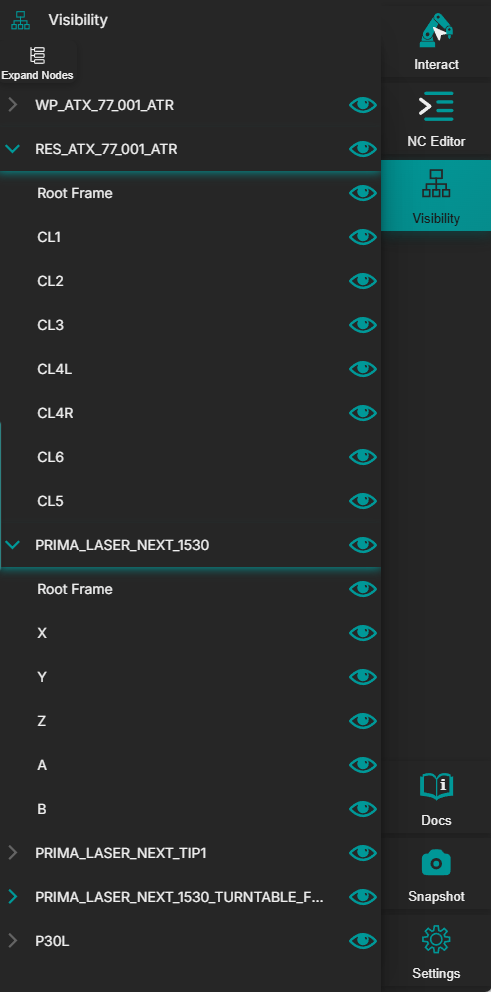
Das Sichtbarkeitsfenster zeigt einen hierarchischen Modellbaum, der die geladene Einrichtung darstellt. Je nach Projekt kann der Baum Folgendes enthalten:
- Werkstück
- Ressourcen (Maschine, Roboter, Vorrichtungen, Tische und zugehörige Elemente)
- Grundgeometrien
- Gelenke oder Achsen
Knoten mit untergeordneten Elementen können erweitert oder reduziert werden.
Schritt 3 — Sichtbarkeit umschalten
Ein Klick auf einen Knoten hebt das entsprechende Element hervor und zeigt die zugehörige Ressource oder einen Teil davon im 3D-Viewer an. Dies unterstützt den Benutzer dabei, das ausgewählte Element in der Szene schnell zu identifizieren.
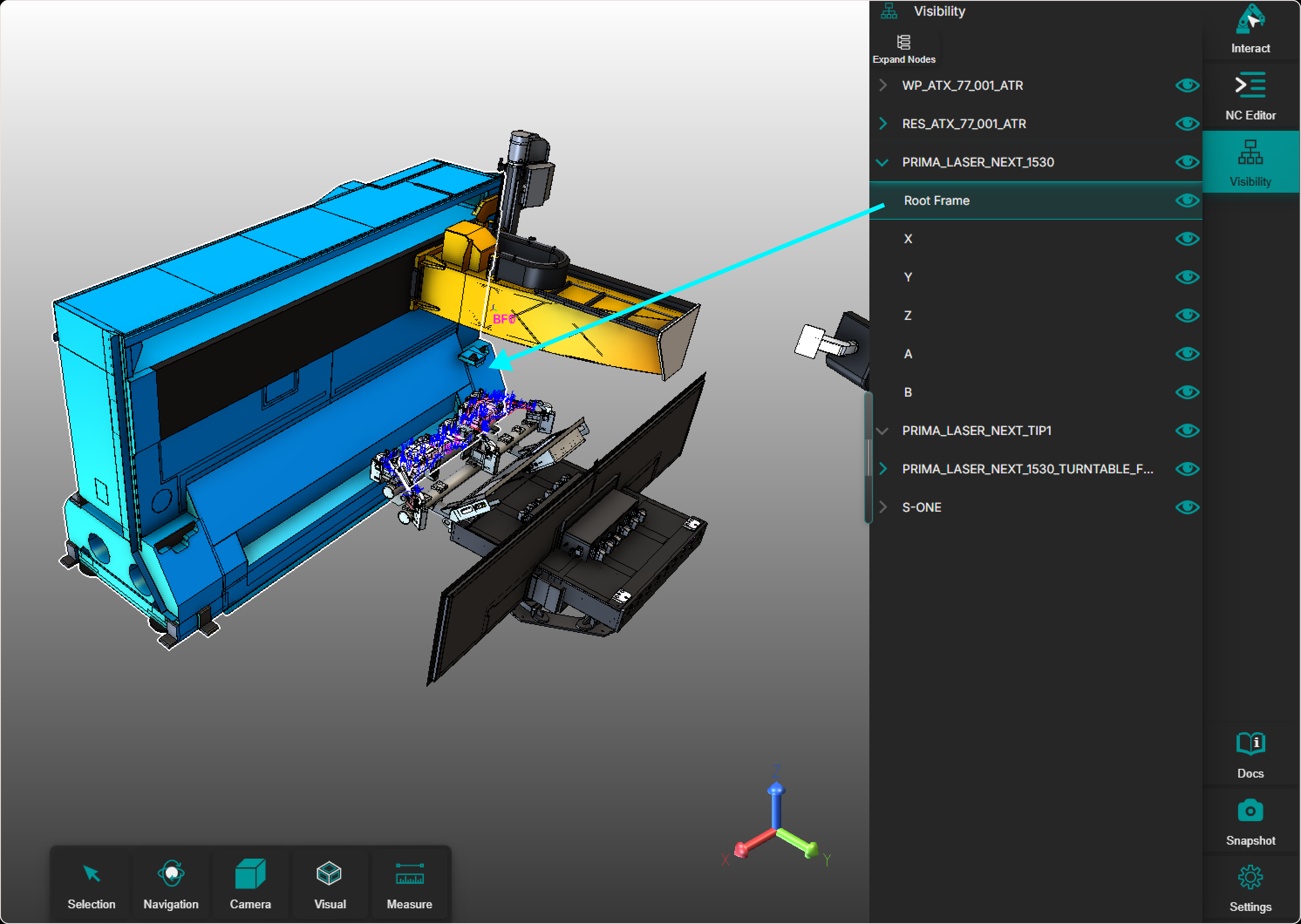
Jedes Element im Baum verfügt über ein Sichtbarkeitssymbol (Auge):
- Auge sichtbar → Geometrie wird im 3D-Viewer angezeigt

- Durchgestrichenes Auge → Geometrie ist ausgeblendet

Durch Klicken auf das Sichtbarkeitssymbol wird die Anzeige der Geometrie für den ausgewählten Knoten umgeschaltet, während das Programm erhalten bleibt. Daten.
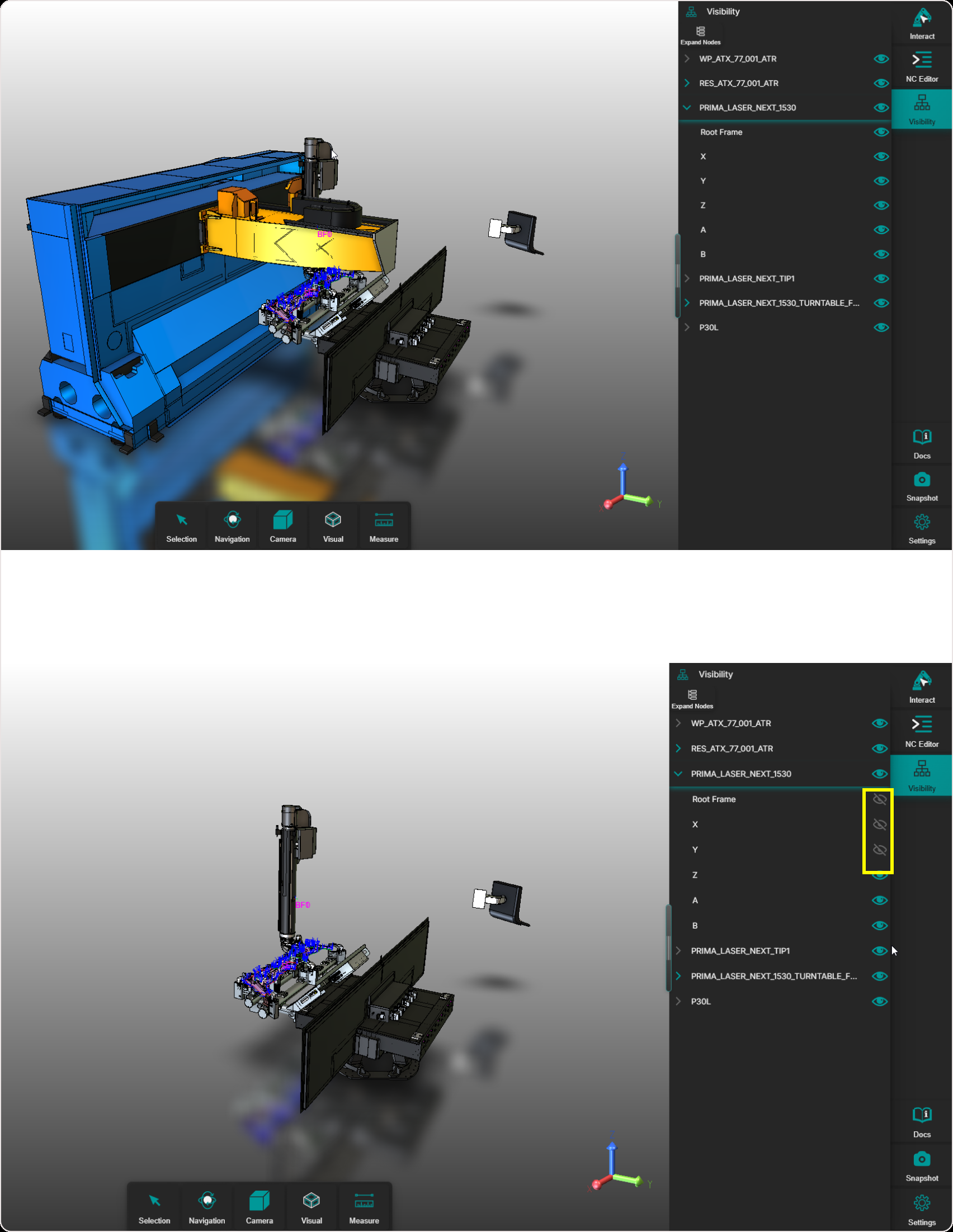
Schritt 4 — Fokussierung auf relevante Geometrie
Verwenden Sie die Sichtbarkeitssteuerung, um:
- umgebende oder irrelevante Geometrie ausblenden
- bestimmte Ressourcen oder Verbindungen isolieren
- Verbessern Sie die Übersichtlichkeit während der Inspektion, Schulung oder Validierung.
- komplexe Aufbauten effizienter navigieren
Bedienereinblicke
- Verwenden Sie das Visibility Panel, um visuelles Rauschen in komplexen 3D-Szenen zu reduzieren.
- Die Sichtbarkeitssteuerung beeinflusst nur die Visualisierung, nicht die Programmdaten.
- Blenden Sie irrelevante Ressourcen aus, wenn Sie die Erreichbarkeit, den Freiraum oder Kollisionen überprüfen.
- Kombinieren Sie die Sichtbarkeitssteuerung mit Navigation, Render-Modi und Messwerkzeugen für eine detaillierte Analyse.
- Das Anzeigen oder Ausblenden von Geometrie ändert nicht das Ergebnis von Bearbeitungs- oder Lehrabläufen.