Vorschau von Programmunterschieden
Die Funktion Preview Differences ermöglicht es Ihnen, die Unterschiede zwischen dem ursprünglichen Programm und dem aktuell modifizierten Programm vor dem Fortfahren zu überprüfen.
Dies ist nützlich, wenn Sie verstehen möchten, was sich geändert hat, den ursprünglichen und den aktuellen Programminhalt vergleichen und die Auswirkungen der Änderungen im 3D Viewer visuell überprüfen möchten.
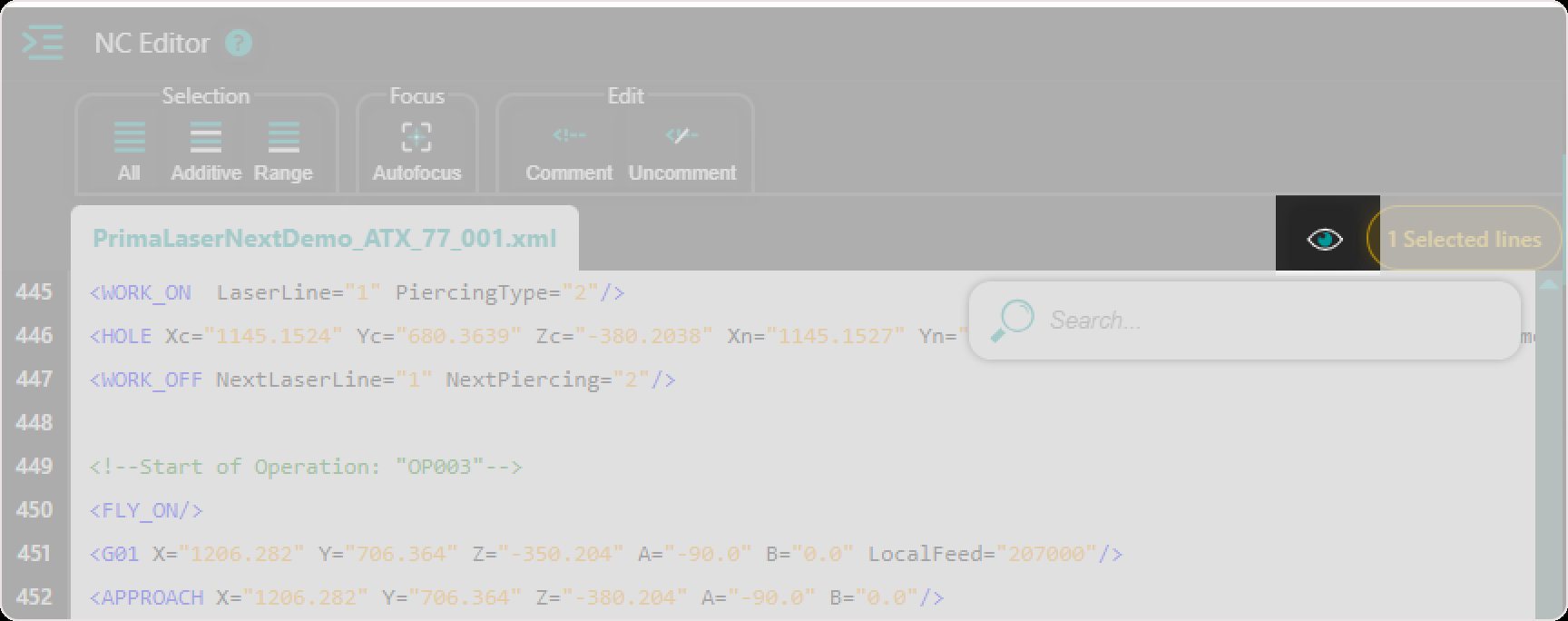
Die Schaltfläche Preview Differences ist im NC Editor verfügbar.
Wobei Ihnen Preview Differences hilft
Verwenden Sie Vorschau Unterschiede, wenn Sie:
- das Originalprogramm mit dem aktuell modifizierten Programm vergleichen
- geänderte NC-Zeilen vor dem Speichern überprüfen
- verstehen, welche Programmabschnitte geändert wurden
- visueller Vergleich des ursprünglichen und aktuellen Werkzeugwegs im 3D Viewer
- überprüfen Sie die räumlichen Auswirkungen der Bearbeitungen, bevor Sie fortfahren
- reduzieren Sie das Risiko, unbeabsichtigte Änderungen zu speichern
Verwendung der Vorschau für Programmunterschiede
Schritt 1: Vorschau der Unterschiede öffnen
Klicken Sie im NC Editor auf die Schaltfläche Unterschiede anzeigen.
Die Anwendung wechselt in eine Vergleichsansicht.
In diesem Modus zeigt Shopfloor Assistant die Unterschiede zwischen dem ursprünglichen Programmzustand und dem aktuell modifizierten Programmzustand an.

Schritt 2: Überprüfung der 3D-Differenzvorschau
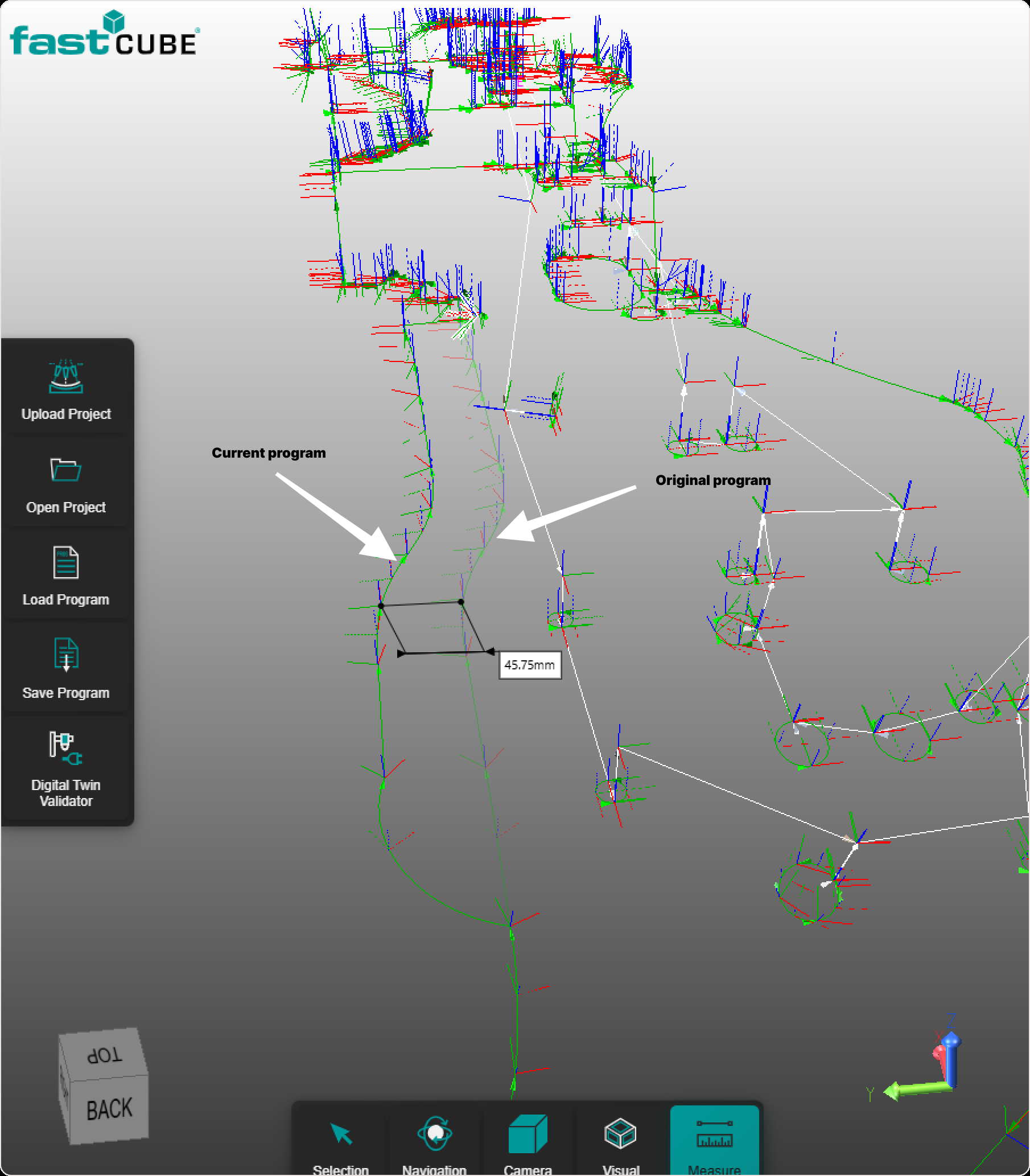
Wenn die Vorschau der Unterschiede aktiviert ist, zeigt der 3D-Viewer einen visuellen Vergleich zwischen:
- den ursprünglichen Programm-Werkzeugweg
- den aktuellen modifizierten Werkzeugweg des Programms
Dies ermöglicht Ihnen, zu überprüfen, wie sich die Änderungen auf den sichtbaren Werkzeugweg und den Produktionskontext auswirken.
Verwenden Sie den 3D-Viewer, um zu überprüfen:
- wo sich der modifizierte Werkzeugweg vom Original unterscheidet
- ob der aktualisierte Pfad der erwarteten Position folgt
- ob die Änderung nur den vorgesehenen Bereich betrifft
- ob das modifizierte Ergebnis vor dem Speichern oder Fortfahren visuell korrekt ist.
Schritt 3: Überprüfung der NC-Vergleichsansicht
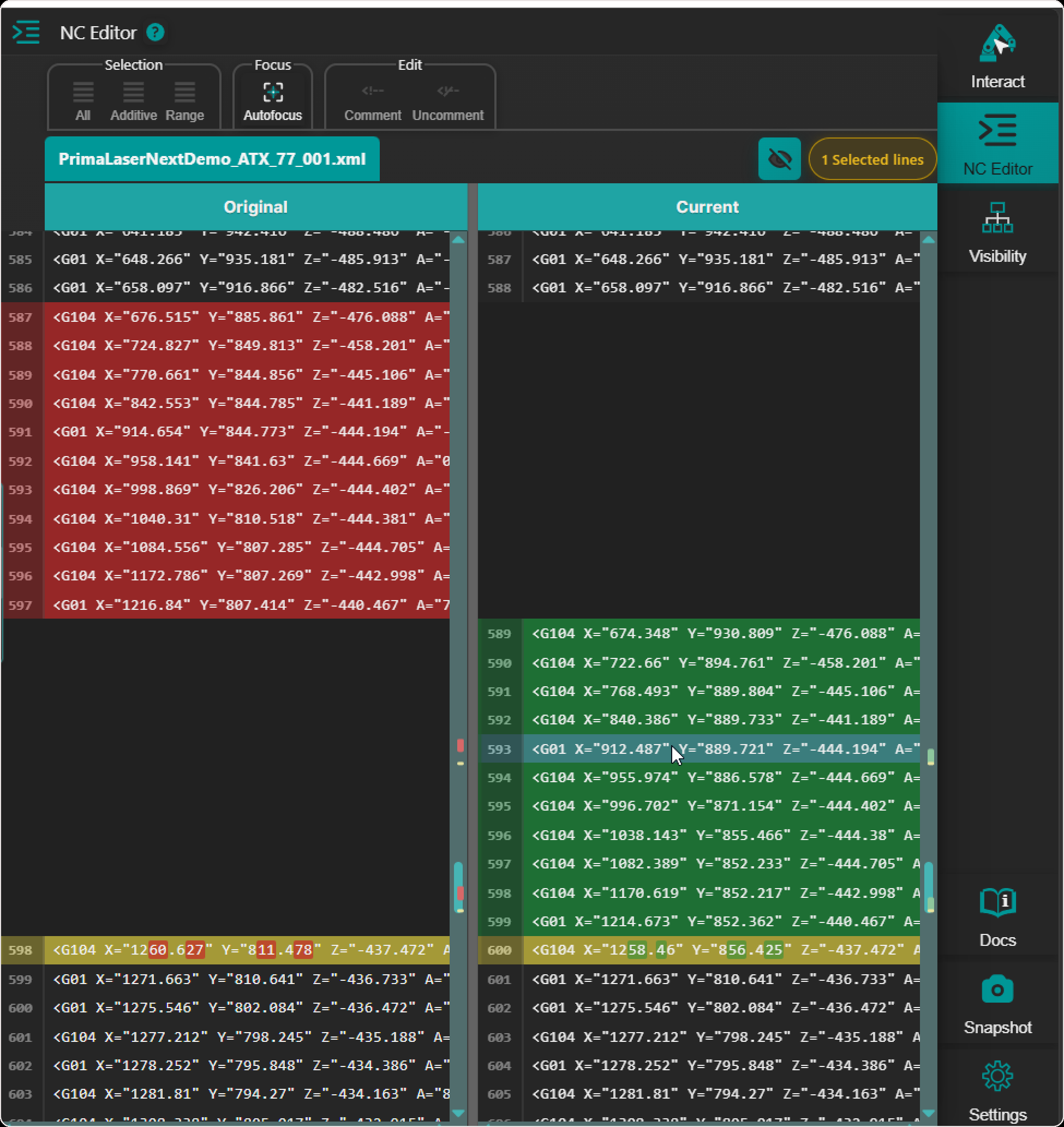
Der NC Editor zeigt ebenfalls eine Programmvergleichsansicht an.
Der Vergleich wird in zwei Spalten angezeigt:
- Original - der Programmzustand vor den Änderungen
- Aktuell - der aktuell modifizierte Programmzustand
Diese Ansicht hilft Ihnen, den Programminhalt zeilenweise zu vergleichen und Änderungen zu erkennen.
Verwenden Sie diese Ansicht, um zu überprüfen:
- geänderte Zeilen
- eingefügte oder entfernte Inhalte
- geänderte Bewegungswerte
- aktualisierte Befehle oder Ereignisse
- Unterschiede zwischen der ursprünglichen und der aktuellen Programmstruktur.
Schritt 4: Verwenden Sie die Hover-Hervorhebung für das 3D-Verständnis
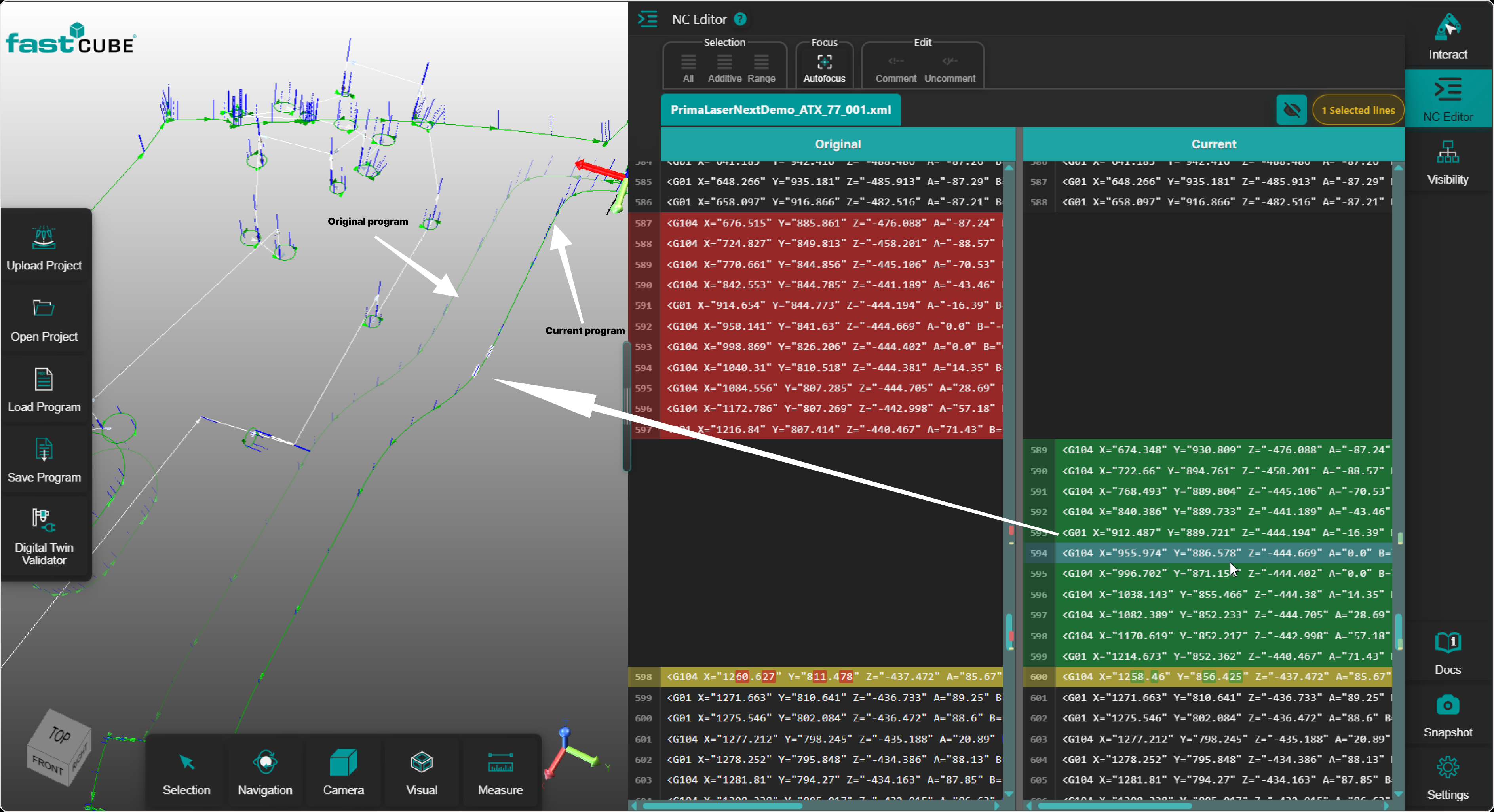
Im Vergleichsansichtsmodus kann das Bewegen der Maus über unterstützte Zeilen im aktuellen Programm das entsprechende Bewegungs- oder Werkzeugbahn-Element im 3D Viewer hervorheben.
Dies hilft Ihnen, den geänderten Programminhalt mit dem sichtbaren Ergebnis in 3D zu verknüpfen.
Verwenden Sie diese Interaktion, wenn Sie genau verstehen möchten, wo sich eine geänderte Zeile im Werkzeugweg befindet.
Schritt 5: Nach der Überprüfung fortfahren
Nach Überprüfung der Unterschiede entscheiden Sie, ob der aktuelle Programmzustand korrekt ist.
Wenn das Ergebnis korrekt ist, können Sie mit dem nächsten Arbeitsschritt fortfahren, wie zum Beispiel dem Speichern oder Validieren des Programms.
Wenn das Ergebnis nicht korrekt ist, kehren Sie zum Bearbeitungsworkflow zurück und passen Sie das Programm an, bevor Sie fortfahren.
Bedienerinformationen
- Preview Differences hilft Ihnen, das Originalprogramm mit dem aktuell modifizierten Programm zu vergleichen.
- Der 3D-Viewer zeigt einen visuellen Vergleich zwischen dem ursprünglichen und dem modifizierten Werkzeugweg.
- Die NC-Vergleichsansicht zeigt das Originalprogramm und das aktuelle Programm nebeneinander an.
- Verwenden Sie die Seite Aktuelles Programm, um den aktiven modifizierten Zustand zu verstehen.
- Das Schweben über unterstützten Linien im aktuellen Programm kann das zugehörige Bewegungs- oder Werkzeugbahn-Element im 3D Viewer hervorheben.
- Preview Differences ist eine Überprüfungsfunktion. Sie ändert das Programm nicht eigenständig.
- Überprüfen Sie stets sowohl den NC-Vergleich als auch den 3D Viewer, bevor Sie wichtige Änderungen speichern.
- Wenn die Vorschau der Unterschiede nicht dem beabsichtigten Ergebnis entspricht, kehren Sie zum Bearbeitungsworkflow zurück und passen Sie das Programm an.