Zeilenweise Bearbeitung
Zweck
Die zeilenweise Bearbeitung ermöglicht es Ihnen, einzelne Programmzeilen mit präziser Kontrolle direkt im NC Editor Panel zu überprüfen und zu ändern.
Abhängig von der ausgewählten Zeile im NC Editor Panel können Sie unterstützte Bewegungswerte, Achsen- oder Gelenkwerte bearbeiten, wenn diese als Teil des bearbeitbaren Inhalts angezeigt werden, sowie unterstützte Ereignisbefehle direkt im Editor oder im zugehörigen Parameterbearbeitungsfenster. Das Bearbeitungsfenster passt sich an den ausgewählten Programmabschnitt an, und Änderungen werden in Echtzeit mit dem 3D-Bereich synchronisiert, sodass Sie das Ergebnis während der Arbeit visuell überprüfen können.
Dieser Arbeitsablauf ist nützlich, wenn Sie einen Wert korrigieren, eine Anweisung anpassen oder eine gezielte lokale Änderung vornehmen möchten, ohne eine größere Transformation auf eine vollständige Auswahl anzuwenden. Benutzer können einzelne Zeilen oder Gruppen von Zeilen ändern, und unterstützte NC-Panels bieten eine Inline-Bearbeitung für Bewegungen und Ereignisse.
💡 Tipp: Die zeilenweise Bearbeitung ändert den ausgewählten Programminhalt direkt. Das Bearbeitungssystem soll Syntaxfehler verhindern, die zum Programmabbruch führen würden, und Änderungen werden mit dem 3D-Bereich synchronisiert, sodass das sichtbare Ergebnis während der Bearbeitung überprüft werden kann.
Was Ihnen die zeilenweise Bearbeitung ermöglicht
Verwenden Sie die zeilenweise Bearbeitung, wenn Sie eine gezielte Änderung an einer einzelnen Zeile oder einer einzelnen Anweisung vornehmen möchten.
Dies ist hilfreich für kleine Korrekturen, die keinen vollständigen mehrzeiligen Arbeitsablauf erfordern. Die Bearbeitungsfunktionen unterstützen direkte Änderungen am Programminhalt im NC Editor, einschließlich Inline-Bearbeitung und parameterbasierter Bearbeitung über ein Bedienfeld.
Typische Anwendungsfälle umfassen:
- Ändern eines unterstützten Bewegungswerts in einer Zeile
- Ändern eines unterstützten Ereignisbefehls in einer Zeile
- Anpassen von Achsen- oder Gelenkwerten, wenn diese Teil der bearbeitbaren Zeile oder des Parameterfensters für das ausgewählte Programmelement sind
Controller-Hinweis
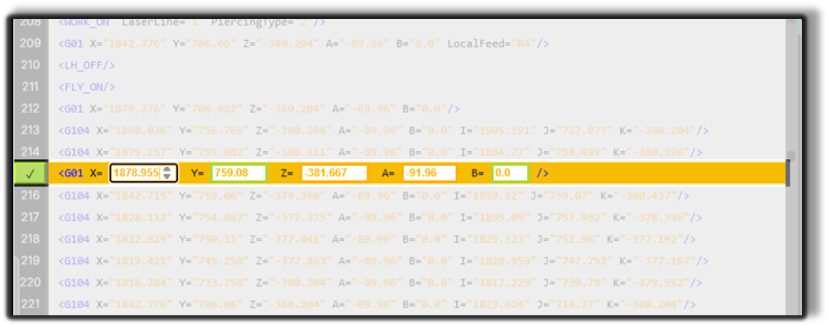
Die im Editor angezeigte NC-Syntax kann je nach Steuerung variieren.
SinumerikOne-Beispiel
<G01 X="1878.955" Y="759.08" Z="-381.667" A="-91.96" B="0.0" />P30L-Beispiel
G01 X1876.955 Y759.08 Z-380.667 A-39.96 B0
Zeile für Zeile bearbeiten – Anleitung
Schritt 1 — Wählen Sie die Zeile aus
Wählen Sie eine Bewegungszeile über eine der beiden Schnittstellen aus:
- Klicken Sie auf eine Linie im NC Editor
- Wählen Sie den entsprechenden Punkt im 3D Viewer aus.
Nach der Auswahl bewegt sich die Maschine zum ausgewählten Punkt und bietet sofortigen räumlichen Kontext.
Schritt 2 — Koordinaten oder Parameter bearbeiten
Ändern Sie die gewünschten Werte direkt in den Eingabefeldern des NC-Editors.
Ändern Sie die erforderlichen Parameter direkt im Editor.
Typische bearbeitbare Werte umfassen:
- Koordinaten: X, Y, Z
- Werkzeugausrichtung: A, B, C
- Basisrahmenpositionen
- Vorschubwerte: Lokaler Vorschub, Vorschub
- Weitere Parameter: Laserlinie, Durchstechtyp und zugehörige Parameter
Werte können numerisch mit hoher Präzision angepasst werden.
Schritt 3 — Änderungen bestätigen
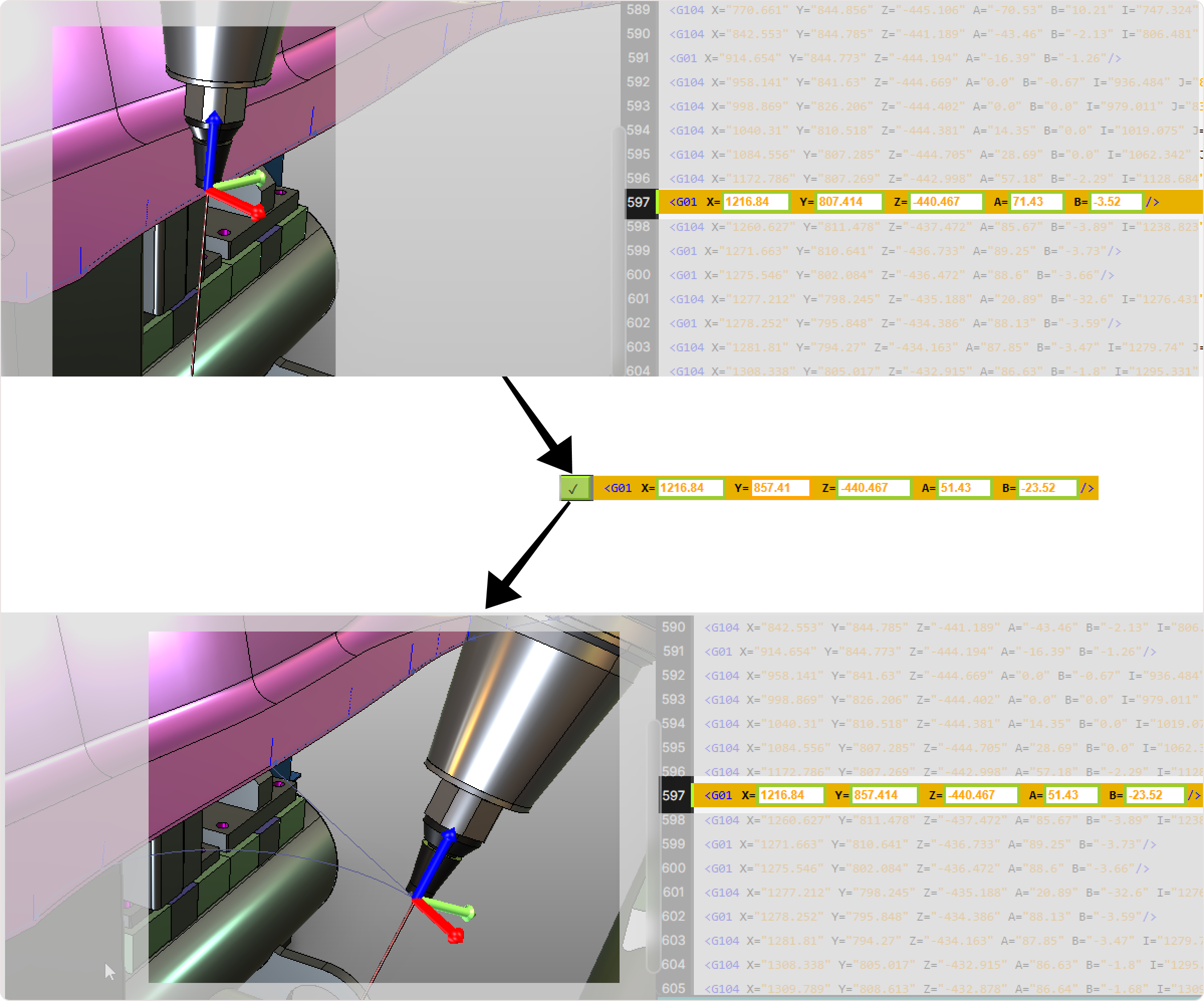
Bearbeitungen werden erst nach Drücken der Akzeptieren-Taste aktiv, die sich auf der linken Seite der bearbeiteten Zeile befindet.
Nach dem Akzeptieren der Änderung:
- wenn die Änderung auf einen Bewegungspunkt zutrifft, aktualisiert sich der 3D Viewer sofort, und der Punkt bewegt sich zu seiner neuen Position oder Ausrichtung
- wenn die Änderung eine nicht-positionale Linie betrifft, wird die Änderung intern gespeichert, aber keine sichtbare Aktualisierung im 3D Viewer erfolgt
Schritt 4 — Visuelle Validierung
Nach der Anwendung der Änderung überprüfen Sie den aktualisierten Werkzeugweg im 3D Viewer.
Überprüfen Sie die folgenden Aspekte:
- Werkzeugposition
- Werkzeugausrichtung
- Abstand zur umgebenden Geometrie
- Gesamttrajektoriengenauigkeit
Bedienereinblicke
- Änderungen werden erst nach Drücken von Akzeptieren angewendet. Dies gewährleistet volle Kontrolle, verhindert versehentliche Änderungen und hält den Arbeitsablauf bewusst und sicher.
- Überwachen Sie stets den 3D Viewer nach dem Akzeptieren einer Änderung. Jede Modifikation eines Bewegungspunkts wird visuell aktualisiert, was Ihnen hilft, die Genauigkeit sofort zu bestätigen.
- Nicht-positionale Bearbeitungen wie Parameter, Technologien oder Vorschübe ändern den Werkzeugweg nicht visuell, werden jedoch gespeichert und beim Speichern oder Validieren des Programms berücksichtigt.
- Verwenden Sie die zeilenweise Bearbeitung für hochpräzise Korrekturen, insbesondere bei der Anpassung empfindlicher Trajektorien, feiner Ausrichtungen oder Einzelpunktverfeinerungen.
- Kombinieren Sie die Auswahl aus dem NC Editor und dem 3D Viewer für eine schnellere Navigation. Die visuelle Auswahl hilft, Fehler zu vermeiden, wenn Punkte nahe beieinander oder dicht gepackt sind.
- Arbeitsablauf für die zeilenweise Bearbeitung - Arbeitsablauf für Einzelpunktkorrekturen.