Auto-Fokus-Funktion
Zweck
Der Auto-Fokus hilft Ihnen, den ausgewählten Punkt schnell im 3D Viewer in den Blick zu bringen.
Wenn Auto-Fokus aktiviert ist, zentriert sich der 3D Viewer automatisch auf den aktuell ausgewählten NC-Punkt, wodurch es einfacher wird, genau zu sehen, wo Sie arbeiten.
Dies ist besonders in größeren Szenen nützlich, in denen die manuelle Kamerasteuerung die Bearbeitung und Inspektion verlangsamen kann. Der 3D-Bereich wird verwendet, um Werkzeugwege und Rahmen vorzuschauen, daher hilft das Sichtbarhalten des aktiven Punkts, die räumliche Orientierung während der Arbeit zu bewahren.
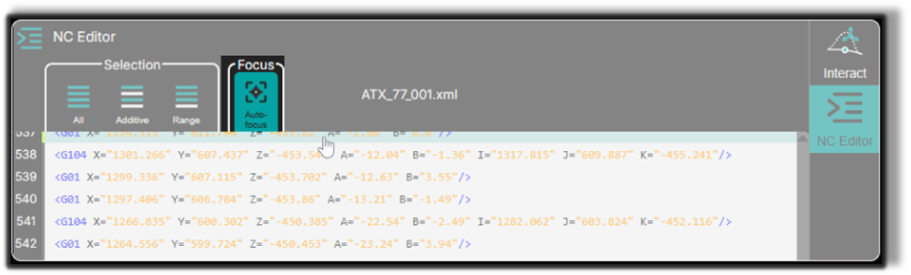
Wobei Auto-Fokus Ihnen Hilft
Verwenden Sie Auto-Fokus, um:
- halten Sie den aktiven Punkt im 3D Viewer sichtbar
- Reduzieren Sie das manuelle Zoomen und Verschieben während der Bearbeitung.
- eine klare visuelle Verbindung zwischen dem NC Editor und dem 3D Viewer aufrechterhalten
Dies ist nützlich, wenn Sie ein Programm schrittweise durchgehen, einzelne Punkte überprüfen oder die nächste Bearbeitung vorbereiten.
Funktionsweise des Auto-Fokus
Wenn Sie eine Zeile im NC Editor auswählen, wird der entsprechende Punkt im 3D Viewer hervorgehoben. Ist Auto-Focus aktiviert, passt die Kamera automatisch an, um diesen Punkt zu zentrieren.
Wenn Auto-Focus aktiviert ist, passt der 3D Viewer die Kamera automatisch an, sobald eine neue NC-Zeile ausgewählt wird.
💡 Tipp: Auto-Focus ändert nur die Kameraperspektive im 3D Viewer. Es ändert das Programm nicht und verändert den ausgewählten Punkt nicht.
Schritt 1 — Wählen Sie eine Linie im NC-Editor aus
Wählen Sie eine Zeile im NC Editor aus. Der zugehörige Werkzeugbahn-Punkt wird zur aktiven Auswahl.
Schritt 2 — Automatische Kameraanpassung
Wenn die Auto-Focus-Taste in der NC Editor-Symbolleiste aktiviert ist, führt der 3D Viewer automatisch folgende Aktionen aus:
- zoomt auf den ausgewählten Punkt heran
- zentriert die Kamera darauf
- passt die Ansicht für optimale Sichtbarkeit an
Dies bietet Ihnen eine sofortige, ungehinderte Sicht auf den Punkt, den Sie bearbeiten, ohne die Kamera manuell steuern zu müssen.
Was Sie sehen werden
Wenn die automatische Fokussierung aktiv ist:
- die ausgewählte Linie bleibt im NC Editor aktiv
- der entsprechende Punkt bleibt im 3D Viewer sichtbar
- Die Kamera passt sich automatisch an, sodass Sie den Punkt nicht manuell suchen müssen.
Dies erleichtert die Fortsetzung der Inspektion, Vorschau oder Bearbeitung. Der 3D-Bereich dient dazu, visuelle Änderungen an Werkzeugwegen und Rahmen zu unterstützen, sodass diese automatische Kamerasteuerung dazu beiträgt, den Arbeitskontext klar zu halten.
Wann Auto-Fokus verwendet werden sollte
Auto-Focus ist besonders nützlich, wenn:
- die Szene groß oder visuell dicht ist
- Sie bewegen sich nacheinander durch viele Punkte.
- Sie möchten die genaue Position des ausgewählten Punkts vor der Bearbeitung überprüfen.
Da die Bearbeitungsumgebung Änderungen in Echtzeit mit dem 3D-Bereich synchronisiert, kann das Zentrieren des ausgewählten Punkts den Arbeitsablauf erleichtern.
Auto-Fokus EIN- oder AUSschalten
Sie können den Auto-Fokus je nach Ihrer Arbeitsweise EIN- oder AUSschalten:
- Schalten Sie es EIN, wenn das System den ausgewählten Punkt automatisch zentrieren soll.
- Schalten Sie es AUS, wenn Sie die Kamera lieber manuell steuern möchten.
Dies bietet Ihnen Flexibilität zwischen geführter Navigation und vollständiger manueller Steuerung.
Bedienereinblicke
- Auto-Focus unterstützt die räumliche Orientierung bei der Navigation durch umfangreiche Programme.
- Sie können es EIN- oder AUSSCHALTEN, je nachdem, ob Sie manuelle Navigation oder automatische Zentrierung bevorzugen.
- Bei der Arbeit mit Mehrfachpunkt-Auswahlen zentriert Auto-Focus auf den zuerst ausgewählten Punkt und hält den Manipulator deutlich sichtbar.
- Kombinieren Sie Auto-Focus mit dem 3D Viewer, um den aktiven Punkt vor der Vorschau oder Bearbeitung sichtbar zu halten.