Validierung Ihres NC-Codes
Die Validierung ist die letzte Sicherheitsüberprüfung vor der Ausführung.
Die Validierung ist der letzte und wichtigste Schritt, bevor ein NC-Programm an die reale Maschine gesendet wird.
In Shopfloor Assistant wird die Validierung von einem Virtual Controller durchgeführt, der den Bearbeitungsprozess unter Verwendung realer Maschinenbegrenzungen, Achsbeschränkungen und Kollisionsgeometrie simuliert.
Dies stellt sicher, dass das Programm sicher, erreichbar und ausführungsbereit ist, bevor auch nur ein Span geschnitten wird.
Wichtig: Die Programmvalidierung ist derzeit nur für SINUMERIK-Steuerungen verfügbar. Wenn kein SINUMERIK-Programm geladen ist, ist die Schaltfläche Programm validieren deaktiviert.
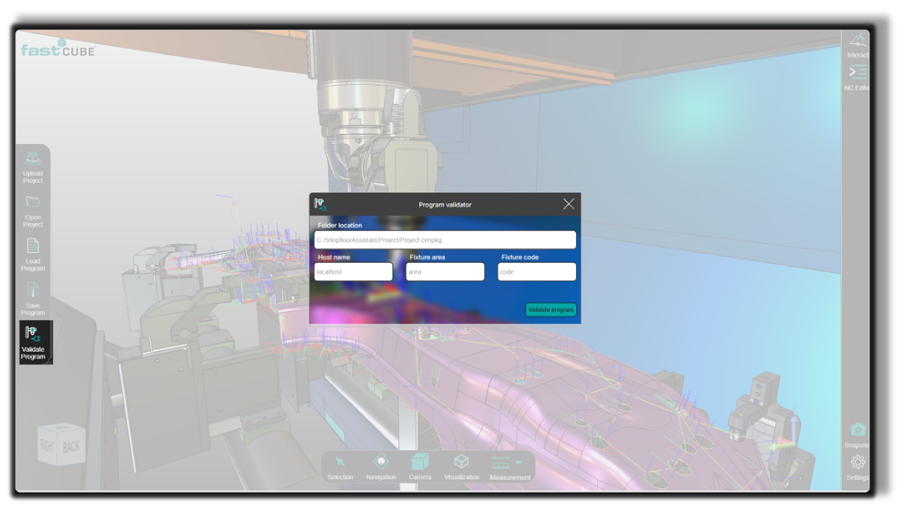
Was bewirkt Programm validieren?
Die Programmvalidierung führt die folgenden Prüfungen durch:
- Kollisionsprüfung - stellt sicher, dass das Werkzeug nicht mit dem Werkstück, Vorrichtungen oder Maschinenkomponenten kollidiert.
- Erreichbarkeitsanalyse - überprüft, ob alle Punkte im NC-Programm innerhalb der Bewegungsgrenzen der Maschine liegen.
- Syntax- und Strukturprüfung - erkennt Formatierungsfehler, fehlende Werte oder nicht unterstützte Befehle.
So führen Sie die Validierung durch
Bevor Sie beginnen
Das NC-Programm muss gespeichert sein.
Die Validierung verwendet stets die zuletzt gespeicherte Version des Programms. Ungespeicherte Änderungen werden im Validierungsprozess nicht berücksichtigt.
Schritt 1: Klicken Sie auf Programm validieren
Öffnen Sie das Fenster zur Validierungskonfiguration über das linke Bedienfeld der Shopfloor Assistant-Schnittstelle.

Hinweis: Die Schaltfläche Programm validieren ist nur aktiviert, wenn ein SINUMERIK NC-Programm geladen ist. Für andere Steuerungen ist die Validierung nicht verfügbar und die Schaltfläche bleibt deaktiviert.
Schritt 2: Füllen Sie die erforderlichen Felder aus
Bevor Sie mit der Validierung beginnen, geben Sie die erforderlichen Details ein, damit der Virtuelle Controller das NC-Programm korrekt simulieren kann.
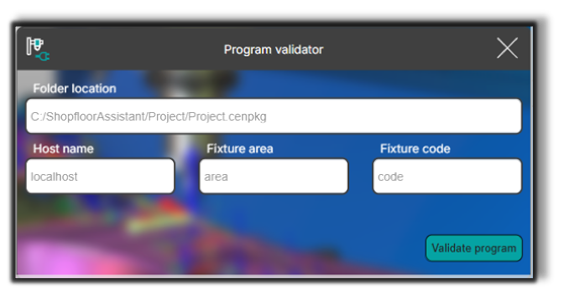
- Ordnerort - Verzeichnis, aus dem die Validierungs-Engine die Projektdaten (cenpkg-Datei) bezieht. Dieser wird automatisch ausgefüllt, kann jedoch geändert werden.
- Host Name - Hostname oder IP-Adresse der Maschine, auf der der Validierungsdienst ausgeführt wird. Dies kann auch im Installationsfenster oder in den Einstellungen des Anwendungsstartfensters festgelegt werden.
- Vorrichtungskonfiguration (Vorrichtungsbereich und Vorrichtungscode) – Wenn Ihr NC-Programm Vorrichtungsdaten enthält, erkennt und lädt Shopfloor Assistant diese automatisch.
Tipp: Die Schaltfläche Programm validieren wird aktiv, wenn alle erforderlichen Felder ausgefüllt sind.
Schritt 3: Validierung starten
Drücken Sie Programm validieren, um die Validierung auf dem Virtuellen Controller zu starten.
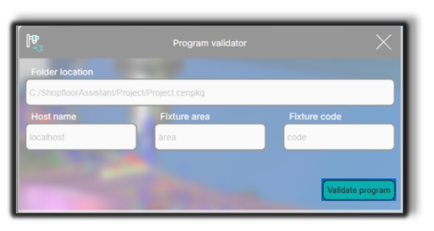
Das System führt die Validierung durch und hebt erkannte Probleme hervor.
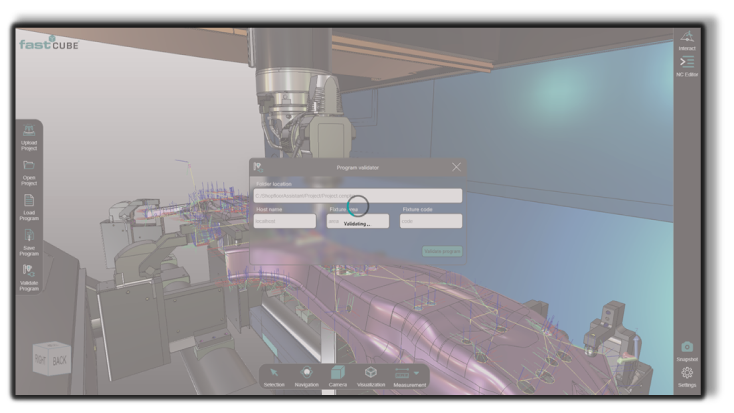
Während der Validierung wird die Benutzeroberfläche von Shopfloor Assistant vorübergehend deaktiviert (ausgegraut), um eine Interaktion bis zum Abschluss des Prozesses zu verhindern.
Nach Abschluss der Validierung erscheinen Statusbenachrichtigungen in der unteren linken Ecke des Validierungsfensters und zeigen an, ob die Validierung erfolgreich war oder Fehler festgestellt wurden.
Validierungsergebnisse
Sie können eines der folgenden Ergebnisse sehen.
Validierung mit Fehlercode fehlgeschlagen
Wird angezeigt, wenn der Virtual Controller Fehler erkennt oder die Simulation nicht abschließen kann.

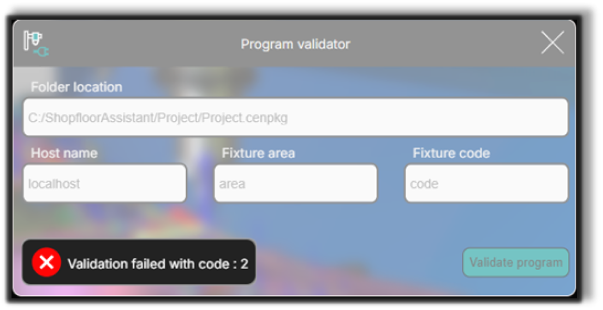
Fehler-Abbruchcodes
| Code | Bedeutung |
|---|---|
| 0 | E2 wurde ordnungsgemäß über die X-Schaltfläche geschlossen |
| 1 | E2 wurde unerwartet geschlossen |
| 2 | Unerwartete Fehler (Kommunikationsfehler oder fehlerhafte Anfrage) |
| 3 | Shopfloor Assistant interner Fehler |
| 200 | Lizenzvalidierung fehlgeschlagen |
| 4001 | Automatische Programmvalidierung fehlgeschlagen (Zeitüberschreitung) |
| 4002 | Allgemeiner Fehler bei der automatischen Programmvalidierung |
Validierung erfolgreich abgeschlossen
Angezeigt, wenn die Validierungs-Engine den Exit-Code 4000 zurückgibt.

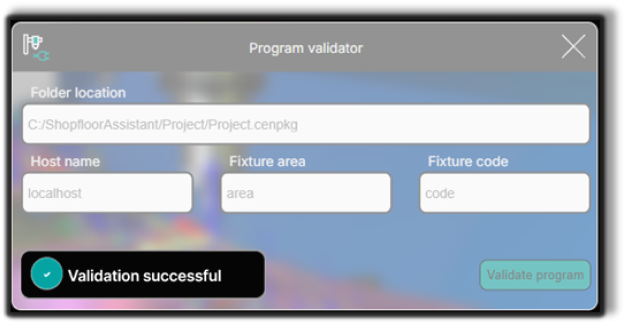
Dies bestätigt, dass das NC-Programm die Validierungsprüfungen bestanden hat.
Bedienerinformationen
- Speichern Sie das NC-Programm stets vor der Validierung. Nur gespeicherte Änderungen werden vom Virtual Controller verwendet.
- Überprüfen Sie vor Beginn den Ordnerstandort, den Hostnamen sowie den Vorrichtungsbereich und -code.
- Vermeiden Sie während der Validierung die Interaktion mit der UI. Ändern Sie keine Auswahlen, bearbeiten Sie keine Punkte und wechseln Sie nicht die Bedienfelder.
- Führen Sie die Validierung nach größeren Änderungen durch, um die Sicherheit vor der Ausführung zu gewährleisten.