Mehrzeilenauswahl
Zweck
Die Mehrfachzeilenauswahl ermöglicht es Ihnen, mehrere Programmpunkte oder strukturierte Blöcke gleichzeitig auszuwählen. Verwenden Sie sie, wenn Sie einen größeren Werkzeugwegabschnitt ändern, mehrere Punkte gemeinsam verschieben oder eine Transformation auf eine komplette Vorrichtung anwenden möchten.
Sobald mehrere Zeilen ausgewählt sind, werden die entsprechenden Punkte im 3D Viewer hervorgehoben. Wenn Pivot aktiv ist, erscheint der Pivot Manipulator am ersten ausgewählten Bewegungspunkt. Dieser zuerst ausgewählte Punkt dient als Drehpunkt für Transformationen, sofern kein anderes Bezugssystem, wie beispielsweise der Base Frame, ausgewählt ist.
💡 Tipp: Die Mehrfachzeilenauswahl ändert das Programm nicht von selbst. Sie definiert lediglich die Gruppe der ausgewählten Zeilen für die nächste Bearbeitungsaktion.
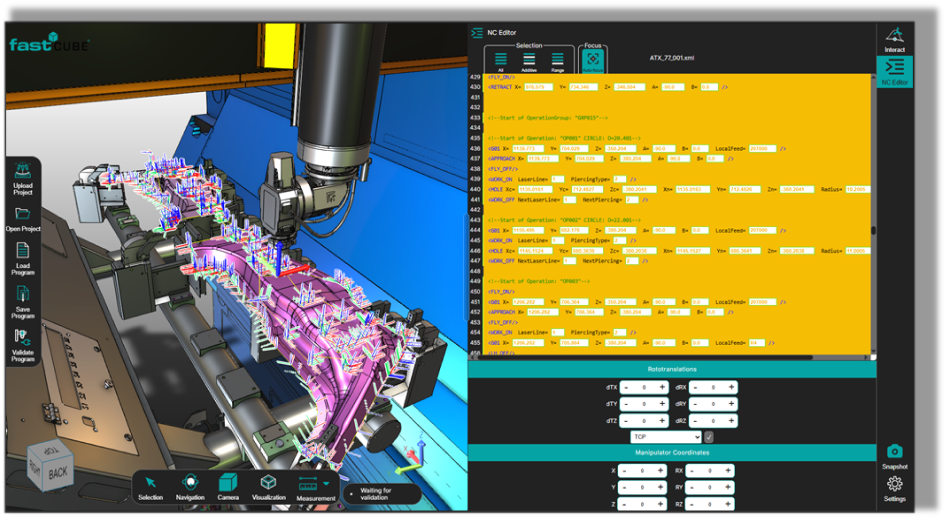
Was die Mehrfachzeilenauswahl für Sie ermöglicht
Die Mehrfachzeilenauswahl ist nützlich, wenn Sie:
- einen Werkzeugwegabschnitt anpassen
- mehrere Punkte gemeinsam transformieren
- Wählen Sie eine vollständige Regshape oder strukturierte Vorrichtung aus.
- Pivot Teach auf mehr als einen Punkt anwenden
- bereiten Sie einen vollständigen Block zur Inspektion oder Bearbeitung vor
💡 Tipp: Die Auswahl bleibt zwischen dem NC Editor und dem 3D Viewer synchronisiert. Das Auswählen von Zeilen im NC Editor wählt die zugehörigen Punkte im 3D Viewer aus, und das Auswählen von Punkten im 3D Viewer wählt die zugehörigen Zeilen im NC Editor aus.
Funktionsweise der Mehrfachauswahl
Shopfloor Assistant unterstützt mehrere Auswahlmethoden. Sie können einen zusammenhängenden Bereich auswählen, einzelne Punkte hinzufügen oder mehrere separate Bereiche kombinieren.
Die verfügbaren Auswahlmethoden sind:
- SHIFT — Bereichsauswahl
- STRG — Additive Auswahl
- STRG + UMSCHALT — Additive Bereichsauswahl
- Auswahl-Schaltflächen im NC Editor
Diese Methoden helfen Bedienern dabei, genau die Punkte auszuwählen, die von der nächsten Operation betroffen sein sollen.
Wenn mehrere Zeilen ausgewählt sind:
- Der Drehpunkt-Manipulator erscheint am zuerst ausgewählten Bewegungspunkt
- alle anderen ausgewählten Punkte werden im 3D Viewer hervorgehoben
Die Auswahl bleibt bidirektional:
- Das Auswählen von Linien im NC Editor hebt die entsprechenden Werkzeugbahn-Punkte im 3D Viewer hervor.
- Die Auswahl von Punkten im 3D Viewer hebt die entsprechenden NC-Zeilen im Editor hervor.
Schritt 1 — Verwenden Sie Tastenkombinationen zur Auswahl von Zeilen
Shopfloor Assistant unterstützt drei tastaturbasierte Mehrfachauswahlmethoden.
SHIFT — Bereichsauswahl
Verwenden Sie dies, um einen zusammenhängenden Bereich von Zeilen auszuwählen, ähnlich wie bei der Auswahl im Windows Explorer.
Funktionsweise
-
wählt alle Zeilen zwischen dem Bereichsanker und der angeklickten Zeile aus
-
Hebt automatisch die Auswahl von Zeilen außerhalb des Bereichs auf
-
Die Auswahl eines regshape oder approach point erweitert die Auswahl auf den gesamten Musterblock.
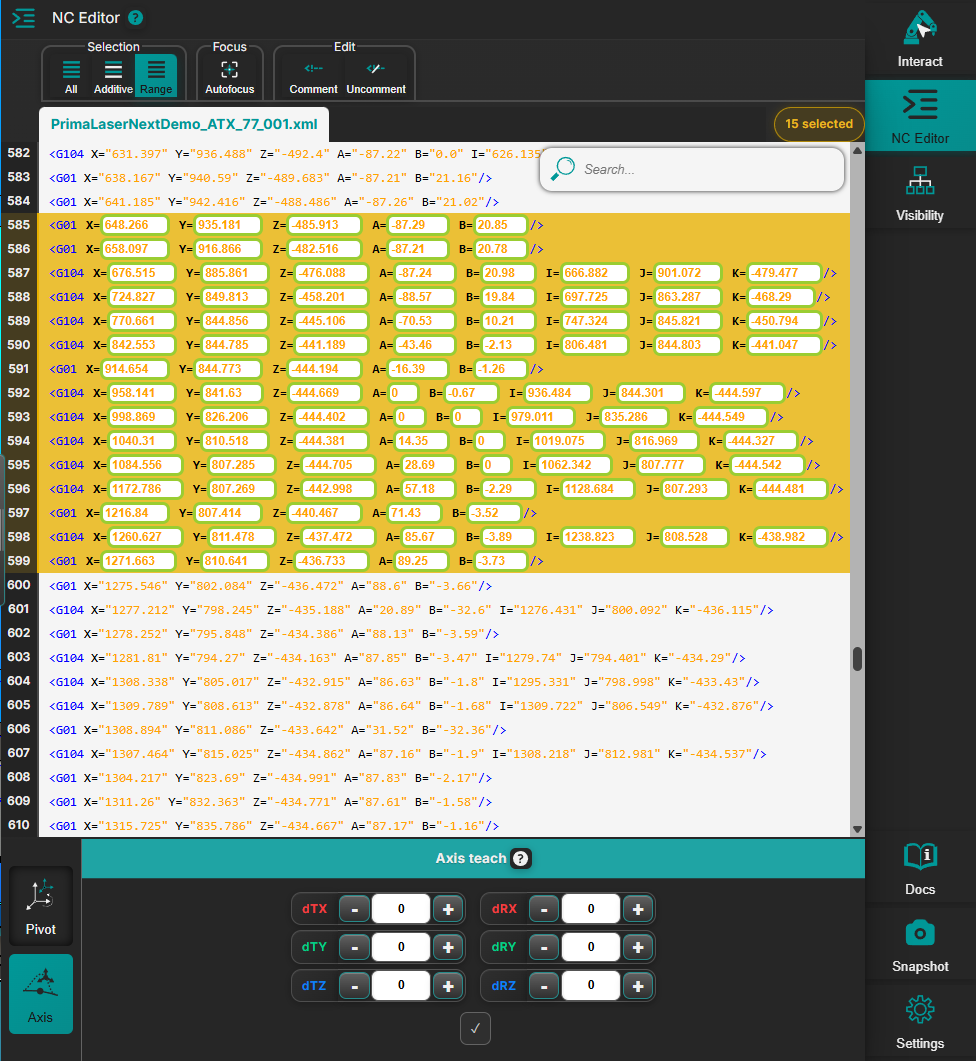
Wann es zu verwenden ist
Verwenden Sie die Bereichsauswahl, wenn Sie anpassen möchten:
- ein durchgehendes Bearbeitungssegment
- ein Bogenblock
- eine gruppierte Trajektorie oder ein gruppierter Block
STRG — Additive Auswahl
Verwenden Sie STRG, wenn Sie einzelne Zeilen oder Blöcke hinzufügen oder entfernen möchten, ohne die bestehende Auswahl zu löschen.
Funktionsweise
- fügt eine Zeile hinzu oder entfernt sie, ohne die bestehende Auswahl zu löschen
- Die Auswahl einer regshape-Zeile fügt den gesamten regshape-Block hinzu.
- Die Auswahl einer Nicht-Bewegungszeile bewahrt die vorherige Auswahl und aktualisiert gleichzeitig den Bereichsanker.
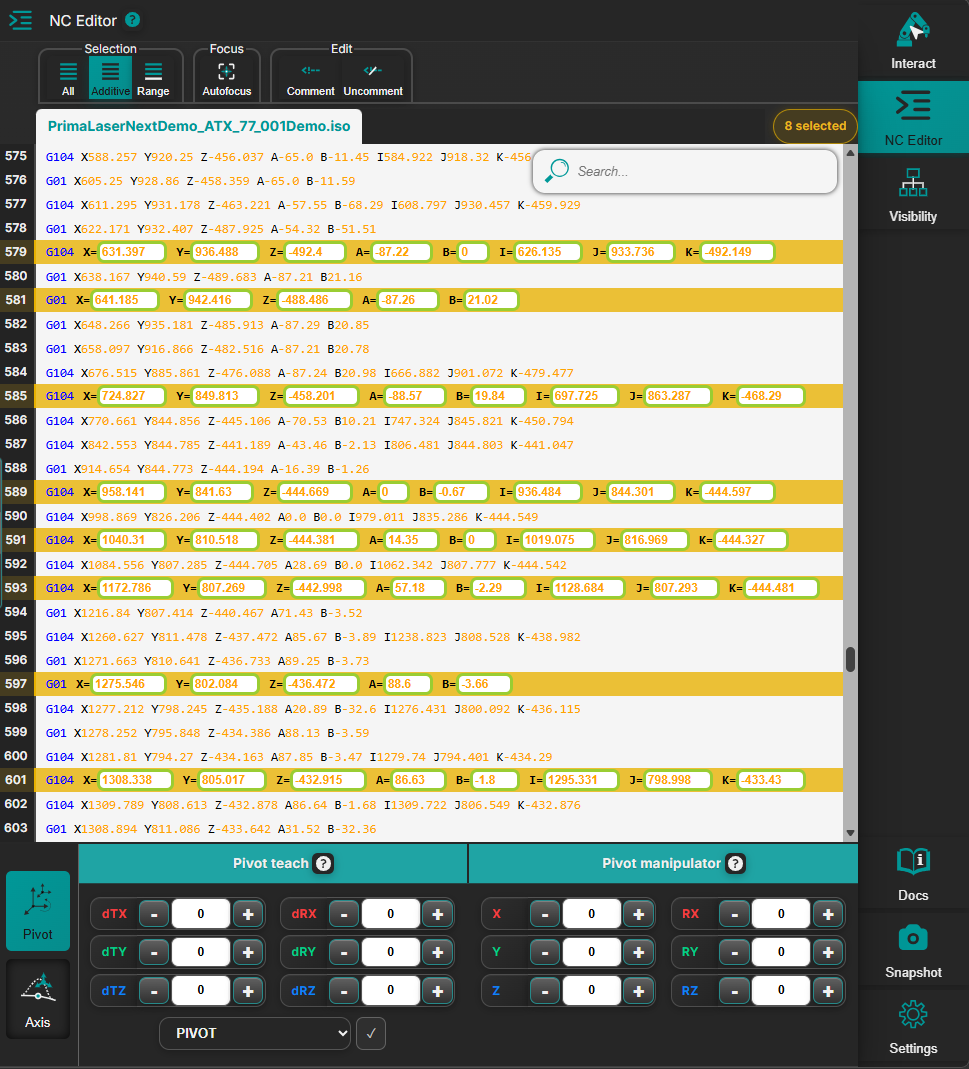
Wann es zu verwenden ist
Verwenden Sie die additive Auswahl, wenn Sie:
- Erstellen Sie eine benutzerdefinierte Auswahl bestimmter Zeilen
- Gruppierte Blöcke einzeln hinzufügen
- eine einzelne Zeile ausschließen, ohne alles andere zu löschen
STRG + UMSCHALT — Additive Bereichsauswahl
Verwenden Sie STRG + UMSCHALT, wenn Sie mehrere separate Bereiche auswählen möchten.
Funktionsweise
- fügt der bestehenden Auswahl einen zusammenhängenden Bereich hinzu
- löscht nicht zuvor ausgewählte Bereiche
- beachtet die Mustererkennungslogik (Ansatz + Geometrie + Rückzug)
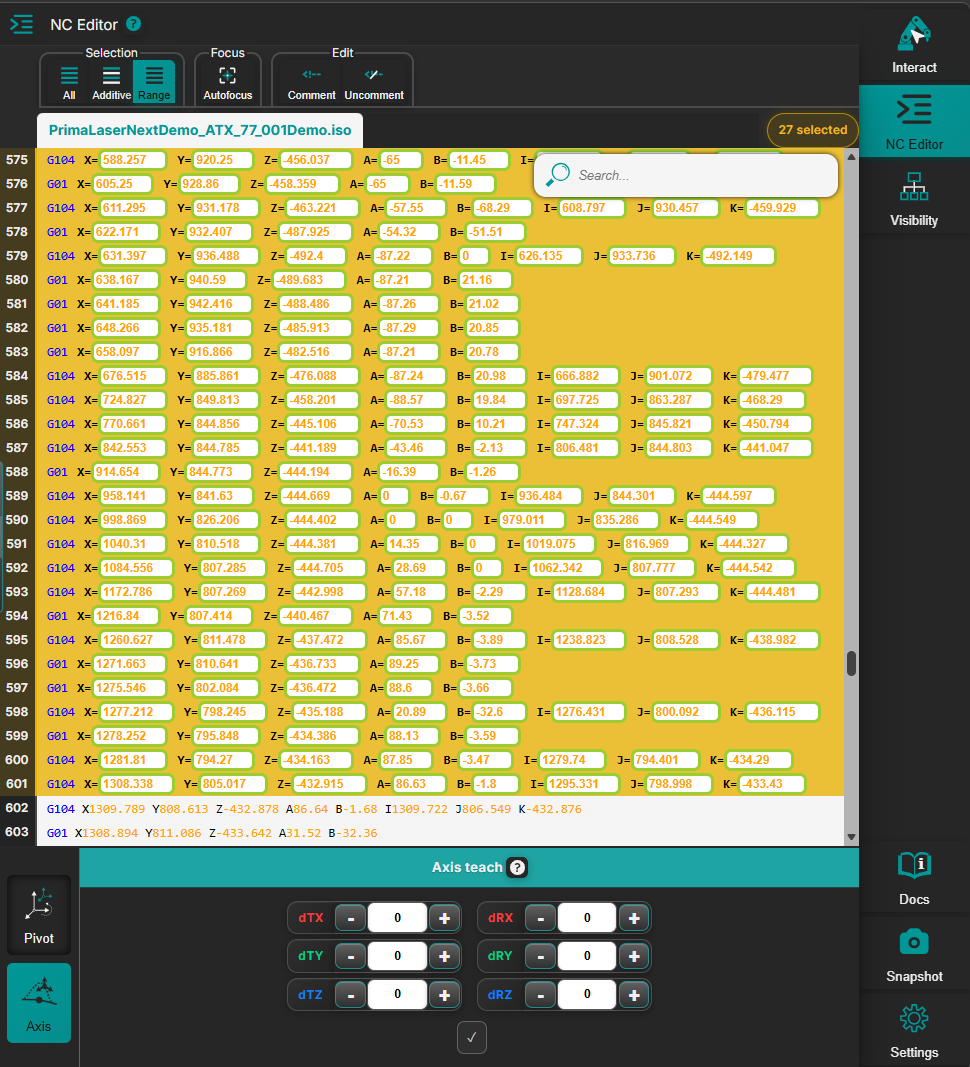
Wann es zu verwenden ist
Verwenden Sie die additive Bereichsauswahl, wenn Sie mehrere nicht zusammenhängende Bereiche in einem Arbeitsschritt bearbeiten möchten.
Schritt 2 — Verwendung der Schaltflächen im NC-Editor-Panel
Das NC Editor-Panel enthält Schaltflächen, die den Tastenkombinationen entsprechen.
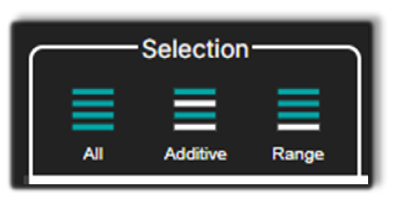
Verfügbare Schaltflächen:
- Additive Auswahl — entspricht STRG
- Bereichsauswahl — entspricht SHIFT
- Additive + Bereichsauswahl — entspricht STRG + UMSCHALT
- Alle auswählen — wählt alle Zeilen im NC Editor, alle Regshape-Blöcke und alle Bewegungszeilen aus
Diese Option ist nützlich für globale Anpassungen, wie zum Beispiel das Verschieben des gesamten Programms um einen Versatz.
Schritt 3 — Überprüfung der visuellen Bestätigung im 3D-Viewer
Nach der Mehrfachzeilenauswahl überprüfen Sie stets das Ergebnis im 3D Viewer.
Der 3D Viewer hilft Ihnen dabei zu bestätigen:
- welche Punkte ausgewählt sind
- wo sich der Drehpunkt befindet
- welcher Werkzeugwegabschnitt betroffen sein wird
- ob die ausgewählten Punkte zum vorgesehenen Merkmal oder Pfadsegment gehören
💡 Tipp: Der zuerst ausgewählte Bewegungspunkt ist wichtig, da er den Drehpunkt für Transformationen definieren kann, wenn Pivot als Bezugssystem verwendet wird.
Wenn Pivot aktiv ist, wird der Pivot Manipulator auf dem ersten ausgewählten Bewegungspunkt platziert. Wenn ein Regshape-Block ausgewählt ist, kann der Manipulator entsprechend dem Regshape-Verhalten positioniert werden.
Auswahl löschen
Sie können die Auswahl aufheben durch:
- Klicken außerhalb des Werkzeugwegs im NC Editor
- Auswählen eines leeren Bereichs im 3D Viewer
- Ausführen einer einzelnen Auswahl ohne STRG oder UMSCHALT auf einer beliebigen Zeile
Bedienereinblicke
- Das Auswahlverhalten passt sich intelligent an, abhängig von CTRL, SHIFT oder beiden. Das System folgt einer strukturierten Logik, um versehentliche Teilauswahlen zu vermeiden.
- Die Mustererkennung sorgt für sichere Abläufe: Die Auswahl einer beliebigen Regshape- oder Anfahrtslinie erweitert die Auswahl automatisch auf den gesamten logischen Block.
- Der Pivot Manipulator erscheint stets am ersten ausgewählten Bewegungspunkt, um ein vorhersehbares Transformationsverhalten zu gewährleisten.
- Verwenden Sie den 3D Viewer als visuelle Checkliste. Überprüfen Sie, dass nur die vorgesehenen Punkte ausgewählt sind, bevor Sie Verschiebungen oder Drehungen anwenden.
- STRG + UMSCHALT ist besonders leistungsfähig für Mehrbereichsbearbeitungen und ideal, um mehrere Werkzeugwegsegmente in einem Vorgang zu patchen.
- Wenn Sie eine unerwartete Deselektion feststellen, liegt dies in der Regel daran, dass vor einer Bewegungszeile eine Nicht-Bewegungszeile angeklickt wurde. Das System gewährleistet konsistente Auswahlblöcke.
- Das Referenzsystem ist entscheidend:
- Wenn Pivot aktiv ist, ist der Manipulator sichtbar und bearbeitbar.
- Wenn der Basisrahmen aktiv ist, ist der Manipulator ausgeblendet, aber Transformationen werden weiterhin korrekt angewendet.
- Die verbleibenden ausgewählten Punkte werden im 3D Viewer hervorgehoben, was eine klare visuelle Darstellung der Mehrzeilenauswahl bietet.
- Jede Auswahl, die im NC Editor getroffen wird, wird im 3D Viewer angezeigt, und jede Auswahl im 3D Viewer aktualisiert die Auswahl im NC Editor, wodurch eine bidirektionale Synchronisation gewährleistet wird.
- Paneltasten sind praktisch für wiederholte oder strukturierte Auswahlaufgaben.