Hochladen eines Projekts
Zweck
Das Hochladen eines Projekts ist der erste Schritt, wenn Benutzer mit einer vorbereiteten Produktionsvorrichtung in Shopfloor Assistant arbeiten möchten. Diese Aktion stellt die erforderlichen Projektdaten für die spätere Verwendung bereit und speichert sie lokal, sodass sie bei Bedarf erneut geöffnet werden können.
Ein Projekt kann einrichtungsbezogene Informationen wie Geometrie, Ressourcen, Vorrichtungen und andere Daten enthalten, die erforderlich sind, um die Arbeitsumgebung im 3D-Viewer zu visualisieren.
Nach dem Hochladen wird das Projekt lokal gespeichert und kann später mit dem Befehl Projekt öffnen erneut geöffnet werden.
Vorgehensweise
Schritt 1 — Starten Sie den Befehl Projekt hochladen
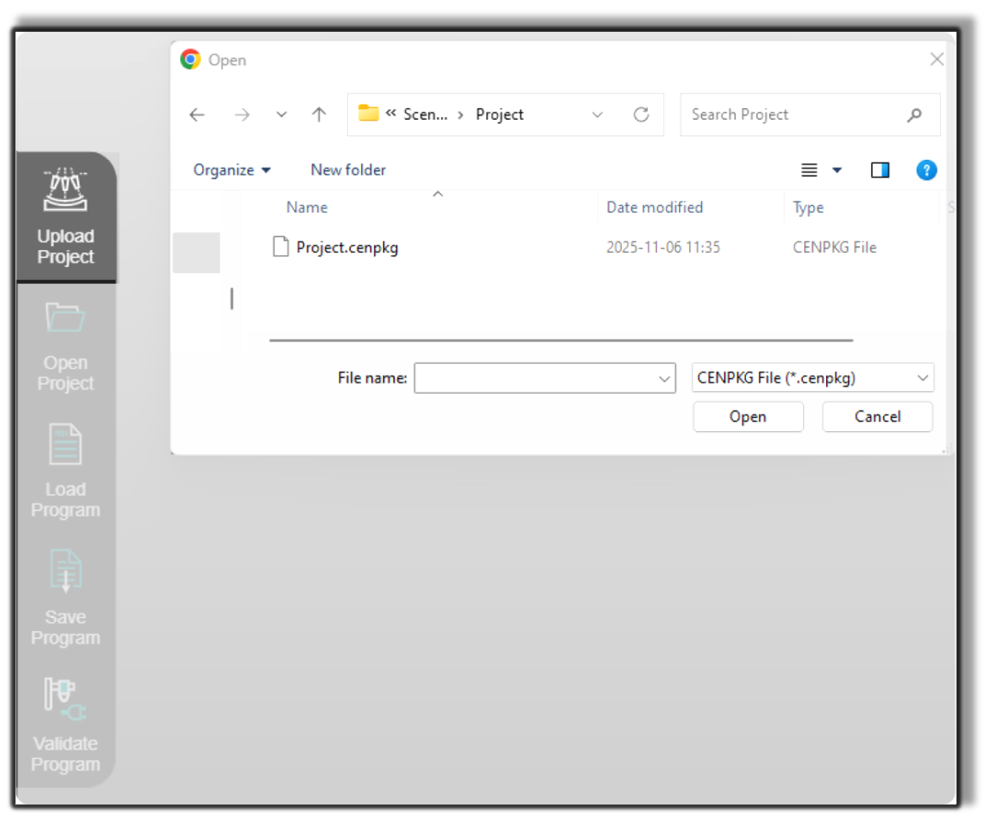
Klicken Sie auf die Schaltfläche Upload Project, die sich im linken Seitenbereich der Benutzeroberfläche befindet.

Schritt 2 — Wählen Sie Ihre Projektszenariodatei aus
Unterstützte Formate umfassen strukturierte .cenpkg Dateien, die für Shopfloor Assistant vorbereitet wurden.
Schritt 3 — Bestätigen Sie den Upload
Das System lädt das Projekt an den in den Launcher-Einstellungen oder während der Installation definierten Datenort hoch.
Bedienereinblicke
- Halten Sie Projektdateien klar benannt und gut organisiert für einen einfachen Zugriff.
- Verwenden Sie kurze Dateipfade (zum Beispiel
C:\ShopfloorAssistant), um Upload-Probleme zu vermeiden. - Der Upload-Prozess ist auf Geschwindigkeit und Zuverlässigkeit optimiert. Es ist keine Internetverbindung erforderlich, da alles lokal ausgeführt wird.