Projekte öffnen
Zweck
Nachdem ein Projekt hochgeladen wurde, können Sie Ihr Prozessszenario jederzeit öffnen und erkunden.
Die Funktion „Projekt öffnen“ ermöglicht es Benutzern, ein zuvor hochgeladenes Projekt in Shopfloor Assistant zu laden. Dadurch wird die vorbereitete Szene wiederhergestellt und die relevanten Setup-Daten im 3D-Viewer verfügbar gemacht.
Die Funktion „Projekt öffnen“ lädt zuvor gespeicherte Setups direkt in die Shopfloor Assistant-Schnittstelle und kann Kontextinformationen wie folgt wiederherstellen:
- Ressourcenkonfiguration
- Werkstück- oder Geometriedaten
- Vorrichtungen
- andere projektbezogene Einrichtungselemente, die für Überprüfung und Analyse verwendet werden
Vorgehensweise
Schritt 1 — Starten Sie den Befehl „Projekt öffnen“
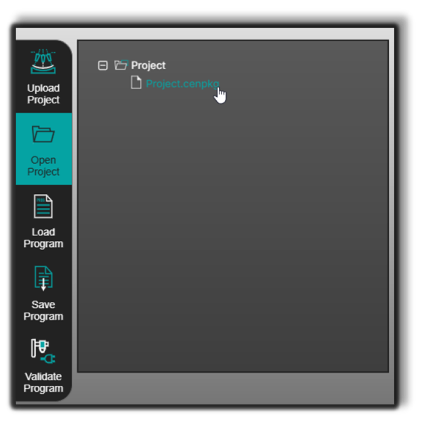
Klicken Sie auf die Schaltfläche Open Project, die sich im linken Seitenbereich der Benutzeroberfläche befindet.

Schritt 2 — Wählen Sie Ihre Projektszenariodatei aus
Wählen Sie eine zuvor hochgeladene .cenpkg-Datei aus.
Schritt 3 — Auswahl bestätigen
Das System beginnt mit dem Laden des Projekts und initialisiert den 3D Viewer.
Schritt 4 — Warten Sie, bis die Szene gerendert ist
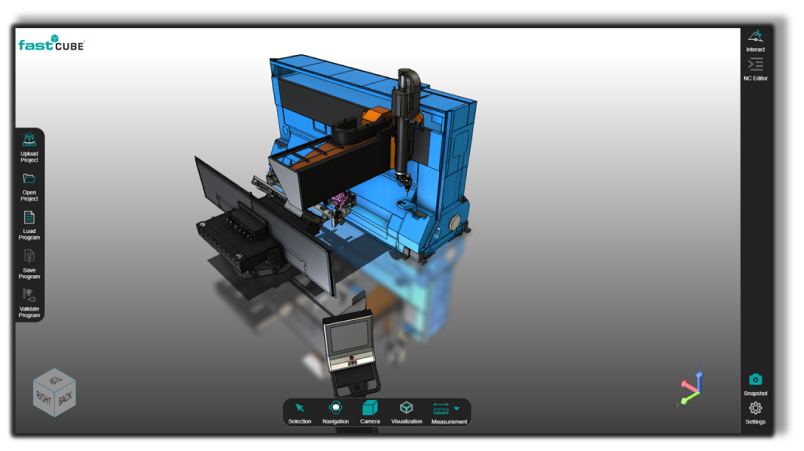
Nach Abschluss des Ladevorgangs wird die Bearbeitungsumgebung im 3D Viewer sichtbar.
Die Szene umfasst:
- Maschinenkomponenten
- Vorrichtungen
- Werkstückgeometrie
Bedienereinblicke
- Die Funktion Open Project ist für schnelles Laden und vollständige Wiederherstellung des Arbeitsbereichs optimiert. Nach dem ersten Öffnen des Projekts erfolgen nachfolgende Öffnungen deutlich schneller.
- Verwenden Sie konsistente Dateibenennung, um gespeicherte Szenarien leicht zu identifizieren.
- Nach dem Öffnen überprüfen Sie die Geometrie Ausrichtung und die Platzierung der Vorrichtung im 3D-Viewer.
- Das Öffnen eines Projekts stellt den vollständigen Bearbeitungskontext wieder her, einschließlich Geometrie, Maschinenkonfiguration und Werkstück.