Multi-Line Pivot Teach Arbeitsablauf
Dieser Workflow erklärt, wie man eine Gruppe von Werkzeugbahn-Punkten mit dem Pivot Teach Workflow verschiebt oder rotiert.
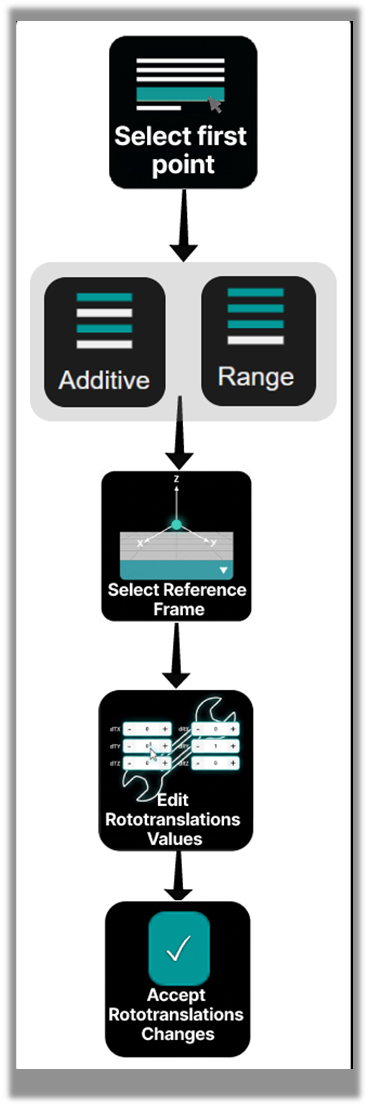
Arbeitsablaufschritte
Schritt 1: Wählen Sie den Punkt aus
Verwenden Sie Einzelpunkt-Auswahl.
Sie können eine Linie aus dem NC Editor (zum Beispiel einen linearen Punkt oder Regshape) oder einen Punkt aus dem 3D Viewer durch direktes Anklicken des Punktes auswählen.
Schritt 2: Mehrere Linien auswählen
Erweitern Sie die Auswahl mit Mehrfachzeilenauswahl:
- STRG — additive Auswahl
- SHIFT — Bereichsauswahl
Schritt 3: Wählen Sie den Bezugsrahmen aus
Wählen Sie im Pivot Manipulator die Referenz aus:
- Basisrahmen (G93) - der feste Maschinenrahmen wird als Bezug verwendet.
- Pivot - der zuerst ausgewählte Bewegungspunkt definiert die Position des Bezugsrahmens für den Manipulator. Sie können die Position des Manipulators vor der Anwendung der Transformation bearbeiten.
Schritt 4: Pivot Teach-Werte bearbeiten
Geben Sie im Pivot Teach Panel Folgendes ein:
- Translationsversätze (dX, dY, dZ)
- Rotationswinkel (dRx, dRy, dRz)
Schritt 5: Änderungen in der Vorschau anzeigen
Überprüfen Sie den aktualisierten Werkzeugweg im 3D-Viewer mithilfe von Pivot Teach Vorschau, bevor Sie die Änderung anwenden.
Schritt 6: Pivot Teach-Änderungen akzeptieren
Drücken Sie Akzeptieren im Pivot Teach Panel.
Alle ausgewählten Punkte werden gleichzeitig aktualisiert.
Arbeitsablauf Multi-Line Pivot Teach
Bedienereinblicke
- Multi-line Pivot Teach wird häufig verwendet, um Werkzeugbahnen mit der Werkstück- oder Vorrichtungsposition auszurichten.
- Bei Verwendung des Pivot-Bezugs wird der erst ausgewählte Bewegungspunkt zum Transformationsdrehpunkt.
- Der Vorschau-Werkzeugweg ermöglicht es Ihnen, die Transformation zu überprüfen, bevor das NC-Programm geändert wird.
- Wenn das Vorschauergebnis inkorrekt ist, passen Sie die Transformationsparameter an oder wählen Sie einen anderen Pivot aus.
- Das Ändern der Auswahl oder das Löschen der Rototranslationswerte bricht die Vorschau automatisch ab.
- Überprüfen Sie stets den aktualisierten Werkzeugweg im 3D Viewer, bevor Sie die Transformation bestätigen.
Was this page helpful?