Regshape-Attribute-Panel
Shopfloor Assistant unterstützt regshape-Logik für eine Vielzahl strukturierter Bearbeitungsmerkmale wie Löcher, Nuten, Rechtecke, Sechsecke und Schlüssellöcher.
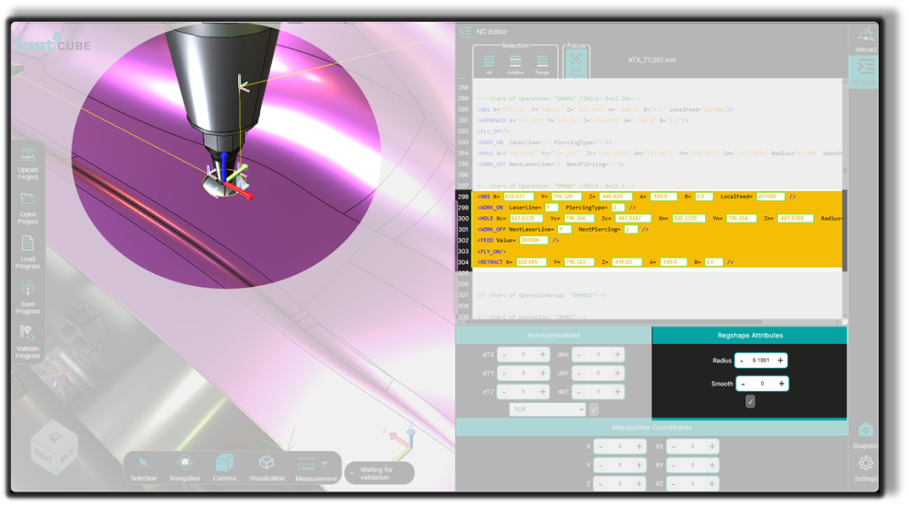
Das Regshape-Attribute-Panel wird verwendet, um Attribute eines Regshape-Blocks zu inspizieren und zu modifizieren. Ein Regshape stellt eine strukturierte Gruppe von Programmzeilen dar, die zusammen ein geometrisches Merkmal definieren.
Das Panel befindet sich an der Unterseite des NC Editors und wird aktiviert, sobald ein Regshape-Block ausgewählt ist.
Dieses Panel ermöglicht es Benutzern, Parameter auf Regshape-Ebene zu bearbeiten, während die interne Struktur und die Beziehungen des Blocks erhalten bleiben. Jede Änderung wird sofort zwischen dem NC Editor und dem 3D Viewer synchronisiert.
Hauptmerkmale
- Bidirektionale Aktualisierungen - Jede Änderung wird sofort sowohl im NC Editor als auch im 3D Viewer angezeigt.
- Kontextsensitive Parameter - Parameter passen sich dynamisch an den ausgewählten Regshape-Typ an.
Anleitung zur Verwendung des Regshape-Attribute-Panels
Schritt 1: Wählen Sie einen Regshape-Block aus
Wählen Sie eine Regshape-Zeile im NC Editor aus oder klicken Sie auf einen beliebigen Punkt, der zur Regshape im 3D Viewer gehört.
Dies aktiviert das Regshape-Attribute-Panel und hebt die gesamte Regshape-Struktur hervor.
Schritt 2: Überprüfen Sie die Attributfelder
Das Bedienfeld zeigt automatisch nur die für den ausgewählten Regshape-Typ relevanten Parameter an:
- Loch
- Schlitz
- Rechteck
- Schlüsselloch
- Sechseck
Dies stellt sicher, dass Sie nur sinnvolle Steuerungen für die Funktion sehen, die Sie bearbeiten.
Schritt 3: Ändern Sie die gewünschten Attribute
Geben Sie neue Werte für die geometrischen Parameter ein, zum Beispiel:
- Radius
- Länge
- Breite
- Eckenradius
- Glätte
Werte können direkt in die Felder eingegeben oder schrittweise angepasst werden.
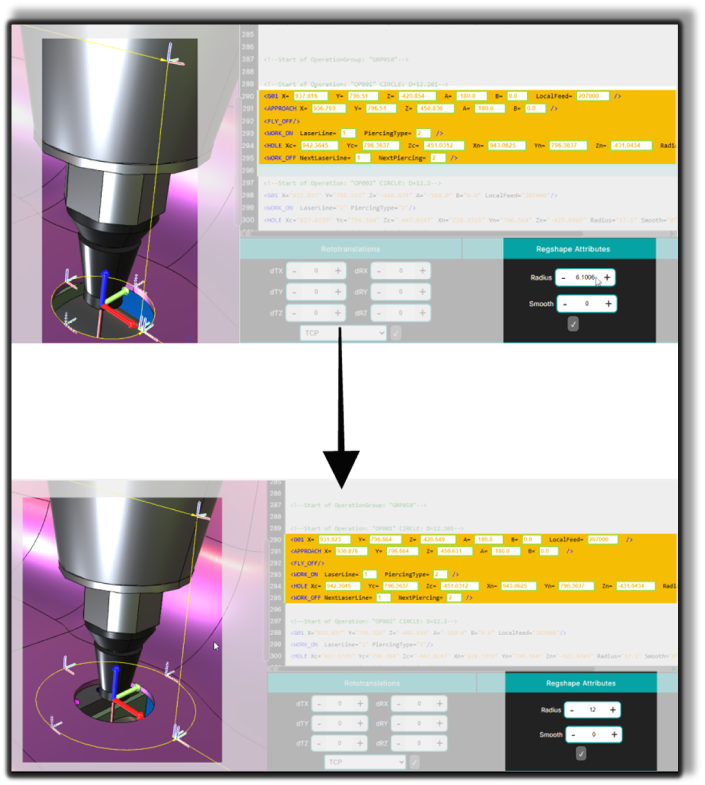
Schritt 4: Drücken Sie Akzeptieren, um die Änderungen anzuwenden
Drücken Sie Akzeptieren, um die Änderungen zu übernehmen.
Ihre Änderungen werden sofort aktualisiert:
- der NC Editor zeigt den aktualisierten Regshape-Block an
- Der 3D Viewer aktualisiert die Geometrie visuell.
- Die Maschine und der Manipulator bewegen sich zum Regshape-Zentrum für den räumlichen Kontext.
Schritt 5: Überprüfen Sie die aktualisierte Form
Drehen, zoomen oder verschieben Sie im 3D Viewer, um zu überprüfen, dass:
- Die Geometrie entspricht Ihren vorgesehenen Abmessungen
- strukturierte Pfade sind konsistent
- Übergänge (Annäherung und Rückzug) bleiben korrekt
Regshape-spezifische Attribute
Für Bohrung
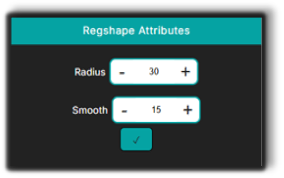
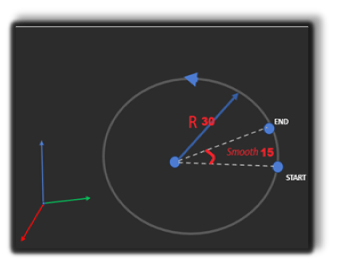
- Radius - definiert den Radius des Kreises
- Glätte - steuert die Überlappung der Laser-Schneidbahn
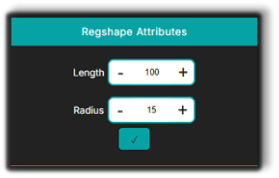
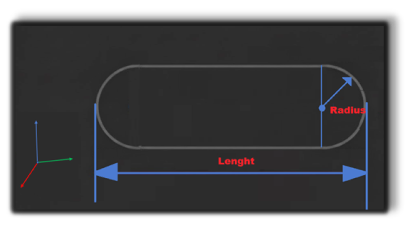
Für Schlitz
- Länge - Gesamtlänge des Schlitzes
- Radius - Radius der kreisförmigen Enden des Schlitzes
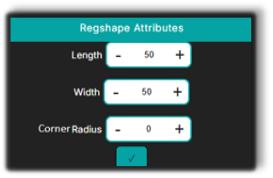
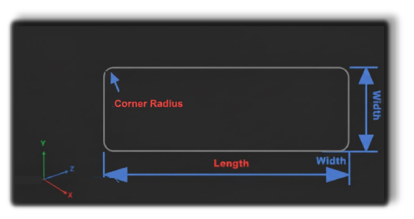
Für Rechteck
- Länge - horizontale Abmessung
- Breite - vertikale Abmessung
- Eckenradius - Radius der abgerundeten Ecken
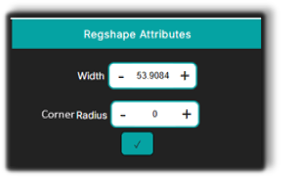
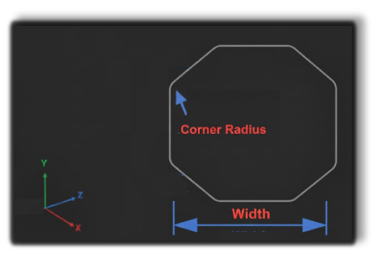
Für Sechseck
- Breite - Abstand zwischen zwei gegenüberliegenden Flächen
- Eckenradius - Abrundung der Eckpunkte
Bedienerinformationen
- Die Bearbeitung der Regshape gilt für das gesamte Merkmal (Bohrung, Schlitz, Rechteck, Sechseck) und gewährleistet geometrische Konsistenz über alle Punkte hinweg.
- Es werden nur relevante Parameter angezeigt. Das Panel passt sich automatisch an den Regshape-Typ an, um Verwirrung zu reduzieren und ungültige Bearbeitungen zu verhindern.
- Alle Aktualisierungen sind bidirektional. Änderungen erscheinen sofort sowohl im NC Editor als auch im 3D Viewer, was eine einfache visuelle Überprüfung der Anpassungen ermöglicht.
- Verwenden Sie die Regshape-Bearbeitung für strukturierte Merkmale. Sie ist schneller und genauer als die Bearbeitung einzelner Punkte, insbesondere bei Formen mit Symmetrie oder sich wiederholender Geometrie.
- Drücken Sie nach jeder Änderung auf Akzeptieren. Dies stellt sicher, dass die Werte übernommen und im NC-Code sowie im 3D Viewer korrekt dargestellt werden.
- Arbeitsablauf für die Regshape-Bearbeitung - Arbeitsablauf der Regshape-Bearbeitung.