Pivot Teach Arbeitsablauf
Pivot Teach (Rototranslation) ist der Workflow, der für die pivot-basierte geometrische Korrektur eines oder mehrerer ausgewählter Punkte verwendet wird. Er ermöglicht es, ausgewählte Punkte durch Anwendung von Translation, Rotation oder einer kombinierten Rototranslation relativ zu einem ausgewählten Pivot- oder Bezugssystem an eine neue Position im Raum zu verschieben, während die Werkzeugorientierung unverändert bleibt.
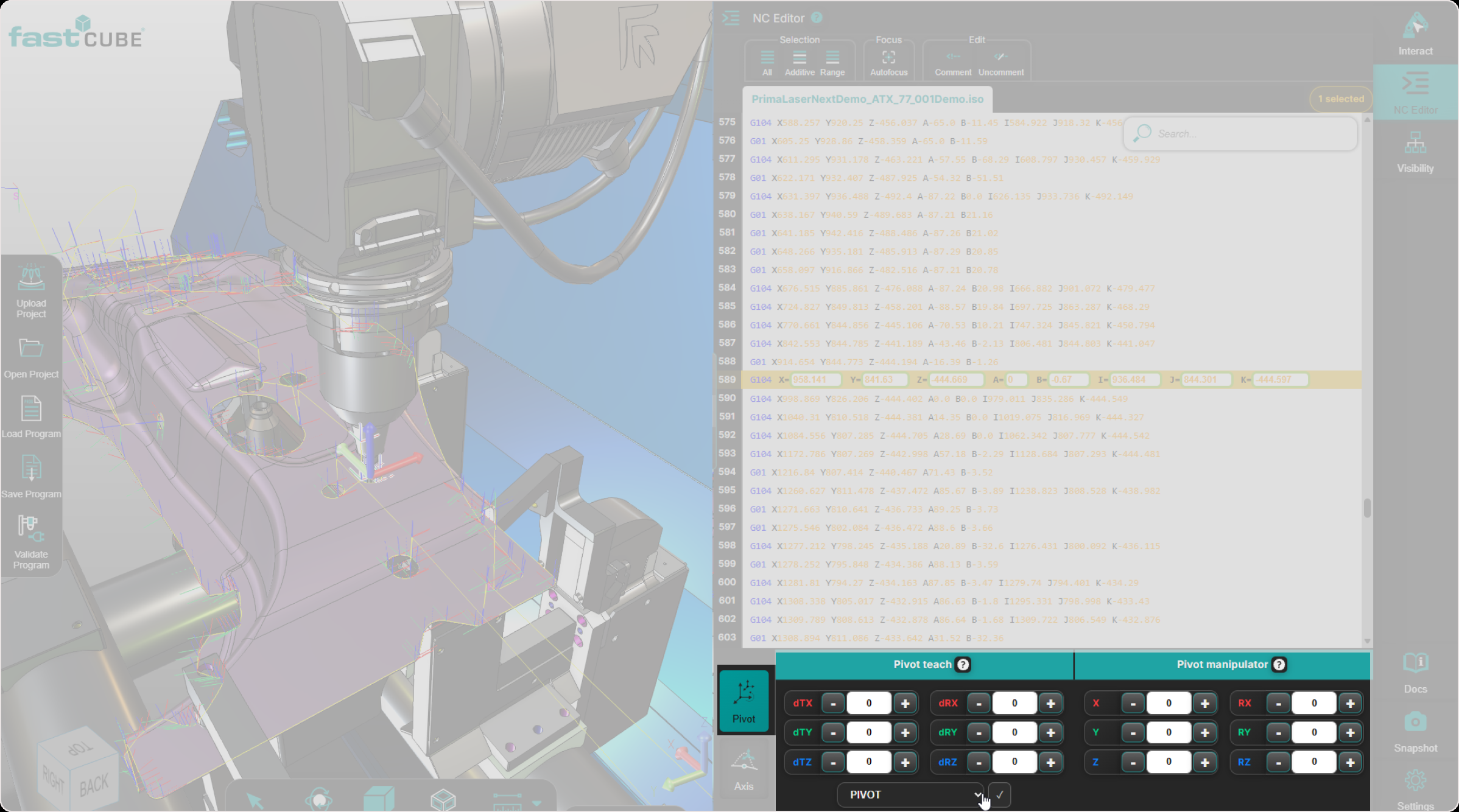
Verwenden Sie Pivot Teach, wenn das Ziel ist:
- Verschieben Sie ausgewählte Werkzeugwegpunkte.
- Wenden Sie eine drehpunktbasierte Bewegung an.
- Korrigieren Sie eine lokale oder gruppierte Pfadposition.
- Vorschau des Ergebnisses vor dem Schreiben der Änderung in das Programm.
Was Pivot Teach bewirkt
Pivot Teach kann anwenden:
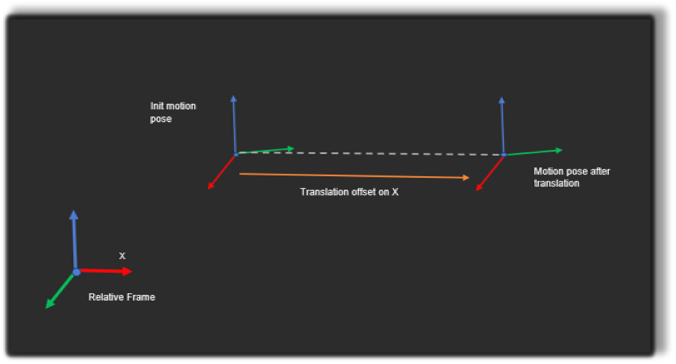
- Translationsversätze, um ausgewählte Punkte in Richtung des Drehpunkt-Achsensystems zu verschieben.
- Translationsversätze zur Berechnung einer neuen Punktposition um das Drehachsen-System.
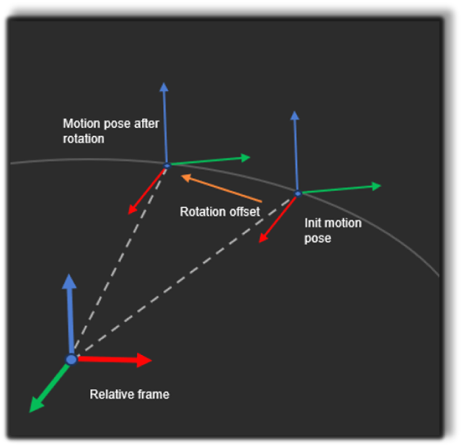
Selbst wenn Rotationswerte verwendet werden, ist das Ergebnis dieses Workflows weiterhin eine Änderung der Punktposition. Der Workflow ändert die Werkzeugorientierung während der Transformation nicht. Es werden nur die Punktpositionen verändert, die Werkzeugorientierung bleibt unverändert.
Was die Drehachse bedeutet
Der Pivot ist die Referenz, die zur Berechnung der Bewegung verwendet wird.
Wenn sich der Pivot ändert, ändert sich auch das Ergebnis. In der aktuellen Implementierung arbeitet Pivot Teach relativ zum ausgewählten Bezugssystem, wie zum Beispiel Pivot oder Base Frame, und wenn Pivot ausgewählt ist, wird der Manipulator als visueller Pivot verwendet.
Erläuterung in einfacher Sprache
Betrachten Sie den Pivot Teach-Arbeitsablauf folgendermaßen:
- Sie wählen einen oder mehrere Punkte aus.
- Sie wählen die Position der Drehachse aus oder passen sie an.
- Sie verschieben ausgewählte Punkte in Richtung des Drehachsen-Systems.
- Sie können ausgewählte Punkte auch um das Drehachsen-System drehen.
- Das Endergebnis ist eine Änderung der Punktposition in X, Y, Z.
- Die Werkzeugorientierung bleibt unverändert.
Mit anderen Worten ermöglicht Pivot Teach das Verschieben und/oder Drehen eines oder mehrerer ausgewählter Punkte um einen gewählten Drehpunkt. Das Ergebnis wird zunächst als Vorschau im 3D-Viewer angezeigt, und das Programm wird erst nach Bestätigung aktualisiert.
💡 Tipp: Pivot Teach wird für die geometrische Transformation ausgewählter Punkte verwendet. Es lehrt oder schreibt keine neuen Maschinenachsenwerte direkt zurück. Aktualisierte Punktpositionen werden erst nach Bestätigung in das NC-Programm zurückgeschrieben.
Referenzsysteme
Pivot Teach arbeitet relativ zum ausgewählten Bezugssystem.
Die Haupt-Referenzsysteme sind:
-
Pivot – wobei der Pivot Manipulator als visueller Drehpunkt fungiert. Verwenden Sie dies für lokale Korrekturen relativ zum ausgewählten Punkt oder werkzeugbezogenen Bezug.
-
Basisrahmen - bei dem die Transformation relativ zum ausgewählten Rahmen angewendet wird. In diesem Modus ist der Pivot Manipulator ausgeblendet, aber die Transformation wird weiterhin korrekt angewendet.
Vorschau vor Bestätigung
Bevor die Änderung übernommen wird, zeigt Shopfloor Assistant eine Vorschau im 3D-Viewer an.
Das System bietet eine 3D-Vorschau für Rototranslationsoperationen. Vor dem Anwenden wird keine Änderung gespeichert, und die Vorschau spiegelt den aktuell bearbeiteten Zustand wider.
Dies gibt dem Bediener einen einfachen Bestätigungsschritt: “Hat sich der ausgewählte Punkt an die richtige Stelle bewegt?”
Was passiert nach der Bestätigung
Nachdem der Bediener die Transformation bestätigt hat:
- Aktualisierte Punktpositionen werden in das NC-Programm zurückgeschrieben.
- Das Ergebnis wird im 3D-Viewer angezeigt.
💡 Tipp: Überprüfen Sie stets das aktive Bezugssystem, bevor Sie auf Akzeptieren drücken. Dieselben Werte können unterschiedliche Ergebnisse liefern, je nachdem, ob Pivot oder Basisrahmen aktiv ist.
Typischer Arbeitsablauf
Verwenden Sie die folgende Reihenfolge bei der Arbeit mit Pivot Teach:
-
Wählen Sie den oder die Punkte aus - Wählen Sie einen Punkt, mehrere Punkte oder einen strukturierten Block wie eine Regshape aus.
-
Wählen Sie das Bezugssystem - Wählen Sie Pivot oder Basisrahmen, je nachdem, wie die Korrektur angewendet werden soll.
-
Passen Sie bei Bedarf den Pivot-Manipulator an - Wenn Pivot aktiv ist, verwenden Sie den Pivot-Manipulator, um die Pivot-Position und -Orientierung festzulegen.
-
Transformationseingabewerte eingeben - Geben Sie im Pivot Teach Panel Werte für Translation, Rotation oder eine kombinierte Rototranslation ein.
-
Überprüfen Sie die Vorschau - Überprüfen Sie die temporäre Werkzeugwegvorschau im 3D-Viewer.
-
Drücken Sie Akzeptieren - Bestätigen Sie die Transformation erst, wenn die Vorschau dem beabsichtigten Ergebnis entspricht.
Diese Abfolge hält den Arbeitsablauf leicht verständlich: auswählen -> Drehpunkt definieren -> Vorschau -> akzeptieren.
Bedienereinblicke
- Verwenden Sie Pivot Teach für die geometrische Korrektur. Es eignet sich am besten zum Verschieben ausgewählter Punkte oder Pfadbereiche an eine neue Position.
- Überprüfen Sie zunächst das Bezugssystem. Pivot- und Basiskoordinatensystem können unterschiedliche Ergebnisse liefern.
- Verwenden Sie die Vorschau vor der Bestätigung. Die Vorschau zeigt das Ergebnis, bevor das Programm aktualisiert wird.
- Verwenden Sie Pivot Teach nicht für die Maschinenachsenlehre. Verwenden Sie Axis Teach, wenn das Ziel darin besteht, Maschinenachsenwerte zu berechnen und zurückzuschreiben.
- Bei Mehrfachauswahl überprüfen Sie alle ausgewählten Punkte. Verwenden Sie den 3D-Viewer, um zu bestätigen, dass nur die beabsichtigten Punkte betroffen sind.
- Beachten Sie bei Regshapes das gruppierte Verhalten. Transformationen sollten die beabsichtigte Merkmalsstruktur erhalten.
- Wenn die Vorschau fehlerhaft aussieht, drücken Sie nicht auf Akzeptieren. Ändern Sie Werte, passen Sie den Drehpunkt an oder überprüfen Sie die Auswahl.
- Arbeitsablauf für Pivot Teach - Mehrzeiliger Pivot Teach Arbeitsablauf.