Interaktion mit Maschinenverbindungen
Zweck
Das Interaktionspanel ermöglicht es den Benutzern, die verfügbaren Gelenke der geladenen Einrichtung manuell zu bewegen und das Ergebnis direkt im 3D-Viewer zu inspizieren. Dies unterstützt die manuelle Analyse der Einrichtung, indem es ermöglicht, Positionen zu überprüfen, die Erreichbarkeit zu bewerten und das Bewegungsverhalten besser zu verstehen, ohne das geladene Programm auszuführen.
Das Bedienfeld befindet sich in der oberen rechten Ecke der Shopfloor Assistant-Schnittstelle.
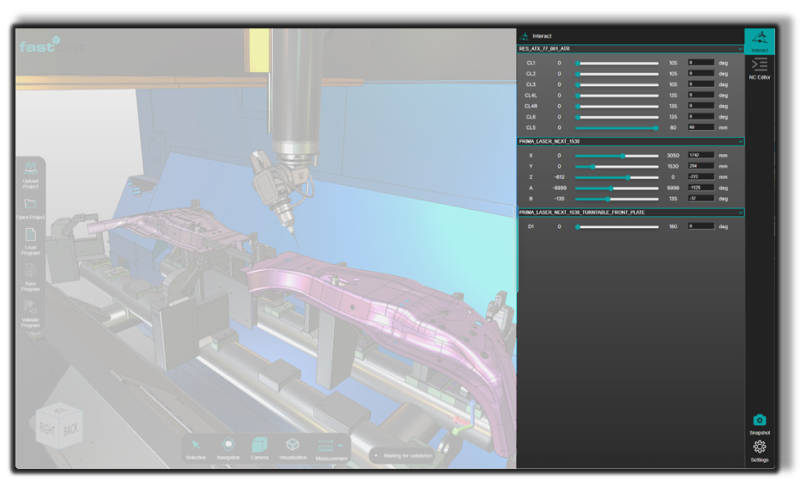
Das Interaktionspanel ermöglicht die manuelle Steuerung von Maschinenachsen, einschließlich:
- Standardachsen (X, Y, Z, A, B)
- zusätzliche Achsen wie Drehtische oder externe Maschinenachsen
Diese Funktionalität dient der Überprüfung und dem Verständnis der aktuellen Einrichtung und nicht der Bearbeitung des Programms selbst. Sie unterstützt Benutzer dabei, Arbeitspositionen zu analysieren, Bewegungsgrenzen zu überprüfen und zu bestätigen, ob die Einrichtung den erwarteten Ort sicher erreichen kann, bevor mit anderen Aufgaben fortgefahren wird.
Typische Anwendungsfälle umfassen:
- Erreichbarkeitsüberprüfung
- Überprüfung der Maschinenstellung
- Vorwärtskinematik-Prüfungen
- manuelle Kollisionsprüfung
Systemverhalten
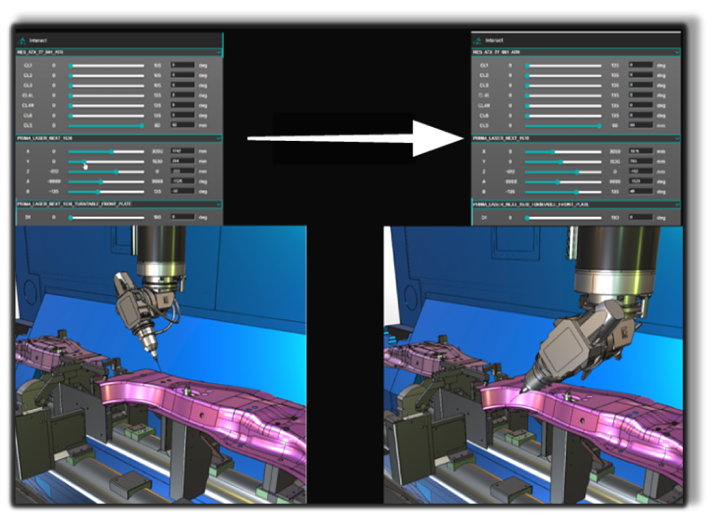
Wenn ein Gelenkwert im Interaktionspanel geändert wird, aktualisiert das Maschinenmodell sofort im 3D-Viewer.
Der Viewer bietet eine Echtzeit-Visualisierung, die es dem Bediener ermöglicht, Folgendes zu beobachten:
- Werkzeugausrichtung
- Teilezugänglichkeit
- Vorrichtungsinteraktion
- potenzielle Kollisionssituationen
Die im Viewer dargestellte Maschinenbewegung spiegelt die aktuelle Gelenkkonfiguration wider, die im Interaktionsfenster definiert ist.
Verfahren
Schritt 1 — Öffnen Sie das Interaktionsfenster
Klicken Sie auf die Schaltfläche Interact Panel, die sich in der oberen rechten Ecke der Benutzeroberfläche befindet.
Schritt 2 — Wählen Sie ein Gelenk aus
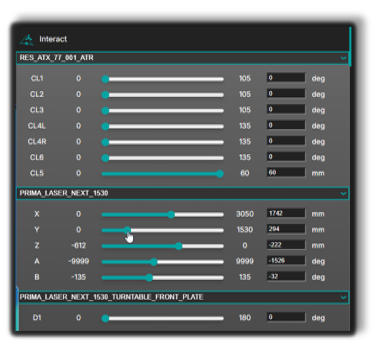
Wählen Sie die Maschinenachse aus, die Sie manipulieren möchten, aus den Standardachsen (X, Y, Z, A, B) oder aus benutzerdefinierten Achsen, die im Projekt definiert sind.
Schritt 3 — Position der Verbindung anpassen
Verwenden Sie die verfügbaren Schieberegler oder Eingabefelder, um die Position des ausgewählten Gelenks anzupassen.
Das Maschinenmodell wird sofort im 3D Viewer aktualisiert.
Schritt 4 — Überprüfen der Maschinenkonfiguration
Beobachten Sie das Maschinenverhalten im 3D Viewer, während Sie die Gelenkpositionen anpassen.
Bewerten:
- Erreichbarkeit
- Werkzeugausrichtung
- Vorrichtungsspielraum
- potenzielle Kollisionssituationen
Bedienerinformationen
- Verwenden Sie das Interaktionspanel für die manuelle Inspektion und Analyse der Einrichtung.
- Dieses Bedienfeld dient zur Unterstützung der Überprüfung und des Verständnisses der aktuellen Einrichtung, nicht zur Programmbearbeitung.
- Kombinieren Sie dies mit dem 3D Viewer, um ein vollständiges visuelles Verständnis der Maschinenbewegungen und -einschränkungen zu erhalten.