Starten von Shopfloor Assistant
Nach Abschluss der Installation dauert das Starten von Shopfloor Assistant nur wenige Sekunden. Dieser Abschnitt erklärt, wie die Anwendung gestartet und überprüft wird, ob alle Komponenten ordnungsgemäß ausgeführt werden.
Start Shopfloor Assistant
Suchen Sie die Datei FastCube.Launcher.exe auf Ihrem Desktop oder im Installationsordner und doppelklicken Sie darauf, um die Anwendung zu starten.
Schritt 1 — Initialisierung der Komponenten
Ein Launcher-Fenster öffnet sich und eine Statusleiste erscheint. Dies zeigt an, dass der Launcher die für den Betrieb von Shopfloor Assistant erforderlichen Dienste und Komponenten initialisiert.
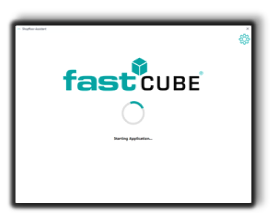
Schritt 2 — Komponenten bereit
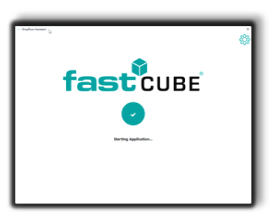
Wenn die Initialisierung abgeschlossen ist, zeigt die Statusleiste „OK“ an, was bestätigt, dass die Umgebung bereit ist.
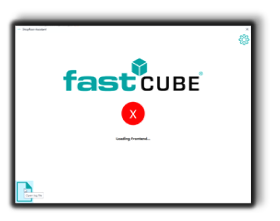
Wenn während des Startvorgangs Fehler auftreten, werden diese direkt im Launcher-Fenster angezeigt.
Sie können das detaillierte Protokoll über die Schaltfläche Log File in der unteren linken Ecke öffnen.
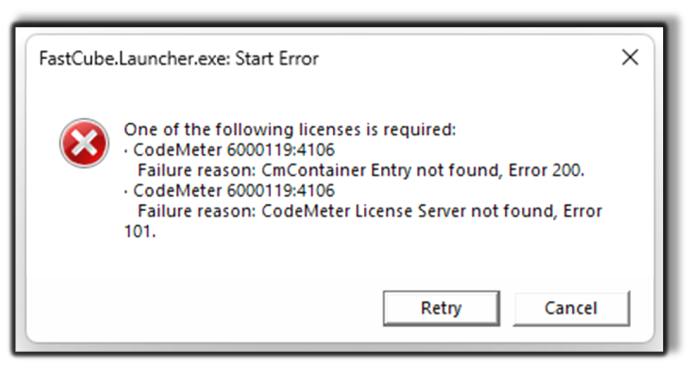
Wenn Shopfloor Assistant aufgrund einer fehlenden oder nicht verfügbaren Lizenz nicht gestartet werden kann, wird ein Fehlerdialog angezeigt, der darauf hinweist, dass die erforderliche CodeMeter-Lizenz nicht gefunden werden konnte. Diese Situation kann aus einem der folgenden Gründe auftreten:
- Der erforderliche Lizenzcontainer ist auf dem lokalen Rechner nicht verfügbar.
- Der CodeMeter License Server ist nicht erreichbar oder läuft nicht.
- Die Lizenz ist nicht installiert oder abgelaufen.
In diesem Fall kann Shopfloor Assistant nicht weiter gestartet werden, bis eine gültige Lizenz erkannt wird.
Schritt 3 — Anpassen der Umgebungsvariablen und Spracheinstellungen
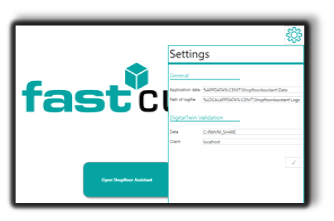
Die Umgebungsvariablen und Anwendungseinstellungen sind im Einstellungen-Bereich verfügbar, der über die obere rechte Ecke des Shopfloor Assistant Launcher-Fensters (Zahnradsymbol) aufgerufen werden kann.
Diese Einstellungen ermöglichen es Ihnen, Shopfloor Assistant an Ihr lokales System, Ihre IT-Umgebung und Benutzerpräferenzen anzupassen.
Verfügbare Einstellungen
1. Allgemeine Pfade
Anwendungsdaten Definiert den Speicherort, an dem Shopfloor Assistant anwendungsspezifische Daten (Projekte, temporäre Dateien, Konfiguration) ablegt.
Pfad der Protokolldatei Gibt an, wo Protokolldateien gespeichert werden. Dies ist nützlich für die Fehlerbehebung und den Support.
Diese Werte sind während der Installation vorkonfiguriert und müssen in der Regel nicht geändert werden.
2. Validierung des Digitalen Zwillings
Daten Pfad zum freigegebenen Verzeichnis, das für den Datenaustausch der Digital Twin Validierung verwendet wird.
Client Definiert die lokale oder Netzwerk-Client-Adresse, die für die Kommunikation mit dem Validierungsdienst verwendet wird.
Diese Einstellungen sind relevant für Umgebungen, in denen die Virtual Controller Validation verwendet wird, sowohl für CNC-Maschinen als auch für robotische Systeme.
3. Sprachauswahl
Shopfloor Assistant unterstützt mehrere Benutzeroberflächensprachen.
- Öffnen Sie das Sprachen-Dropdown im Einstellungsbereich.
- Wählen Sie die gewünschte Sprache aus der Liste aus (zum Beispiel: English, Deutsch, Italiano, 中文).
Die ausgewählte Sprache legt die UI-Sprache fest, die in der gesamten Anwendung verwendet wird (Menüs, Dialoge, Beschriftungen).
Hinweis: Die Sprachauswahl gilt sowohl für Bearbeitungs- als auch für Robotik-Workflows und hat keinen Einfluss auf den Inhalt von NC- oder Roboterprogrammen.
Änderungen anwenden
- Wenn Sie Umgebungsvariablen oder die Spracheinstellung ändern, müssen Sie den Shopfloor Assistant Launcher neu starten, damit die Änderungen wirksam werden.
- Änderungen werden nicht dynamisch angewendet, während der Launcher ausgeführt wird.
- Nachdem der Benutzer die Änderungen akzeptiert hat, startet die Shopfloor Assistant-Anwendung automatisch neu, um die aktualisierte Konfiguration anzuwenden.
Schritt 4 — Zugriff auf die Benutzeroberfläche
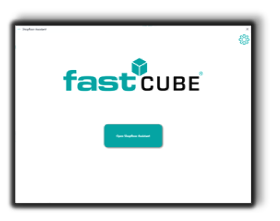
Nachdem alle Komponenten initialisiert sind, zeigt das Installationsfenster eine Schaltfläche mit der Bezeichnung „Shopfloor Assistant öffnen” an. Wenn Sie auf die Schaltfläche klicken, öffnet sich automatisch ein neuer Tab in Ihrem Standard-Webbrowser unter http://127.0.0.1:50000/..
Schritt 5 — Erkunden der Benutzeroberfläche
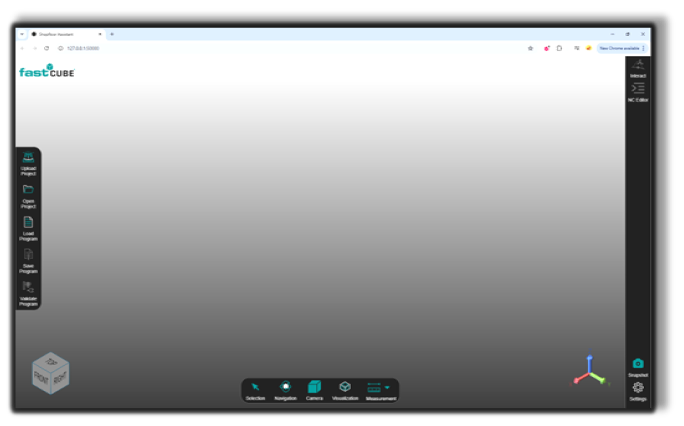
Sobald der Browser geöffnet wird, erscheint die Shopfloor Assistant-Schnittstelle.
| Kontrollpunkt | Erwartetes Ergebnis |
|---|---|
| 3D-Viewer lädt | Der zentrale Bereich zeigt einen neutral grauen Arbeitsbereich und einen Orientierungwürfel (FRONT / RIGHT / TOP). |
| Keine Fehler | Es erscheinen keine Pop-up- oder Konsolenfehler. |
| Paneele sichtbar | Die linken, unteren und rechten Panels sind sichtbar und reagieren. |
Bedienereinblicke
- Führen Sie das Programm als Administrator aus, um Berechtigungsprobleme zu vermeiden.
- Wenn der Launcher nicht startet, überprüfen Sie die Einstellungen Ihrer Antivirus- oder Firewall-Software.
- Wenn der Browser die Shopfloor Assistant-Registerkarte nicht automatisch öffnet, öffnen Sie Ihren Browser einfach manuell und geben Sie die Adresse http://127.0.0.1:50000/ in die Adressleiste ein.
- Stellen Sie sicher, dass Ihre Umgebungsvariablen im Launcher korrekt konfiguriert sind.
- Die Benutzeroberfläche ist intuitiv gestaltet. Jedes Panel ist beschriftet und reagiert dynamisch.