Automatische Kollisionsdetektion
Zweck
Die Automatische Kollisionsdetektion-Funktion unterstützt Anwender dabei, Kollisionen direkt im 3D Viewer während der manuellen Inspektion und interaktiven Arbeitsabläufe zu erkennen. Sie liefert sofortiges visuelles Feedback, wenn Elemente der geladenen Vorrichtung sich überschneiden, sodass Anwender potenzielle Probleme überprüfen können, ohne einen vollständigen Validierungszyklus durchlaufen zu müssen. Dies fördert eine sicherere und schnellere Entscheidungsfindung im Arbeitsalltag.
Die Funktion arbeitet kontinuierlich während der Maschineninteraktion und liefert sofortiges visuelles Feedback bei Kollisionen, ohne dass eine vollständige Programvalidierung durchgeführt werden muss.
Die Kollisionsdetektion ist verfügbar während:
- manuelle Maschinenverbindung Interaktion
- Punktauswahl im NC-Editor
- Punktauswahl im 3D-Viewer
- Positionsänderungen, ausgelöst durch die Bearbeitung von NC-Punkten
Der Erkennungsmechanismus läuft automatisch ab und erfordert keine vollständige Programmsimulation oder Validierung.
Systemverhalten
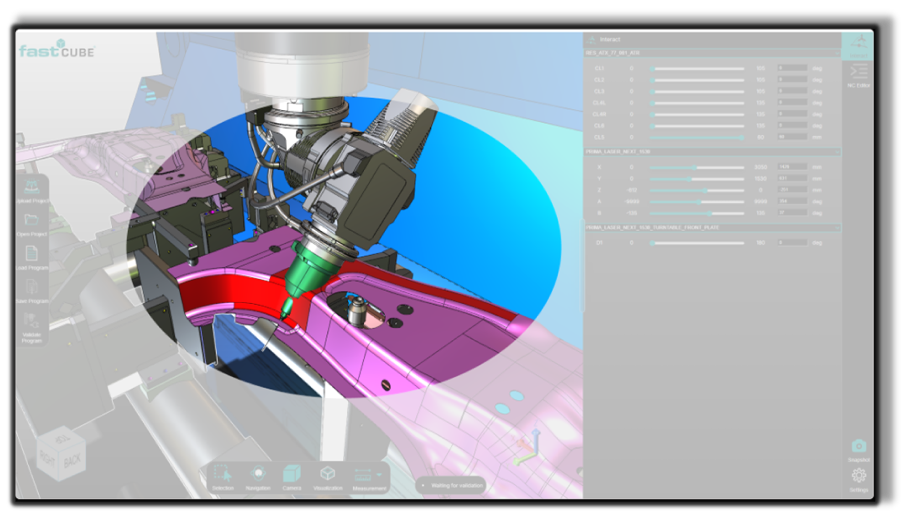
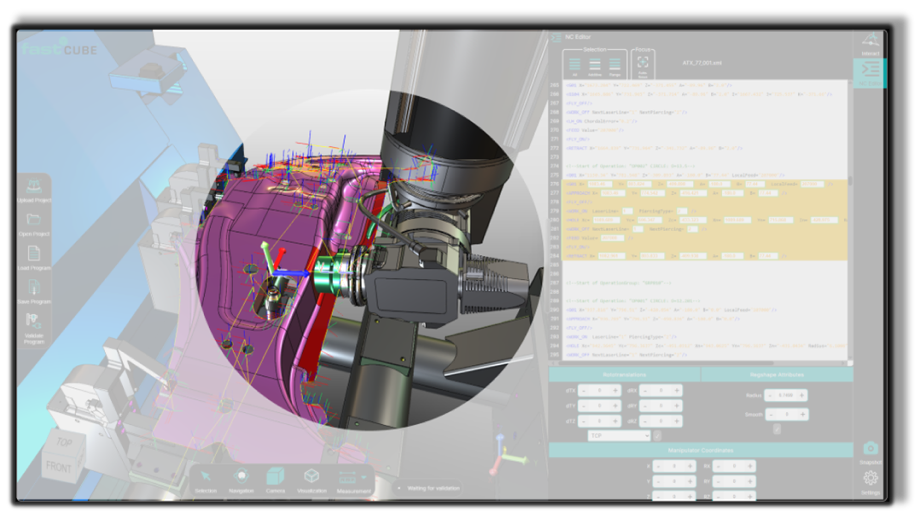
Wenn eine Kollision erkannt wird, werden die betroffenen Körper direkt im 3D Viewer hervorgehoben. Farbige Überlagerungen erscheinen auf den sich überschneidenden Flächen, wodurch es einfacher wird, zu verstehen, wo die Störung auftritt, und die Situation visuell zu überprüfen. Die Ansicht bleibt vollständig interaktiv, sodass Benutzer weiterhin die Szene drehen, zoomen und analysieren können.
Verfahren
Schritt 1 — Auswahl einer Maschinenposition
Eine Position kann ausgewählt werden durch:
- Auswählen eines Bewegungs-Punkts
- Auswählen einer Linie im NC Editor
- Auswahl eines Punktes direkt im 3D Viewer
- Ändern der Gelenkwerte mit dem Interact Panel
Schritt 2 — Szenenaktualisierungen im 3D-Viewer
Die geladene Vorrichtung bewegt sich zur ausgewählten oder aktualisierten Position. Dies bietet dem Benutzer sofortigen visuellen Kontext zur Überprüfung des Ergebnisses.
Schritt 3 — Kollisionsprüfung wird automatisch ausgelöst
Das System überprüft automatisch, ob sich sichtbare Teile der Vorrichtung an der aktuellen Position überschneiden. Für dieses visuelle Feedback ist kein separater Simulations- oder Validierungslauf erforderlich.
Schritt 4 — Überprüfung des Kollisionsresultats
Wenn eine Kollision erkannt wird, werden die betroffenen Körper im 3D Viewer mit farbigen Überlagerungen hervorgehoben. Benutzer können das Ergebnis direkt in der Szene durch Drehen, Zoomen oder Ändern der Ansichtsausrichtung überprüfen.
Was der Benutzer sieht
Wenn die Kollisionsprüfung eine Störung erkennt:
- die sich überschneidenden Körper werden hervorgehoben
- farbige Überlagerungen erscheinen auf den betroffenen Oberflächen
- Der Benutzer kann den Kollisionsort sofort im 3D-Viewer inspizieren.
Dies erleichtert die visuelle Überprüfung der Kollision und das Verständnis, welche Teile der Vorrichtung betroffen sind.
💡 Tipp: Verwenden Sie das Interaktionsfenster, um die Maschine manuell zu bewegen und das Live-Verhalten für zusätzliche Kollisionsprüfungen zu beobachten. Es ist keine Simulations- oder Validierungssoftware erforderlich.
Bedienerinformationen
- Verwenden Sie Kollisionsdetektion während der manuellen Inspektion, um Probleme frühzeitig zu erkennen.
- Während der Kollisionsdetektion ist keine Simulations- oder Validierungs-Engine erforderlich.
- Farbige Überlagerungen zeigen den Kontakt an. Drehen und zoomen Sie, um den Bereich vollständig zu inspizieren.
- Der 3D Viewer bleibt interaktiv und ermöglicht Rotation, Zoom sowie die Inspektion des Kollisionsbereichs.
- Kombinieren Sie die Kollisionsdetektion mit dem Interaktionspanel für Erreichbarkeitstests und erweiterte Prüfungen.