Workflow zur Verfeinerung der Kreisbewegung (G104-Bögen)
Kreisbewegungen (G104) bestehen aus zwei definierenden Punkten:
- Durchgangs- / Mittelpunkt
- Endpunkt
Die Verfeinerung eines Bogens erfordert eine sorgfältige Steuerung dieser Punkte, um die korrekte Trajektorie beizubehalten. Shopfloor Assistant erleichtert dies durch bidirektionale Auswahl.
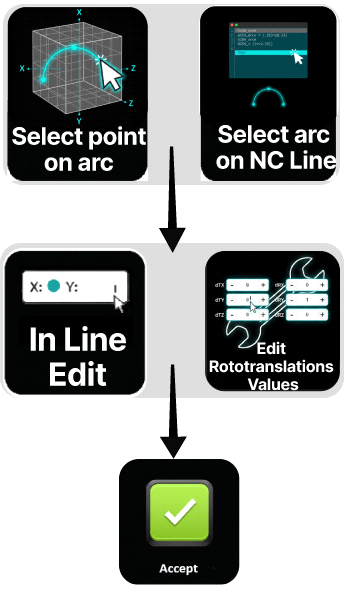
Arbeitsablaufschritte
Schritt 1: Wählen Sie das zu verfeinernde Bogenstück aus
Verwenden Sie Einzelpunkt-Auswahl.
Sie können den Kreisbogen (G104) sowohl über die NC-Editor- als auch über die 3D-Viewer-Oberfläche auswählen:
- Aus dem NC-Editor - Wählen Sie die G104-Zeile aus. Sowohl der Via- oder Mittelpunkt als auch der Endpunkt werden im 3D Viewer automatisch hervorgehoben, und jede Transformation wird auf den gesamten Bogen angewendet.
- Aus dem 3D Viewer - Klicken Sie direkt auf einen der Bogenpunkte:
- Durchgangs- / Mittelpunkt
- Endpunkt
Schritt 2: Korrekturen anwenden
Je nach Art der Korrektur können Sie Folgendes verwenden:
- Option A: NC-Editor - Zeilenweise Bearbeitung - Passen Sie bei Bedarf Parameter wie X, Y, Z, A, B oder Werkzeugorientierung an. Dies ist ideal für feine numerische Anpassungen.
- Option B: Pivot- oder Achsenbedienfeld – Präzise Transformationen - Verwenden Sie Pivot Teach Workflow oder Axis Teach Workflow, wenn der Bogenpunkt eine genauere räumliche Verfeinerung erfordert.
Schritt 3: Änderungen akzeptieren
Drücken Sie Akzeptieren in Zeilenweise Bearbeitung oder im Pivot Teach Panel.
Diese Aktion:
- aktualisiert den ausgewählten Bogenpunkt
- zeichnet das Kreissegment automatisch neu
- spiegelt Änderungen sowohl im NC-Code als auch im 3D Viewer wider
- zeigt sofort Rückmeldungen zu Kollisionen und Erreichbarkeit an
Arbeitsablauf Verfeinerung der Kreisbewegung
Bedienerinformationen
- Die Auswahl des G104-Blocks im NC Editor wählt beide definierenden Punkte aus, was ideal für die vollständige Bogenvisualisierung ist.
- Für subtile Krümmungsanpassungen bearbeiten Sie den via- oder Mittelpunk.
- Bei Problemen mit der Endpunkt-Ausrichtung passen Sie stattdessen den Endpunkt an.
- Bei Verwendung der Pivot-Referenz bietet der Manipulator eine intuitive visuelle Verfeinerung der Bogen-Geometrie.
- Verwenden Sie SHIFT oder CTRL Mehrfachauswahl, wenn Sie Bogensegmente anpassen, die kontinuierlich bleiben müssen.
- Überprüfen Sie nach der Anpassung von Bogenpunkten stets erneut die Kollision und Erreichbarkeit.
- Die Auswahl von Punkten aus dem 3D Viewer bietet Ihnen mehr Flexibilität, da Sie Rototranslationsversätze nur auf den ausgewählten Punkt (über Start- oder Endpunkt) anwenden können.
Was this page helpful?