Navigationswürfel
Der Navigation Cube, der sich im unteren linken Bereich des 3D-Viewers befindet, bietet eine schnelle Orientierungskontrolle für die Kamera. Er ermöglicht es den Benutzern, zu vordefinierten Blickrichtungen zu wechseln, ohne die Szene manuell drehen zu müssen.
Der Navigation Cube unterstützt Benutzer dabei, die aktuelle Blickrichtung leichter zu erfassen und bei der Inspektion der Szene zu den Standardorientierungen zurückzukehren. Er ist besonders nützlich in größeren oder komplexeren 3D-Umgebungen, in denen eine schnelle Neuorientierung die Effizienz und das räumliche Verständnis verbessert.
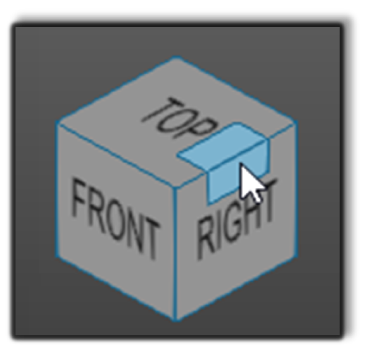
Anleitung zur Verwendung des Navigation Cube
- Klicken Sie auf eine Fläche - Durch Klicken auf eine Fläche des Navigationswürfels wird die Kamera auf eine Standardansicht umgeschaltet.
Verfügbare Ausrichtungen umfassen:
- Oben
- Unten
- Vorderseite
- Rückseite
- Links
- Rechts
Diese vordefinierten Ansichten helfen den Benutzern, die Szene schnell auf eine bekannte Ausrichtung einzustellen und die Vorrichtung aus einer konsistenten Richtung zu inspizieren.
- Klicken Sie auf eine Kante oder Ecke - Durch Klicken auf eine Kante oder Ecke des Navigationswürfels wird die Kamera auf eine schräge Ansicht umgeschaltet. Dies ist nützlich, wenn Benutzer mehrere Seiten der Vorrichtung gleichzeitig inspizieren oder eine ausgewogenere Perspektive der Szene erhalten möchten.
Zusätzliche Optionen zum Zurücksetzen der Ansicht
Benutzer können die Ansicht auch auf eine Standardorientierung zurücksetzen durch:
- Klicken auf das FastCube-Symbol im oberen linken Bereich der Benutzeroberfläche
- Doppelklicken in einem leeren Bereich des 3D-Viewers
Bedienereinblicke
- Verwenden Sie den Navigation Cube, um nach dem Drehen, Schwenken oder Bewegen durch die Szene schnell zu einer bekannten Kameraposition zurückzukehren.
- Verwenden Sie Standardansichten, wenn Sie die Geometrie aus einer festen Richtung überprüfen.
- Verwenden Sie schräge Ansichten, wenn Sie einen umfassenderen Überblick über mehrere sichtbare Seiten benötigen.