Pivot Teach-Bedienfeld
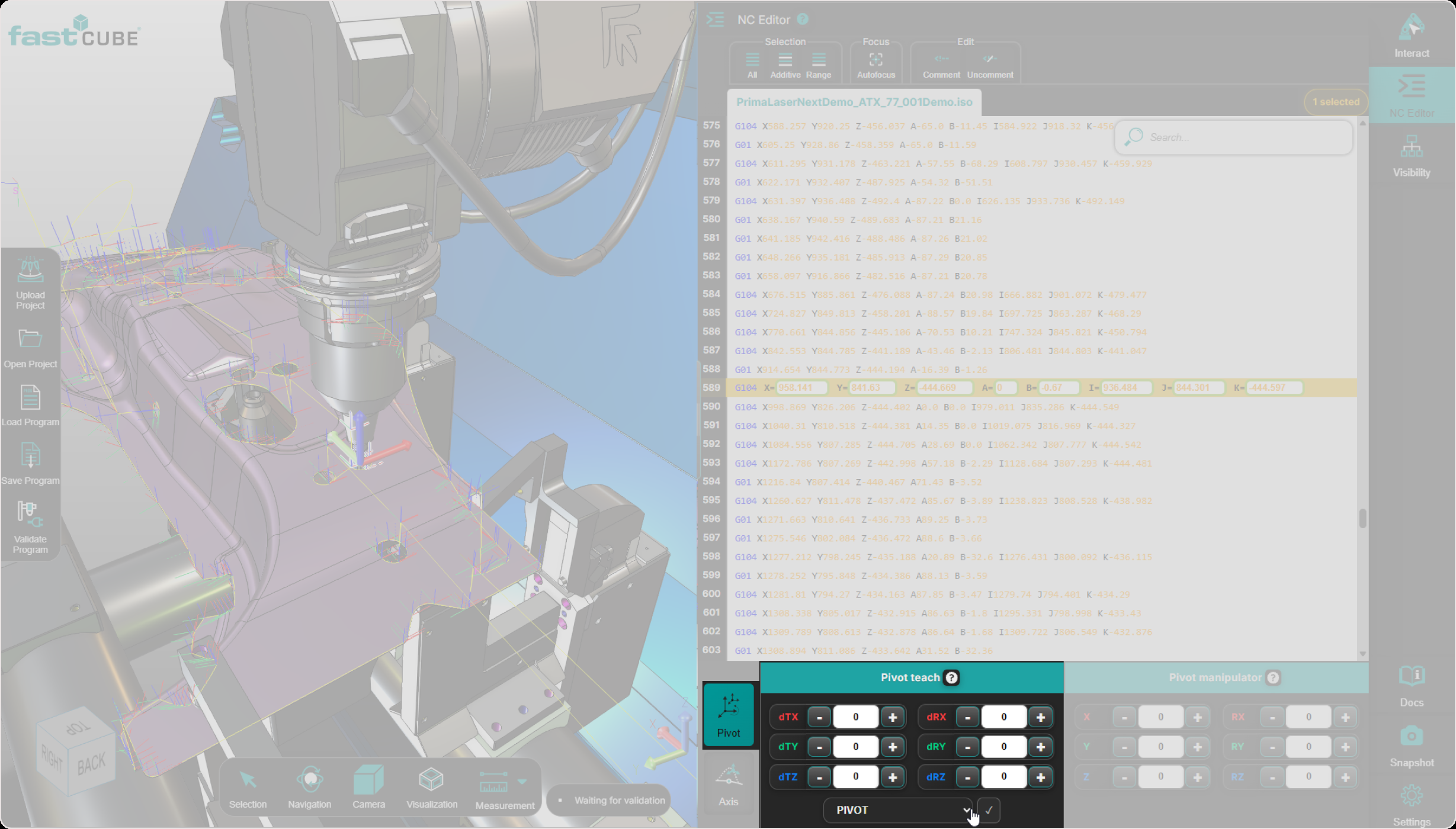
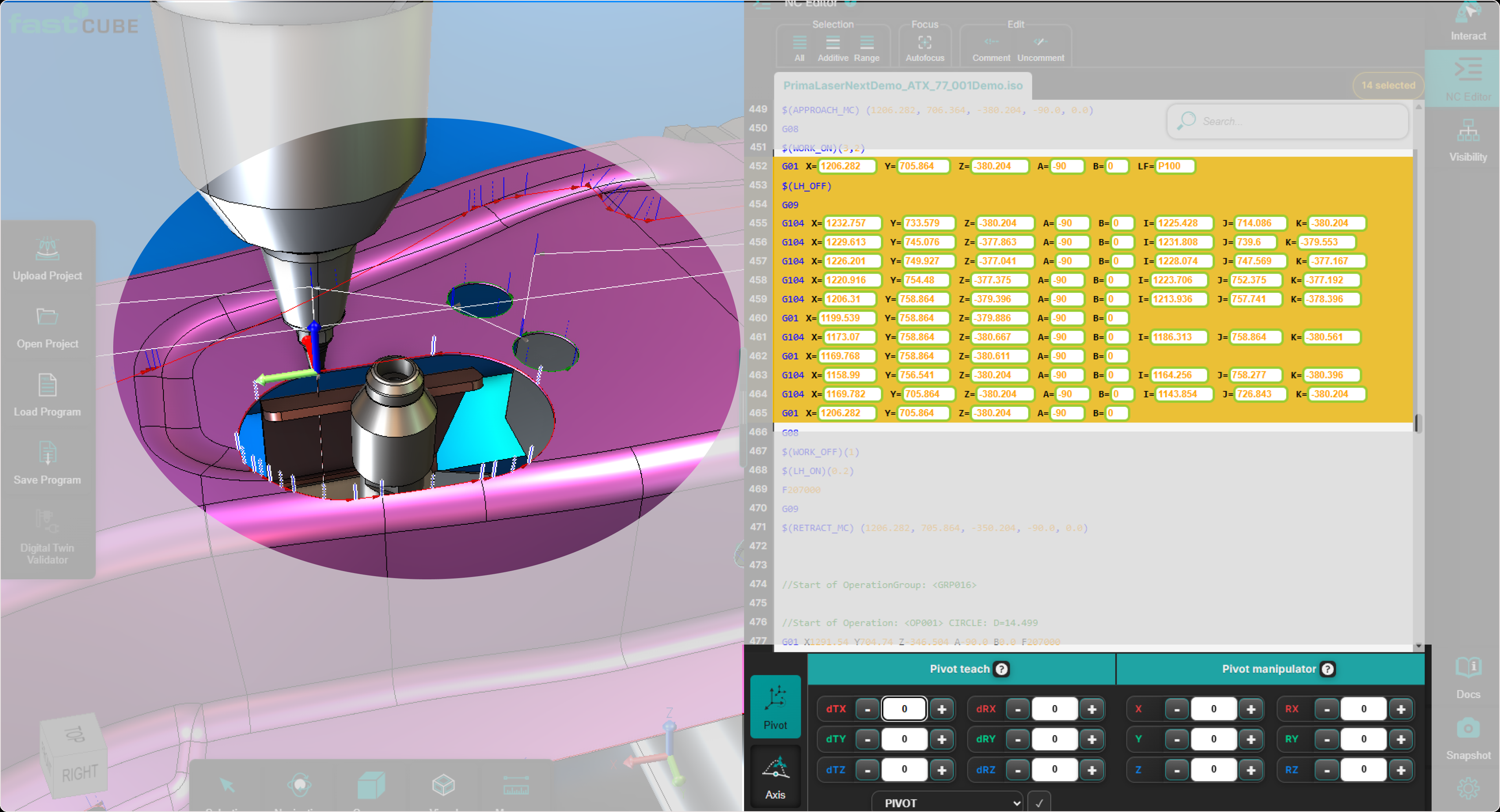
Das Pivot Teach Panel befindet sich am unteren Rand des NC Editor Panels und wird aktiv, sobald ein oder mehrere Punkte oder ein ganzer Regshape-Block ausgewählt sind und das Pivot Teach Symbol aktiviert ist.

Wenn das Pivot Teach-Symbol ausgewählt ist, öffnet sich das Pivot Teach Panel und ermöglicht dem Bediener, anzuwenden geometrische Transformationen auf den ausgewählten Punkt oder die ausgewählten Punkte anzuwenden.
Das Bedienfeld wird verwendet, um die folgenden Transformationstypen anzuwenden:
- Drehung
- Rotation
- Rototranslation
Diese Transformationen werden relativ zu einem gewählten Bezugssystem (Drehpunkt) angewendet.
Workflow-Persistenz
Sobald der Pivot Teach-Workflow aktiviert ist, bleibt er aktiv, wenn der Benutzer einen anderen Punkt auswählt.
Dies bedeutet:
- Der Benutzer muss das Pivot Teach-Symbol nicht erneut anklicken.
- neu ausgewählte Punkte werden automatisch vom aktiven Pivot Teach Workflow verarbeitet.
Dieses Verhalten ermöglicht eine effiziente Korrektur mehrerer Punkte nacheinander unter Verwendung desselben Workflows und derselben Versatzlogik.
Zweck der Pivot Teach Panel
Der Zweck dieses Panels ist einfach: Es ändert die Position des ausgewählten Punkts oder der ausgewählten Punkte im Raum.
Es aktualisiert die Punktposition in X, Y, Z relativ zum aktiven Pivot oder Rahmen. Während dieses Arbeitsablaufs bleibt die Werkzeugorientierung unverändert.
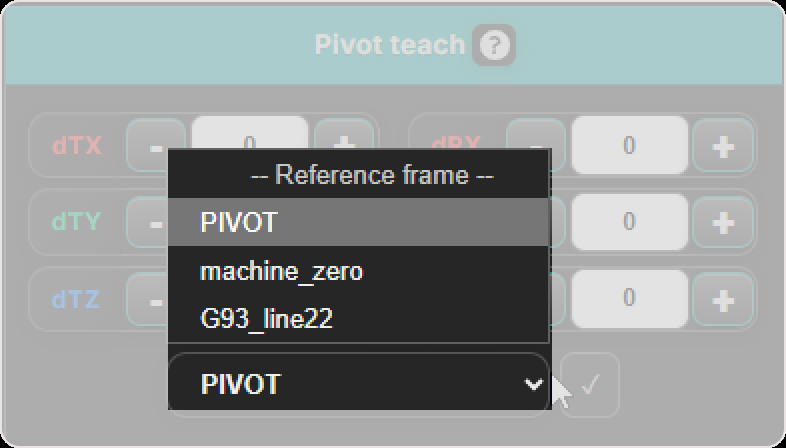
Transformationen werden relativ zum aktiven Bezugssystem berechnet:
Referenzsystem
Transformationen werden relativ zum aktiven Bezugssystem berechnet.
- Drehpunkt, wobei der Manipulator als Drehachse fungiert. Das Panel arbeitet in Verbindung mit dem Pivot Manipulator Panel. In diesem Modus ist der Pivot Manipulator sichtbar und fungiert als visuelle Drehachse.
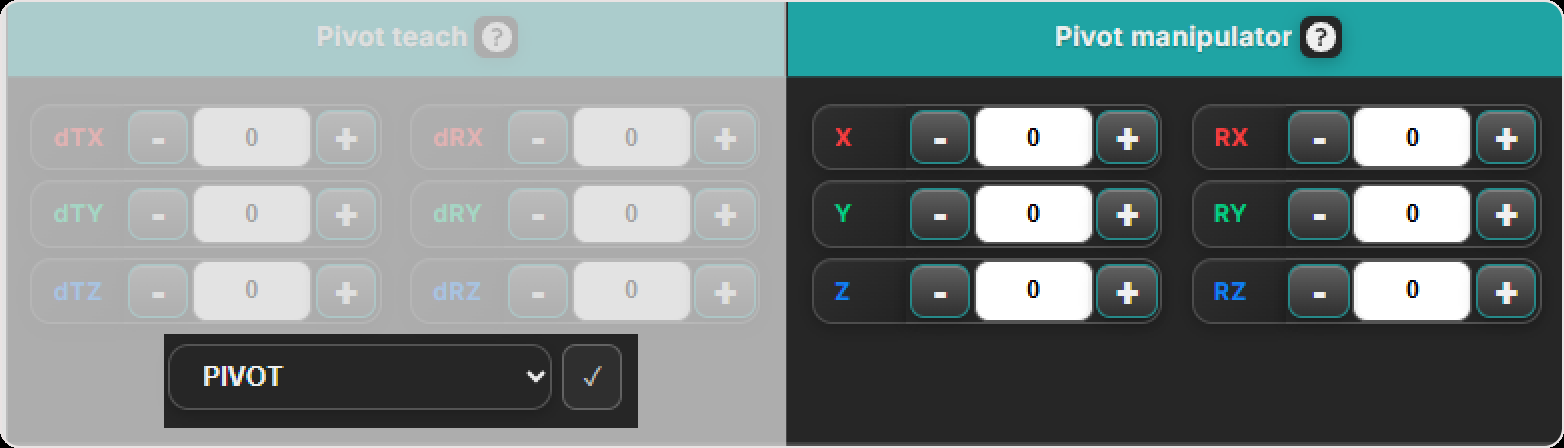
- Basisrahmen, bei dem Transformationen relativ zum festen Maschinenrahmen angewendet werden. In diesem Modus ist der Pivot-Manipulator ausgeblendet, aber die Transformation wird weiterhin relativ zum ausgewählten Rahmen angewendet.
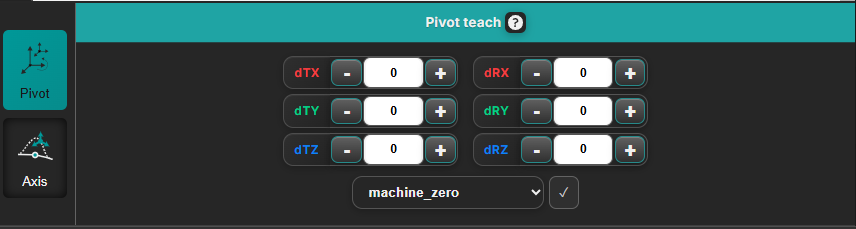
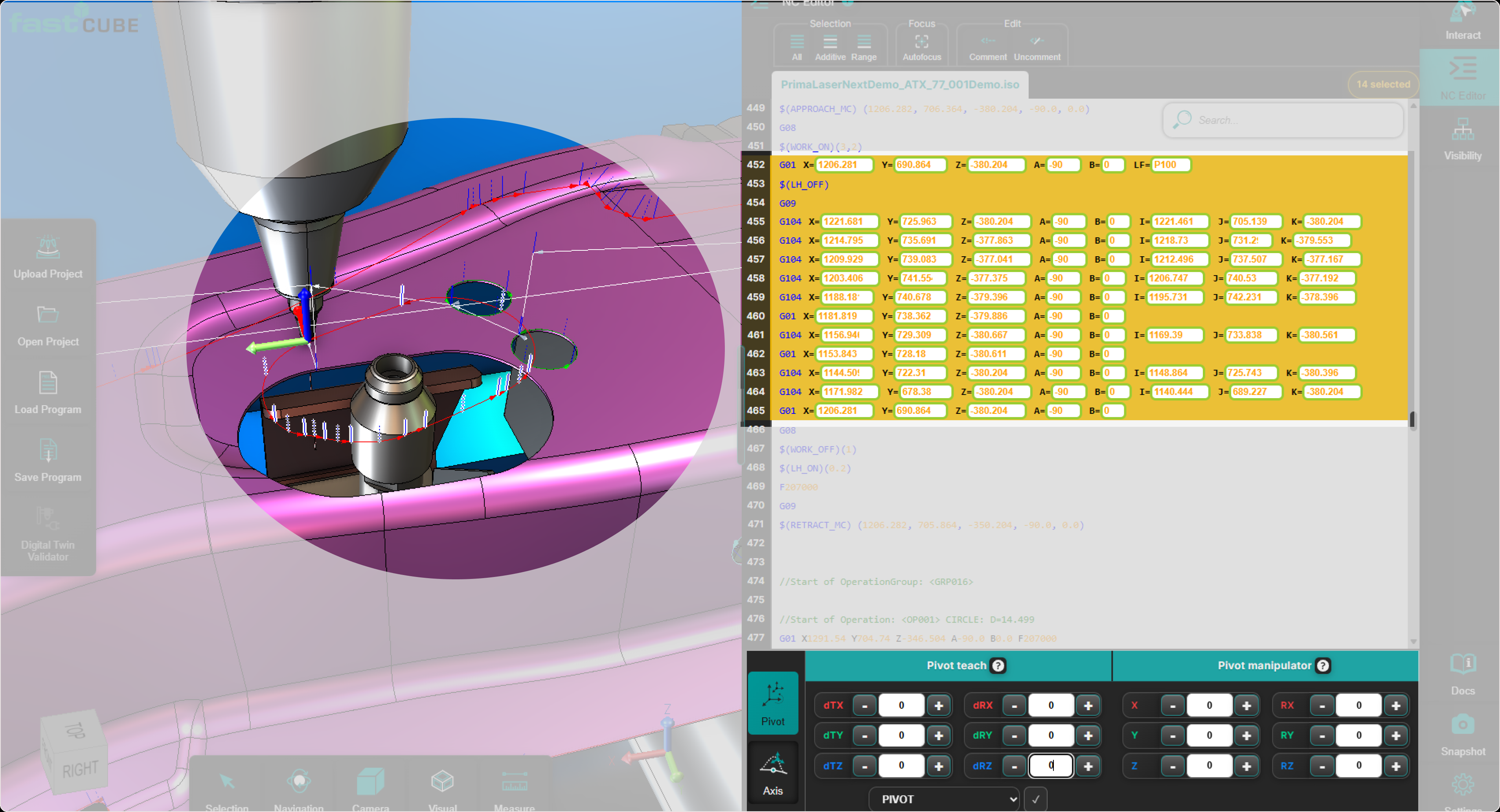
Sobald Akzeptieren gedrückt wird, wird die Transformation übernommen und die aktualisierten Punktpositionen werden sofort im 3D Viewer angezeigt.
Hinweis: Das Pivot Teach Panel ändert nur die Punktposition. Die Werkzeugorientierung wird während der Transformation nicht verändert.
Anleitung zur Verwendung des Pivot Teach Panels
Das Pivot Teach Panel ermöglicht die folgenden Transformationstypen:
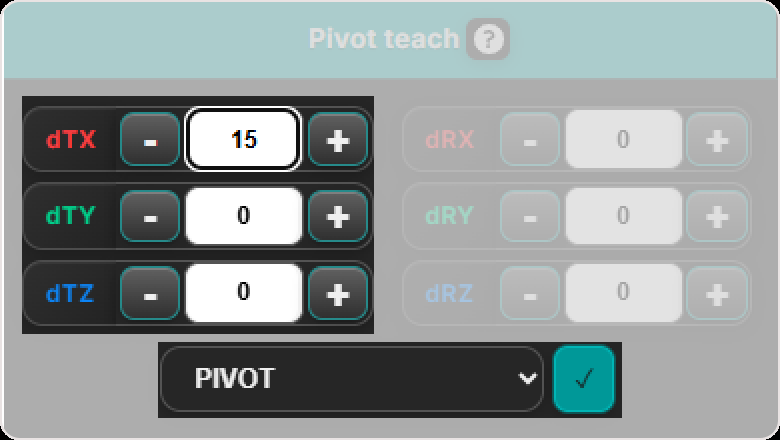
- Translation - Übersetzen Sie einen oder mehrere Punkte, indem Sie eine Verschiebung (dTx, dTy, dTz) relativ zum aktiven Drehpunkt (Pivot oder Basisrahmen) anwenden. Während der Translation wird nur die Position aktualisiert – die Werkzeugorientierung bleibt unverändert.
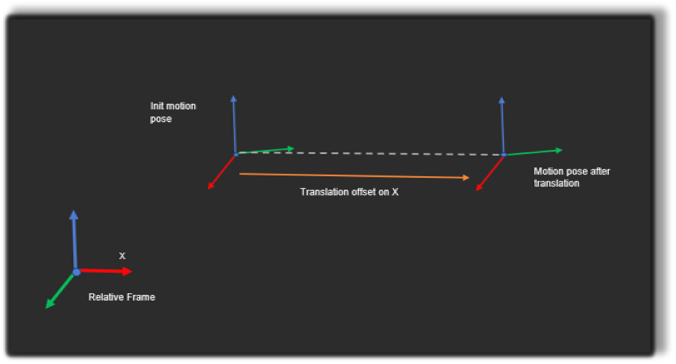
So wenden Sie eine Translation an:
- Wählen Sie den oder die Punkte aus, die Sie verschieben möchten, entweder im NC-Editor oder direkt im 3D-Viewer.
- Wählen Sie das Bezugssystem (Drehpunkt) — Pivot oder Basisrahmen — im Pivot Teach Panel aus.
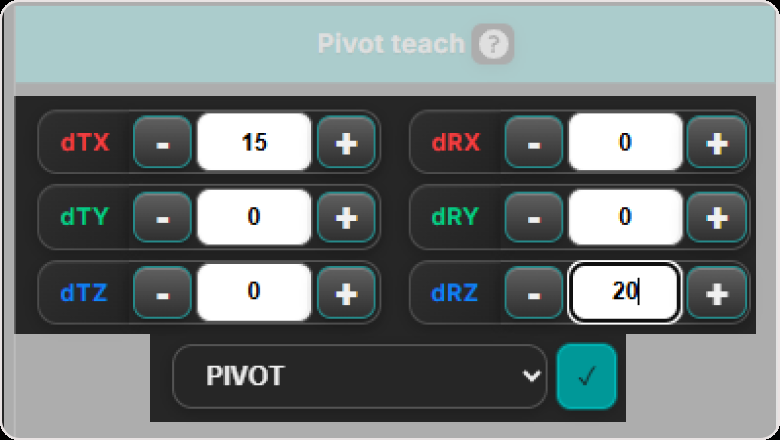
- Geben Sie die Übersetzungsversätze (dTx, dTy, dTz) in die entsprechenden Achsenfelder ein.
- Änderungen bestätigen — Drücken Sie Akzeptieren, um die Verschiebung anzuwenden und den 3D-Viewer sowie das NC-Programm zu aktualisieren.


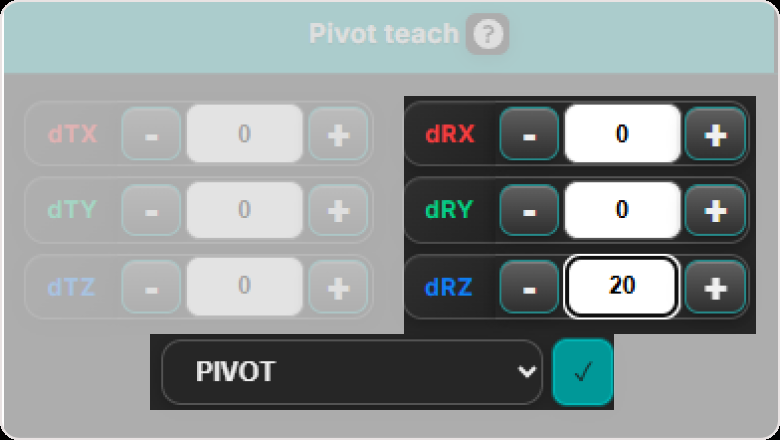
- Rotation – Drehen Sie einen oder mehrere Punkte um den aktiven Drehpunkt (Pivot oder Basisrahmen), indem Sie Winkelversätze (dRx, dRy, dRz) anwenden. Es werden nur die Punktpositionen beeinflusst – die Werkzeugorientierung bleibt unverändert. Die Punkte folgen einem Bogen, der durch die Rotationsachse und die Pivot-Referenz definiert ist.
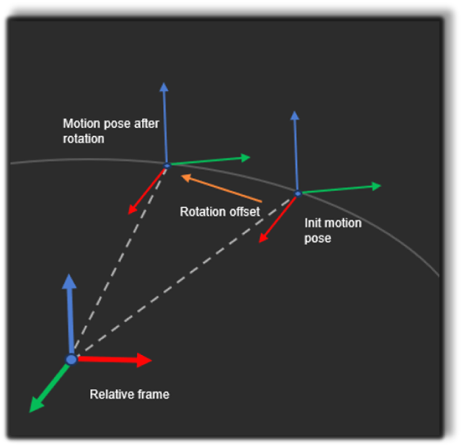
So wenden Sie eine Rotation an:
- Wählen Sie den Punkt oder die Punktgruppe aus, die Sie im NC-Editor oder 3D-Viewer drehen möchten.
- Wählen Sie im Pivot Teach Panel das Bezugssystem Pivot oder Basisrahmen aus.
- Geben Sie die Rotationswerte (dRx, dRy, dRz) in Grad für die Achsen ein, um die Sie rotieren möchten.
- Änderungen bestätigen — Drücken Sie Akzeptieren, um die Rotation anzuwenden und den 3D-Viewer sowie das NC-Programm zu aktualisieren.


- Rototranslation - Wendet eine kombinierte Transformation an, die zunächst einen oder mehrere Punkte um den aktiven Drehpunkt (Pivot oder Basisrahmen) dreht und sie anschließend entlang der rotierten lokalen Achsen verschiebt. Die Werkzeugorientierung bleibt während des gesamten Vorgangs unverändert. Die endgültigen Punktpositionen spiegeln sowohl die Rotations- als auch die Translationsanpassungen wider und werden in das NC-Programm zurückgeschrieben.
So wenden Sie eine Rototranslation an:
- Wählen Sie den Punkt oder die Punktgruppe aus, die Sie transformieren möchten — aus dem NC-Editor oder 3D-Viewer.
- Wählen Sie im Rototranslations-Panel das Bezugssystem (Drehpunkt) — Pivot oder Basisrahmen — aus.
- Geben Sie Rotationswerte (dRx, dRy, dRz) ein, um die Rotationskomponente zu definieren.
- Geben Sie die Translationsversätze (dTx, dTy, dTz) ein, um die Bewegung entlang der rotierten Achsen zu definieren.
- Änderungen bestätigen — Drücken Sie Akzeptieren, um die kombinierte Transformation anzuwenden. Die aktualisierten Positionen werden sofort im 3D-Viewer angezeigt und in den NC-Programmdaten gespeichert.
Vorschau und Bestätigung
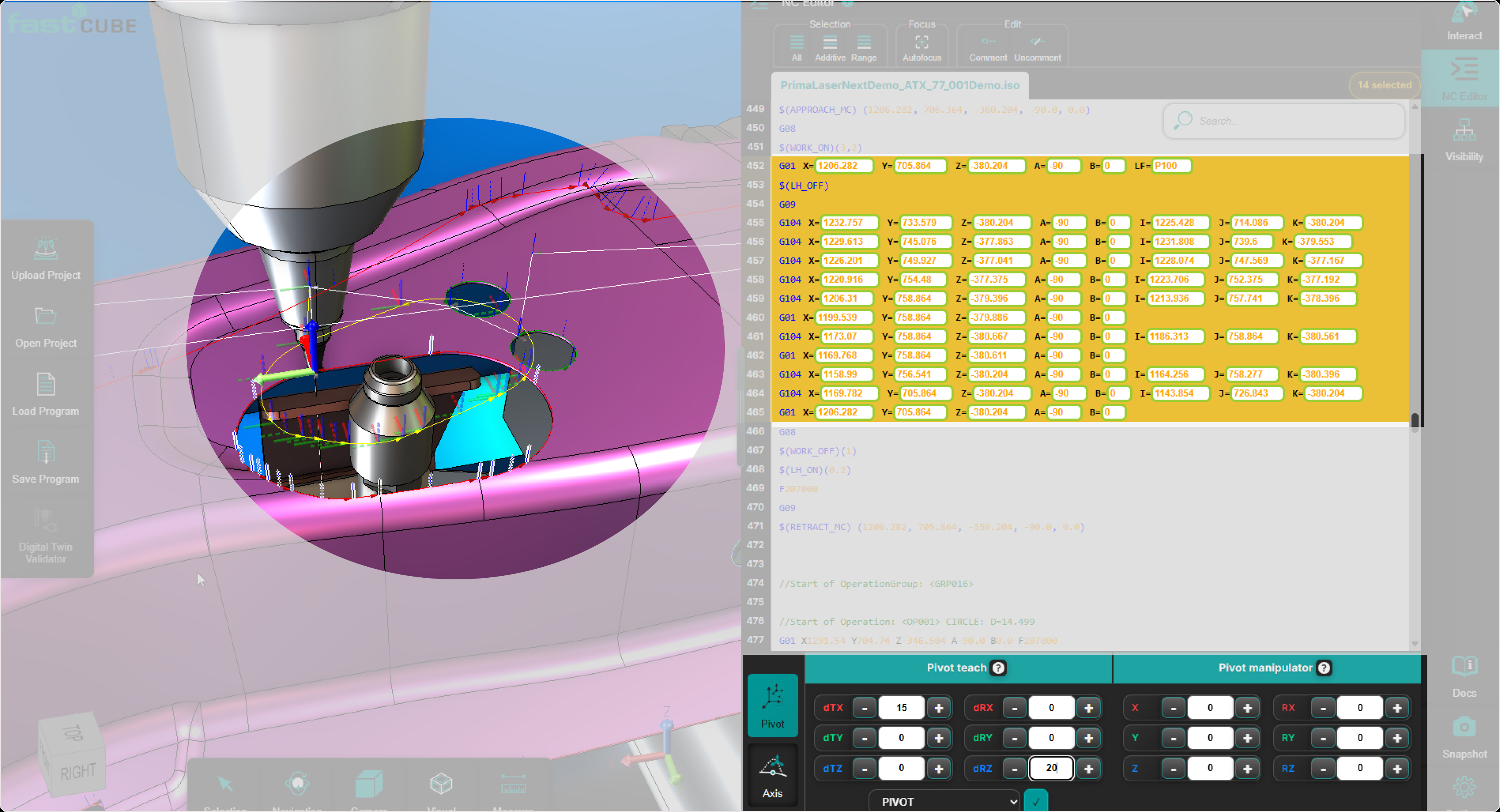
Wenn Transformationen über das Pivot Teach Panel angewendet werden, zeigt Shopfloor Assistant eine temporäre Vorschau des resultierenden Werkzeugwegs im 3D-Viewer an. Diese Vorschau ermöglicht es dem Bediener, die geometrischen Auswirkungen der Transformation zu überprüfen, bevor die Änderung im NC-Programm übernommen wird. Der ursprüngliche Werkzeugweg bleibt unverändert, bis die Transformation bestätigt wird.
Während der Vorschau:
- Der transformierte Werkzeugweg wird getrennt vom ursprünglichen Werkzeugweg angezeigt.
- Die Vorschau spiegelt die aktuellen Transformationswerte wider.
- Es werden noch keine Änderungen im NC-Programm gespeichert.
Nach Überprüfung des Ergebnisses kann der Bediener entweder:
- Drücken Sie Akzeptieren, um die Transformation zu bestätigen.
- Oder ändern Sie die Werte oder die Auswahl und führen Sie eine erneute Vorschau durch.
Wenn die Bearbeitung verworfen wird, wird die Vorschau entfernt und der ursprüngliche Werkzeugweg bleibt unverändert.
Bedienereinblicke
- Es werden nur Punktpositionen verändert — die Werkzeugorientierung bleibt während der gesamten Transformation unverändert.
- Überprüfen Sie stets das aktive Bezugssystem, bevor Sie eine Transformation anwenden.
- Die Verwendung von Pivot vs. Basiskoordinatensystem führt zu sehr unterschiedlichen Ergebnissen, daher bestätigen Sie, dass das korrekte Bezugssystem (Pivot) ausgewählt ist.
- Verwenden Sie Pivot für feine lokale Anpassungen, insbesondere bei der Verfeinerung von Werkzeugwegen in Bezug auf die Ausrichtung des Werkzeugs oder zur Korrektur subtiler Fehlausrichtungen.
- Regshape-Blöcke erhalten die Geometrie automatisch. Wenn ein Regshape ausgewählt ist, sorgt die Rototranslation dafür, dass die interne Struktur über alle Punkte hinweg konsistent bleibt.
- Der Manipulator bewegt sich erst nach Bestätigung. Ist Pivot aktiv, setzt der Manipulator nach jeder angewendeten Transformation auf den aktualisierten zuerst ausgewählten Punkt zurück.
- Die Rototranslation hängt von der aktiven Rahmendefinition ab. Der ausgewählte Rahmen definiert das Pivot-Verhalten und das Koordinatensystem.
- Bei Mehrfachauswahl überprüfen Sie alle hervorgehobenen Punkte. Stellen Sie sicher, dass nur die beabsichtigten Punkte ausgewählt sind.
- Bei Regshapes ist mit gruppiertem Verhalten zu rechnen. Die Transformation sollte die Konsistenz der Merkmalstruktur bewahren.
- Verwenden Sie Pivot Teach für die Geometriebewegung, nicht für das Achsenlehren der Maschine. Verwenden Sie Axis Teach, wenn das Ziel darin besteht, die resultierenden Maschinenachsenwerte zu aktualisieren.