Einzelpunkt-Auswahl
Zweck
Bevor ein Programmpunkt geändert wird, ist es wichtig zu verstehen, wie die Punktauswahl funktioniert. Die Auswahl eines Punktes ist der erste Schritt für die meisten Bearbeitungsabläufe: Sie wählt die zugehörige Programmzeile aus, aktualisiert die 3D-Auswahl und bereitet die verfügbaren Bearbeitungswerkzeuge vor.
Die Einzelpunkt-Auswahl unterstützt den Benutzer dabei, das aktuell aktive Programmelement im NC Editor und im 3D Viewer zu identifizieren und kann entweder im NC Editor oder direkt im 3D Viewer erfolgen. Beide Ansichten bleiben synchronisiert, sodass die Auswahl eines Punktes in einer Ansicht die andere Ansicht automatisch aktualisiert.
Wobei die Einzelpunkt-Auswahl Ihnen hilft
Verwenden Sie die Einzelpunkt-Auswahl, wenn Sie:
- einen Bewegungs-Punkt im Detail inspizieren
- eine Linie oder einen Punkt mit präziser Steuerung bearbeiten
- Bereiten Sie eine lokale Korrektur vor, bevor Sie Transformationen anwenden.
- bestätigen Sie die genaue Werkzeugwegposition im 3D Viewer
- Starten Sie Pivot Teach oder Axis Teach von einem einzelnen ausgewählten Punkt.
💡 Tipp: Die Punktauswahl ändert das Programm nicht. Sie definiert lediglich den aktiven Punkt oder das Element für die nächste Bearbeitungsaktion.
Der Auswahlworkflow ist bei allen unterstützten Steuerungen einheitlich. Die Programmsyntax, Befehlsnamen und Bewegungsdefinitionen können jedoch je nach ausgewählter Steuerung variieren.
Funktionsweise der Einzelpunkt-Auswahl
Die Punktauswahl in Shopfloor Assistant ist vollständig bidirektional zwischen dem NC Editor und dem 3D Viewer.
- Eine Auswahl im NC Editor wählt den passenden Punkt oder Pfad im 3D Viewer aus.
- Eine Auswahl im 3D Viewer wählt die zugehörige Linie im NC Editor aus.
Dies ermöglicht es Ihnen, von der Ansicht aus zu arbeiten, die für die Aufgabe am bequemsten ist.
Das bedeutet:
- Die Auswahl einer Linie im NC Editor hebt den zugehörigen Punkt im 3D Viewer hervor.
- Die Auswahl eines Punkts im 3D Viewer hebt die zugehörige Zeile im NC Editor hervor.
- Die Maschinenposition in der 3D-Szene wird auf den ausgewählten Punkt aktualisiert.
- Der Pivot-Manipulator erscheint, wenn Pivot das aktive Bezugssystem ist.
Das Verhalten hängt auch vom ausgewählten Elementtyp ab. Ein Linearbewegungspunkt, ein Kreisbewegungspunkt und ein Regshape-Block können sich unterschiedlich verhalten, da sie unterschiedliche Programmstrukturen repräsentieren.
💡 Kurze Definition: Die aktive Auswahl ist der Punkt, die Linie oder das gruppierte Merkmal, das Shopfloor Assistant für die nächste Aktion verwenden wird.
Diese aktive Auswahl bildet die Grundlage für Vorschau-, Transformations- und Lehrbezogene Arbeitsabläufe.
Schritt 1 — Auswahl im NC-Editor
Durch Klicken auf eine Bewegungszeile im NC Editor werden automatisch der entsprechende Punkt oder die entsprechenden Punkte im 3D Viewer hervorgehoben, die Maschinenposition aktualisiert und der Pivot Manipulator aktiviert, wenn Pivot das aktive Bezugssystem ist.
Ergebnis:
- die ausgewählte Linie wird im NC Editor aktiv
- der zugehörige Punkt oder Pfad wird im 3D Viewer ausgewählt
- die Maschinenposition wird aktualisiert
- Der Manipulator erscheint an dieser Position
- Die Auswahl ist für die nächste Bearbeitungsaktion bereit.
- die zugehörigen Bearbeitungswerkzeuge werden verfügbar
Warum dies nützlich ist:
Dies ist nützlich, wenn Sie vom Programmtext aus starten und die entsprechende Position in der Szene überprüfen möchten.
Die bestehende Anleitung behandelt auch den 3D Viewer als den Ort, an dem überprüft wird, welche Punkte vor der Anwendung von Transformationen betroffen sein werden.
Sie können auswählen:
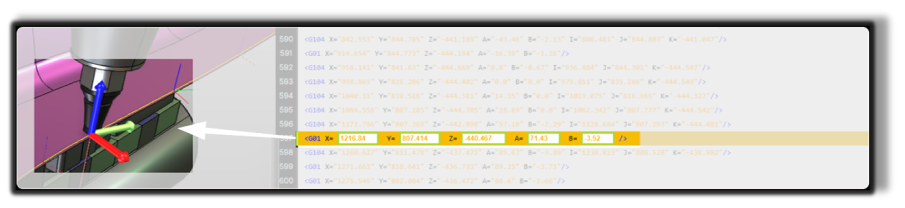
Linearbewegung (G01)
Die Auswahl einer linearen Bewegung hebt den entsprechenden Punkt im 3D Viewer hervor.
Der Maschinenkopf und der Manipulator werden direkt an den Punktkoordinaten positioniert.
Kreisbewegung (G104)
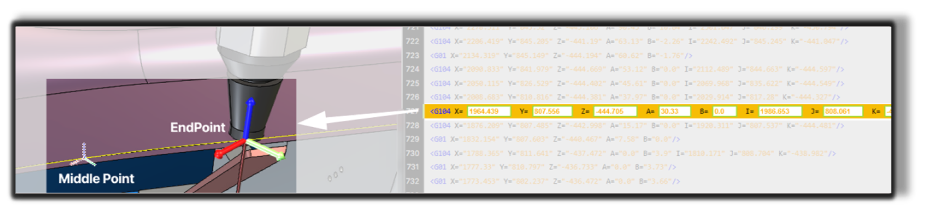
Selecting a circular motion block automatically activates both the via or mid-point and the end point that define the circular motion.
- der Durchgangspunkt
- den Endpunkt
Im 3D Viewer werden diese Punkte zusammen mit dem gesamten Bogenabschnitt hervorgehoben.
Diese Auswahl positioniert den Maschinenkopf und den Manipulator am Endpunkt des Bogens.
Hinweis
Bei Kreisbewegungen hebt Shopfloor Assistant die vollständige geometrische Definition des Bogens hervor, nicht nur einen einzelnen visuellen Punkt.
Regshape-Blöcke
Die Auswahl eines Regshape-Blocks wie eines Lochs, Schlitzes, Rechtecks, Schlüssellochs oder Hexagons aktiviert automatisch die Auswahl des Blocks, der zum Regshape gehört, einschließlich Anfahr- und Rückzugsbewegung.
Dies kann Folgendes umfassen:
- der Anfahrpunkt
- der Rückzugs-Punkt
- die internen Formpunkte
Beim Auswählen einer Regshape-Linie:
- die Maschine bewegt sich zum Startpunkt der Regshape
- der Manipulator wird in der Mitte der Regshape positioniert
- Alle Regshape-Punkte, einschließlich Anfahr- und Rückzugsbewegung, sind als gruppierte Struktur hervorgehoben.

Hinweis
Regshape-Elemente werden als eine einzelne strukturierte Merkmal behandelt. Bearbeitungsoperationen, die auf die Auswahl angewendet werden, betreffen den gesamten Regshape-Block.
Schritt 2 — Auswahl im 3D-Viewer
Punkte können auch direkt aus dem 3D Viewer ausgewählt werden.
Wenn ein Werkzeugwegpunkt angeklickt wird:
- die entsprechende NC-Bewegungslinie wird im NC-Editor hervorgehoben
- die Maschine bewegt sich zur ausgewählten Position
- Der Drehpunkt-Manipulator erscheint an dieser Stelle, wenn Drehpunkt das aktive Bezugssystem ist.
Ergebnis:
- der ausgewählte Punkt wird im 3D Viewer aktiv
- die Maschinenposition wird aktualisiert
- Der Manipulator erscheint an dieser Position
- Die zugehörige Programmbewegung wird im NC Editor ausgewählt.
- Die Auswahl ist für die nächste Bearbeitungsaktion bereit.
- die zugehörigen Bearbeitungswerkzeuge werden verfügbar
Warum dies nützlich ist:
Dies ist nützlich, wenn Sie zuerst den Werkzeugweg sehen und die passende Linie vor der Bearbeitung finden möchten.
Es ist auch hilfreich, wenn Sie den ausgewählten Punkt visuell überprüfen möchten, bevor Sie fortfahren.
Sie können auswählen:
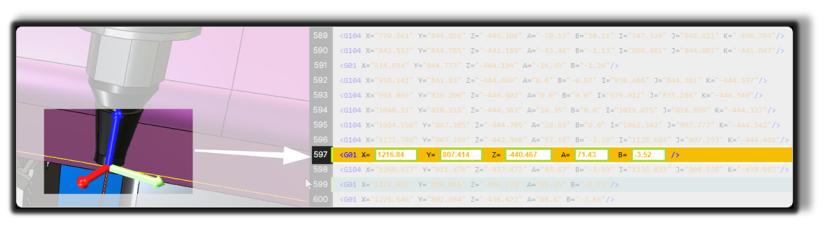
Linearbewegungspunkt (G01)
Das Klicken auf einen Punkt im 3D Viewer wählt die entsprechende G01-Bewegungslinie im NC Editor aus.
Die Auswahl des Punkts bewegt die Maschine sofort zu dieser Position und richtet den Manipulator auf den ausgewählten Punkt aus, wodurch eine präzise visuelle Referenz für weitere Anpassungen bereitgestellt wird.
Punkte für Kreisbewegung (G104)
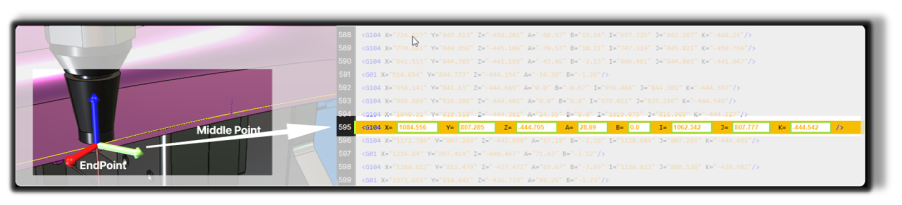
Für Kreisbewegungen ermöglicht der 3D Viewer die Auswahl der einzelnen Punkte, die den Bogen definieren.
Sie können einen der beiden Punkte auswählen, die den Bogen definieren.
Bogenendpunkt
Bogen-Durchgangspunkt
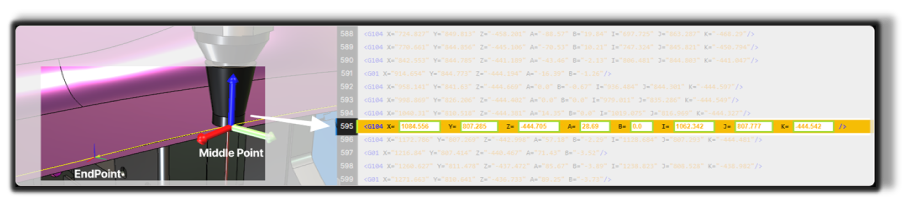
Die Auswahl eines der Punkte hebt die zugehörige G104 NC-Zeile hervor und positioniert die Maschine sowie den Manipulator an der ausgewählten Stelle.
Jede Auswahl positioniert die Maschine und den Manipulator auf dem gewählten Punkt und ermöglicht so eine präzise Steuerung bei der Verfeinerung kreisförmiger Bahnen.
Einzelne Punkte innerhalb einer Regshape
Jeder Punkt, der zu einem regshape-Block gehört, kann einzeln im 3D Viewer ausgewählt werden.
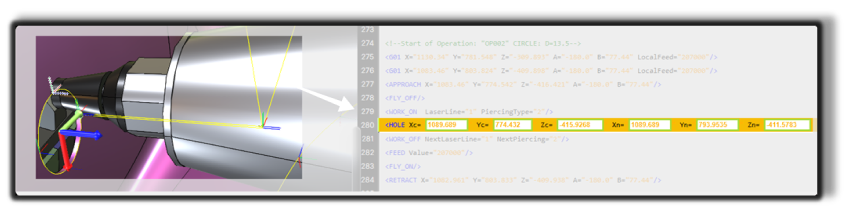
Beim Auswählen eines Regshape-Punkts:
- die Maschine bewegt sich zum ausgewählten Punkt
- der Manipulator rastet in der Mitte der Regshape ein
Dies spiegelt wider, dass die Regshape als eine einzelne gruppierte Funktion mit einem zentralen Drehpunkt behandelt wird.
Jedes Mal, wenn Sie einen Punkt auswählen, der zu einer Regshape gehört, bewegt sich die Maschine zu dem ausgewählten Punkt, während der Manipulator auf die Mitte der Regshape einrastet.
Hinweis
Selbst wenn ein einzelner Regshape-Punkt ausgewählt ist, bleibt das Pivot-Verhalten regshape-basiert und nicht punktbasiert.
Schritt 3 — Überprüfung des Ergebnisses nach der Auswahl
Nach der Auswahl eines Punktes, entweder im NC Editor oder direkt im 3D Viewer, synchronisiert das System automatisch beide Schnittstellen.
Folgende Aktionen werden ausgeführt:
- die entsprechende NC-Zeile wird im NC Editor ausgewählt
- der ausgewählte Punkt wird im 3D Viewer hervorgehoben
- die Maschine positioniert sich am ausgewählten Punkt
- Der Drehpunkt-Manipulator erscheint an der entsprechenden Position, wenn Drehpunkt das aktive Bezugssystem ist.
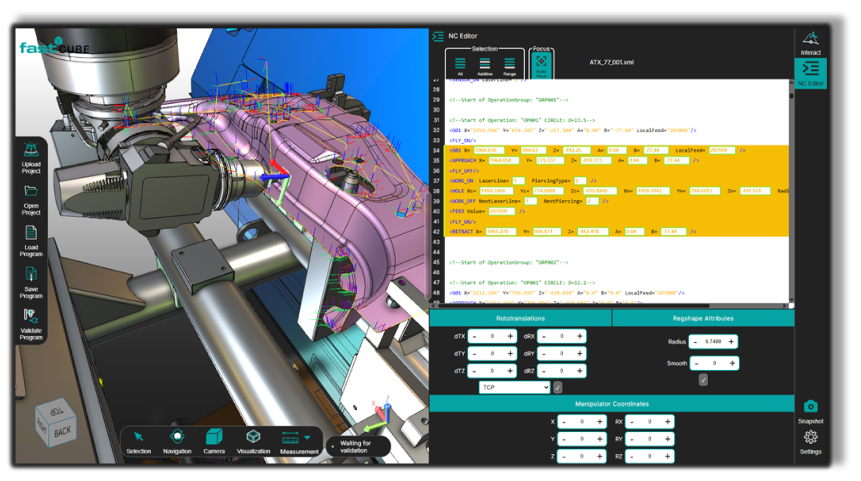
Bedienereinblicke
- Die Auswahl ist vollständig bidirektional. Die Auswahl eines Punktes im NC Editor oder direkt im 3D Viewer hält beide Schnittstellen stets synchron.
- Verwenden Sie den 3D Viewer zur visuellen Bestätigung. Dies ist besonders hilfreich, wenn Punkte nahe beieinander liegen oder das Programm dichte Werkzeugweg-Bereiche enthält.
- Der Drehpunkt-Manipulator erscheint automatisch bei der ersten Auswahl, wenn Drehpunkt das aktive Bezugssystem ist, und bietet einen sofortigen visuellen Anker für die Bearbeitung.
- Das Verhalten des Controllers ist bei unterstützten Controllern konsistent, jedoch können NC-Befehle und Bewegungsdefinitionen je nach Controller variieren.
- Betrachten Sie die Punktauswahl als einen Vorbereitungsschritt: zuerst auswählen, dann überprüfen, schließlich bearbeiten.
- Die Auswahl ändert das Programm nicht. Sie bereitet lediglich den Punkt oder Block für die nächste Aktion vor.