Achsen-Lehrvorschau
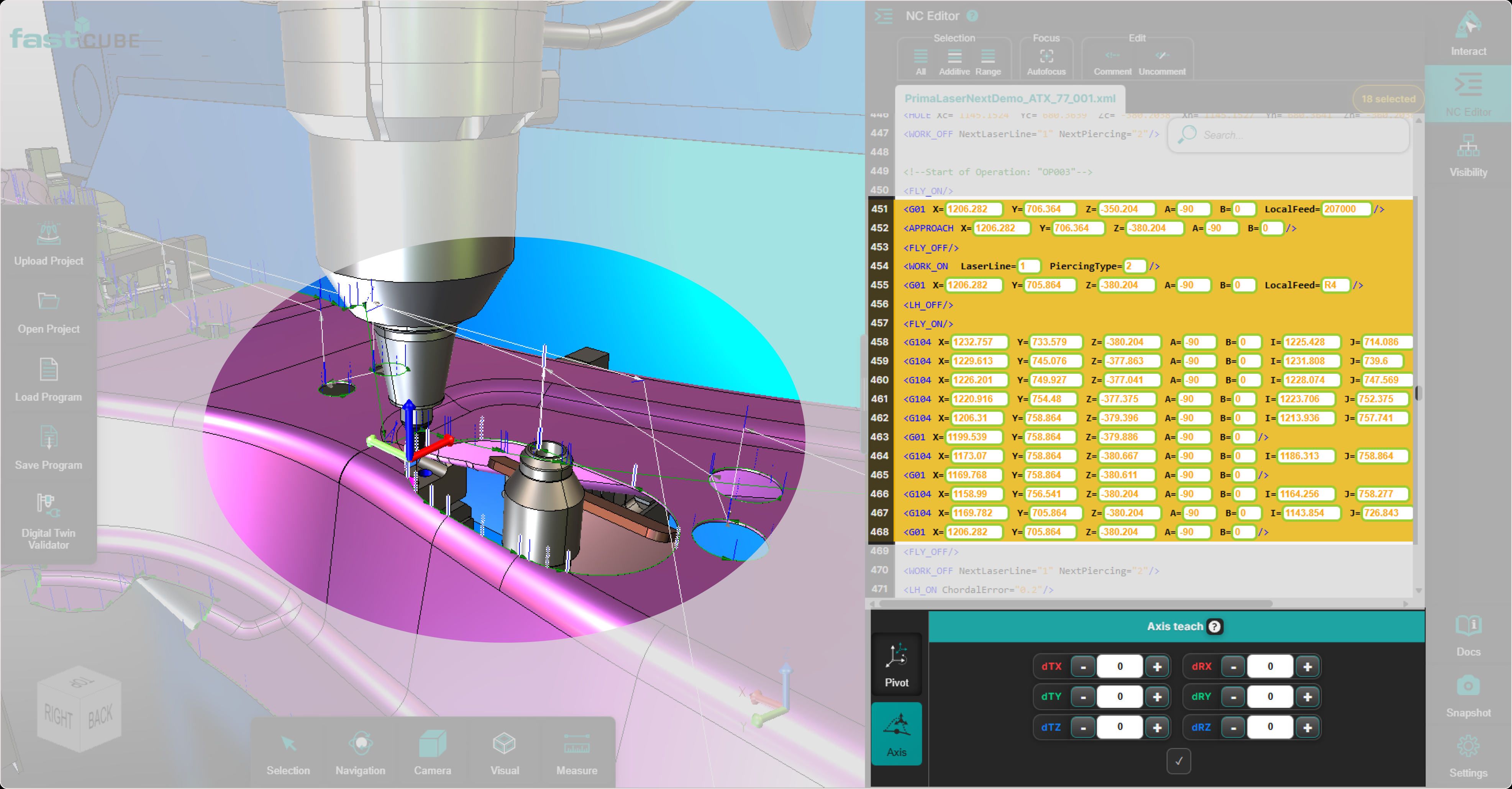
Beim Anwenden von Korrekturen aus dem Axis Teach Panel zeigt Shopfloor Assistant eine temporäre Vorschau der resultierenden Position und Bewegung im 3D Viewer an. Diese Vorschau ermöglicht es dem Bediener, die Auswirkungen der Teach-Korrektur zu überprüfen, bevor die Änderung im Programm übernommen wird. Das ursprüngliche Programm bleibt unverändert, bis die Korrektur bestätigt wird.
Diese Funktion ermöglicht es Ihnen:
- die Auswirkungen von Teach-Korrekturen im 3D Viewer visualisieren
- vergleichen Sie den ursprünglichen Programmzustand mit dem temporären Vorschauergebnis
- Überprüfen Sie Position, Orientierung, Trajektorienverhalten und Freiräume, bevor Sie die Änderung anwenden.
- stellen Sie sicher, dass Korrekturen das beabsichtigte kinematische Verhalten der Maschine oder des Roboters widerspiegeln, bevor Sie speichern
Die Vorschau arbeitet zusammen mit dem NC Editor und dem Axis Teach Panel und bietet sofortiges visuelles Feedback, während der Bediener die Offset-Werte anpasst. Die Vorschau spiegelt den aktuell bearbeiteten Zustand wider und wird bei weiteren Änderungen aktualisiert.
So verwenden Sie die Vorschau für Werkzeugwegänderungen
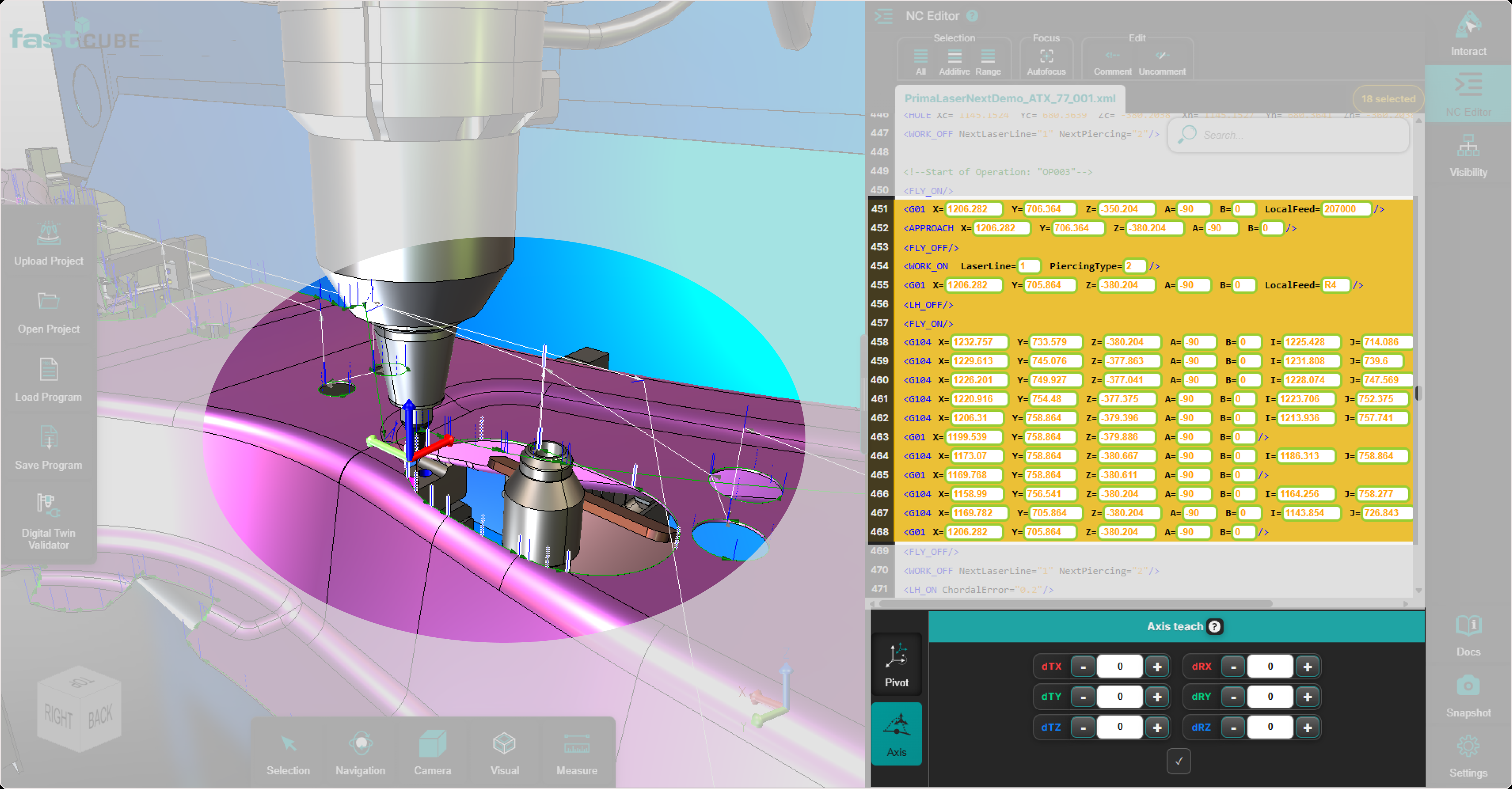
Schritt 1: Wählen Sie die zu ändernden Elemente aus
Wählen Sie einen Punkt, mehrere Linien oder einen strukturierten Block (zum Beispiel regshape) aus:
- der NC Editor
- oder direkt aus dem 3D Viewer
Die Auswahl legt fest, welche Elemente von der Transformation betroffen sein werden.
Schritt 2: Eingabe der Teach-Offset-Werte
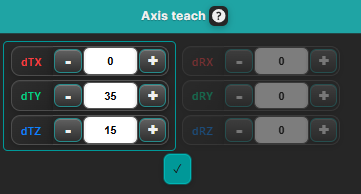
Definieren Sie im Axis Teach Panel die Korrektur anhand von Versatzwerten:
- Translationsversätze (zum Beispiel X, Y, Z)
- Orientierungs- oder Rotationsversätze (zum Beispiel A, B, C, abhängig vom aktiven kinematischen Modell)
Die eingegebenen Werte werden als Verschiebungen relativ zur aktuellen Position und Ausrichtung jedes Punktes interpretiert.
Schritt 3: Vorschau der resultierenden Position und Bewegung
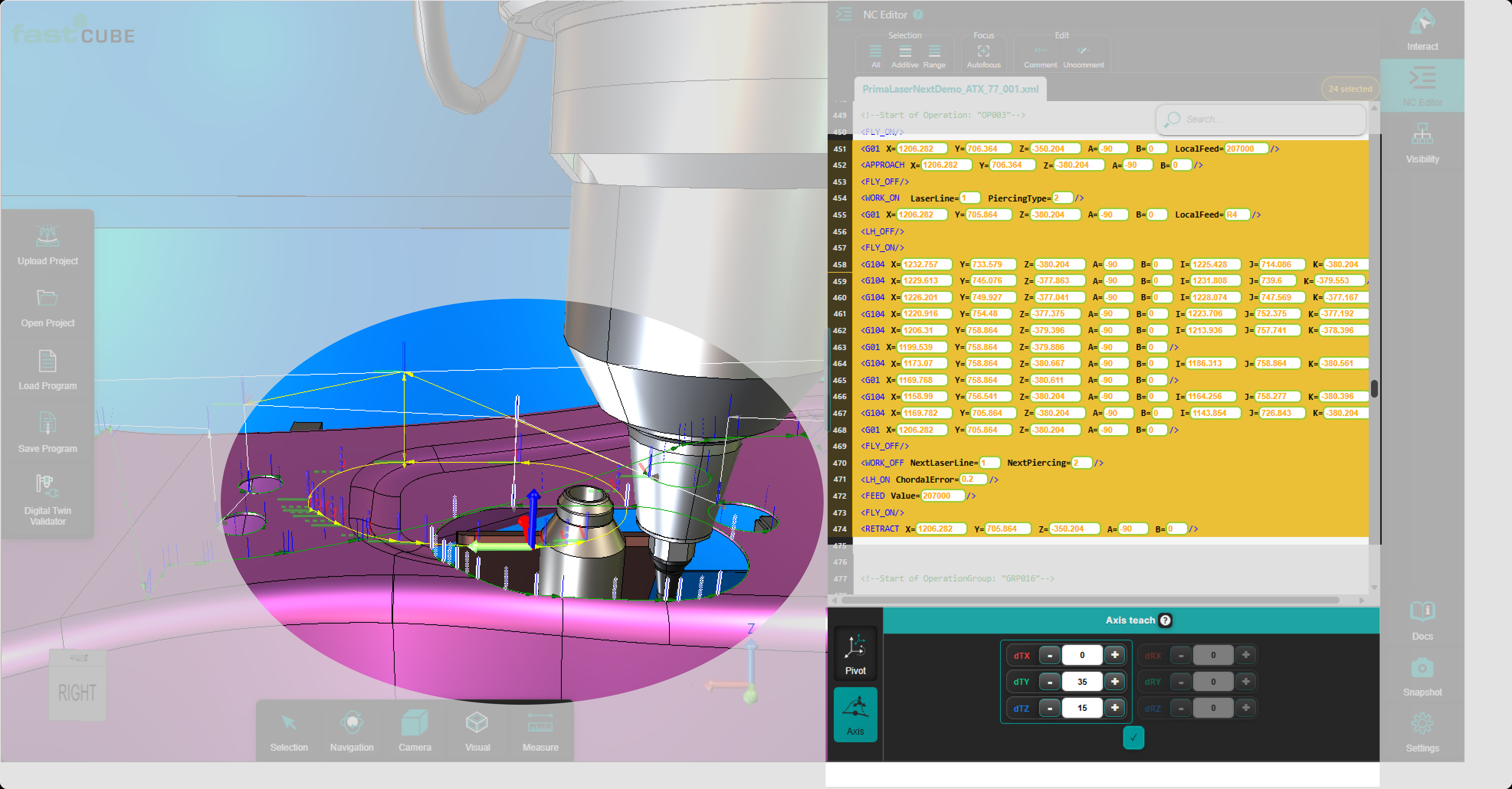
Das System berechnet die resultierenden Maschinen- oder Roboterachsenwerte und zeigt eine Vorschau des korrigierten Ergebnisses im 3D Viewer an.
Während der Vorschau:
- die geänderte Position und Ausrichtung werden vorübergehend angezeigt
- Die Vorschau spiegelt die aktuell im Bedienfeld eingegebenen Offset-Werte wider.
- Der Manipulator dient als visuelle Referenz für die aktualisierte Position und Ausrichtung.
- Jeder ausgewählte Punkt wird unabhängig unter Verwendung seines eigenen lokalen Achsenkontexts verarbeitet.
- Es werden noch keine Änderungen im Programm gespeichert.
Die Vorschau ist nützlich zur Validierung:
- die neue Punktposition
- Orientierungsverhalten
- Trajektorienkontinuität
- Erreichbarkeit und Freiraum
- potenzielle Kollisionsrisiken
Der Bediener kann das Ergebnis überprüfen und entscheiden, ob die Korrektur angewendet oder verworfen werden soll.
Visuelle Darstellung
- Ursprünglicher Programmzustand: angezeigt mit der Standard-Programmdarstellung
- Vorschauergebnis: wird als temporäres Ergebnis im 3D Viewer angezeigt, was deutlich macht, dass die Korrektur noch nicht angewendet wurde
Die Vorschau unterscheidet klar zwischen den aktuellen Programmdaten und dem temporären Ergebnis der Teach-Korrektur.
Schritt 4: Korrektur anwenden oder verwerfen
Nach Überprüfung der Vorschau kann der Bediener die Transformation entweder bestätigen oder abbrechen.
Option 1: Korrektur anwenden
Drücken Sie Akzeptieren im Axis Teach Panel, um die Korrektur zu bestätigen.
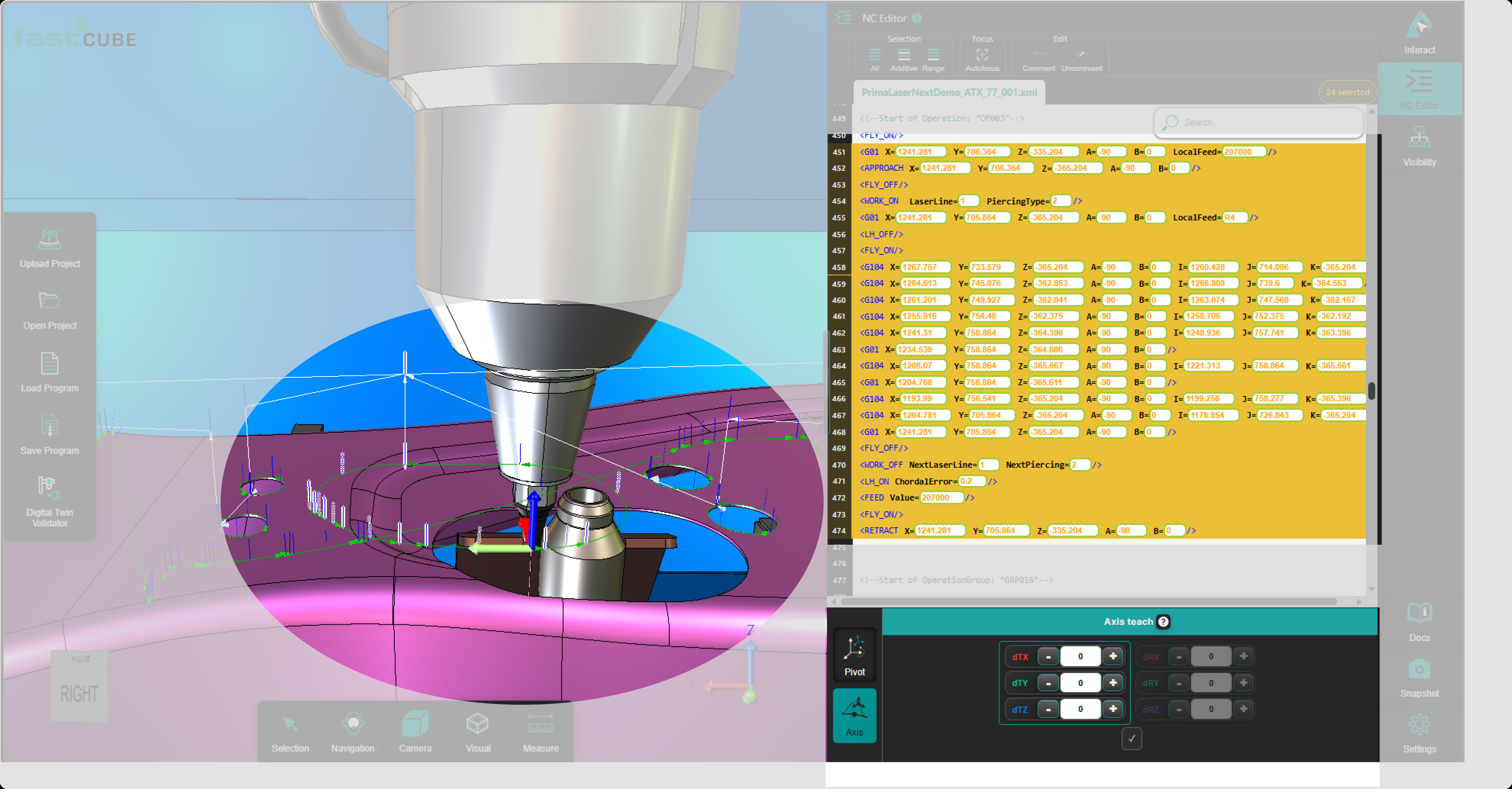
Wenn die Korrektur angewendet wird:
- Die resultierenden Maschinen- oder Roboterachsenwerte werden in das Programm geschrieben.
- die Vorschau wird zum neuen aktiven Programmzustand
- Der 3D Viewer wird mit den aktualisierten Programmdaten aktualisiert.
Verwenden Sie Akzeptieren nur nach Überprüfung der Korrektur im 3D Viewer.
Validieren Sie das Ergebnis im 3D-Viewer
Überprüfen Sie den aktualisierten Werkzeugweg sorgfältig:
- Geometriekorrektheit
- Werkzeugausrichtung
- Abstände und Freiräume
- Gesamtverlauf der Trajektorie
Verwenden Sie Navigation, Rendering-Modi und Messwerkzeuge für eine detaillierte Inspektion.
Option 2: Korrektur verwerfen
Wenn die Vorschau nicht dem beabsichtigten Ergebnis entspricht, kann der Bediener den Vorgang abbrechen.
Die Vorschau wird automatisch gelöscht, wenn eine der folgenden Aktionen erfolgt:
- Auswahl eines anderen Punkts
- Auswählen einer anderen NC-Zeile
- Ändern der Auswahl im 3D Viewer
- Löschen oder Anpassen der Offset-Werte im Axis Teach Panel
Verwerfen der Vorschau:
- entfernt den temporären Vorschau-Werkzeugweg
- stellt die ursprüngliche Werkzeugwegvisualisierung wieder her
- lässt die Programmdaten unverändert
Dies ermöglicht dem Bediener, verschiedene Transformationswerte sicher zu testen, ohne das Programm zu verändern.
Bedienereinblicke
- Die Vorschau der Achseneinrichtung ermöglicht es Ihnen, Korrekturen der Einrichtung zu validieren, bevor das Programm geändert wird.
- Es werden keine Achsenwerte geschrieben, bis Akzeptieren gedrückt wird.
- Die Vorschau basiert auf Versatzwerten, nicht auf absoluten Werten.
- Jeder ausgewählte Punkt wird unter Verwendung seines eigenen lokalen Achsenkontexts angezeigt.
- Überprüfen Sie während der Vorschau stets Position, Ausrichtung, Erreichbarkeit und Freiraum.
- Mehrere Vorschauversuche können sicher durchgeführt werden, bevor das endgültige Ergebnis bestätigt wird.
- Verwenden Sie Axis Teach für maschinen- oder roboterorientiertes Teach-in.