Flux de travail d’édition Regshape
Les formes régulières représentent structured features d’usinage, telles que : holes, fentes, rectangles, hexagones, keyholes.
Chaque regshape possède des attributs spécifiques qui peuvent être modifiés dans le panneau des attributs Regshape .
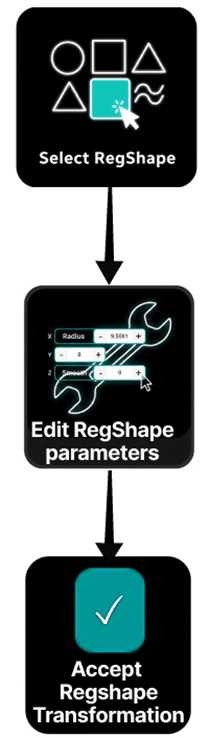
Étapes du flux de travail
Étape 1 : Sélectionnez la forme régulière
Utilisez sélection à un seul point .
Vous pouvez sélectionner :
- Depuis le NC Editor en cliquant sur sa ligne principale, le système applique automatiquement la reconnaissance de motifs et sélectionne le bloc complet
- à partir du 3D Viewer, tout point appartenant à la forme régulière en cliquant directement sur le point
Étape 2 : Modifier les paramètres de la forme de régulation
Une fois sélectionné, le Panneau des attributs Regshape devient active.
Selon le type de forme réglementaire, vous pouvez modifier des paramètres spécifiques.
Optionnel : Si la forme régulière doit être déplacée ou tournée, pas seulement redimensionnée, vous pouvez appliquer Pivot Teach.
Étape 3 : Accepter la transformation de la forme régulière
Appuyez sur Accept dans le Panneau des attributs Regshape.
Tous les points géométriques appartenant au bloc de la forme régulière sont transformés ensemble, préservant la forme géométrique.
Modification de la forme du flux de travail
Informations sur les opérateurs
- Les formes régulières sont automatiquement reconnues, ce qui rend l’édition plus sûre et évite des modifications incomplètes.
- Tous les attributs regshape se mettent à jour de manière synchrone entre le NC Editor et le 3D Viewer.
- Lorsque Pivot est sélectionné comme référence, il est placé au centre de la forme régulière, et son plan XY s’aligne avec le plan propre de la forme régulière, même si le point d’approche se trouve sur une orientation différente du plan XY.
- Appuyez sur Accept après chaque transformation pour finaliser les changements.