Fonction d’autofocus
Objectif
L’auto-focus vous aide à afficher rapidement le point sélectionné dans le 3D Viewer.
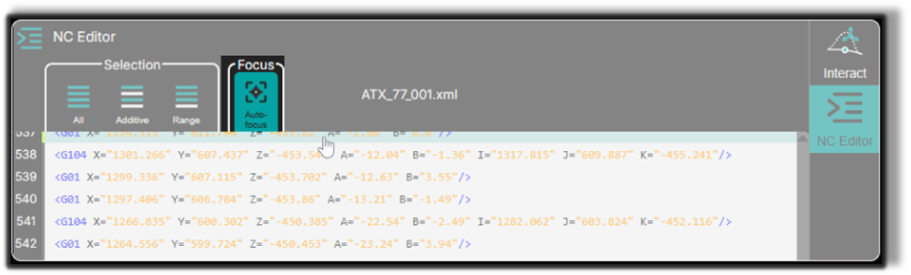
Lorsque l’Auto-Focus est activé, le 3D Viewer se concentre automatiquement sur le point NC actuellement sélectionné, ce qui facilite la vision exacte de l’endroit où vous travaillez.
Cela est particulièrement utile dans les grandes scènes, où la navigation manuelle de la caméra peut ralentir le montage et l’inspection. La zone 3D sert à prévisualiser les trajectoires et les images, donc garder le point actif en vue aide à maintenir la conscience spatiale pendant que vous travaillez.
Ce que l’autofocus vous aide à faire
Utilisez l’autofocus pour :
- Gardez le point actif visible dans le 3D Viewer
- Réduire le zoom manuel et le panoramique pendant le montage
- Maintenir une connexion visuelle claire entre le NC Editor et le 3D Viewer
C’est utile lorsque vous parcourez un programme, vérifiez des points individuels ou préparez la prochaine édition.
Comment fonctionne l’autofocus
Lorsque vous sélectionnez une ligne dans le NC Editor, le point correspondant est surligné dans le 3D Viewer. Si l’auto-focus est activé, l’appareil s’ajuste automatiquement pour se centrer sur ce point.
Lorsque Auto-Focus est activé, le 3D Viewer ajuste automatiquement la caméra chaque fois qu’une nouvelle ligne NC est sélectionnée.
💡 Tip : L’auto-focus ne modifie que la vue de la caméra dans le 3D Viewer. Il ne modifie pas le programme et ne modifie pas le point sélectionné.
Étape 1 — Sélectionnez une ligne dans l’éditeur NC
Sélectionnez une ligne dans le NC Editor. Le point de trajet d’outil associé devient la sélection active.
Étape 2 — Réglage automatique de la caméra
Si le Auto-focus est activé dans le Barre d’outils de l’éditeur NC, le Visualiseur 3D Automatiquement :
- zoome sur le point sélectionné
- Centre la caméra autour de lui
- ajuste la vue pour une visibilité optimale
Cela vous donne une vue immédiate et dégagée du point que vous montez sans avoir à naviguer manuellement dans la caméra.
Ce que tu verras
Lorsque l’Auto-Focus est actif :
- La ligne sélectionnée reste active dans le NC Editor
- le point correspondant reste visible dans le 3D Viewer
- L’appareil s’ajuste automatiquement, donc vous n’avez pas besoin de chercher le point manuellement
Cela facilite la poursuite de l’inspection, de l’aperçu ou de la modification. La zone 3D est conçue pour prendre en charge les modifications visuelles des trajectoires et des images, donc cette mise à jour automatique de la caméra aide à garder le contexte de travail clair.
Quand utiliser l’auto-focus
L’auto-focus est particulièrement utile lorsque :
- La scène est vaste ou visuellement dense
- Tu passes à travers de nombreux points les uns après les autres
- Vous voulez vérifier l’emplacement exact du point sélectionné avant de modifier
Parce que l’environnement de montage synchronise les modifications avec la zone 3D en temps réel, garder le point sélectionné centré peut faciliter le suivi du flux de travail.
Activez ou désactivez l’auto-focus
Vous pouvez activer ou désactiver l’autofocus selon votre façon de travailler :
- activez-le si vous voulez que le système centre automatiquement le point sélectionné
- désactive-le si tu préfères naviguer manuellement
Cela vous offre une flexibilité entre navigation guidée et contrôle manuel complet.
Informations sur les opérateurs
- L’auto-focus aide à maintenir la conscience spatiale lors de la navigation dans de grands programmes.
- Vous pouvez l’activer ou désactiver selon que vous préférez la navigation manuelle ou le centrage automatique.
- Lorsqu’on travaille avec des sélections multipoints, l’Auto-Focus se concentre sur le premier point sélectionné, gardant le manipulateur clairement visible.
- Combinez l’auto-focus avec le 3D Viewer pour garder le point actif visible avant l’aperçu ou l’édition.