Panneau des attributs Regshape
Shopfloor Assistant prend en charge regshape logic pour un large éventail de fonctionnalités d’usinage structuré telles que holes, slots, rectangles, hexagons, et keyholes.
Le Regshape Attributes Panel est utilisé pour inspecter et modifier les attributs d’un bloc regshape. Un regshape représente un groupe structuré de lignes de programme qui définissent ensemble une caractéristique géométrique.
Le panneau est situé du côté bottom du Editor NC et devient actif chaque fois qu’un bloc en forme de régulation est sélectionné.
Ce panneau permet aux utilisateurs d’éditer les paramètres au niveau de la forme régulière tout en préservant la structure interne et les relations du bloc, chaque changement étant instantanément synchronisé entre la NC Editor et la 3D Viewer.
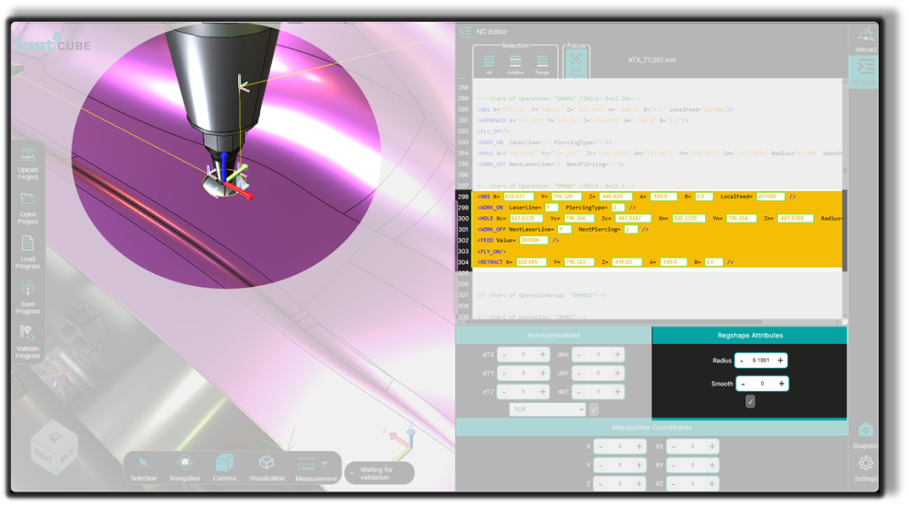
Caractéristiques principales
- Mises à jour bidirectionnelles - Toute modification est instantanément reflétée à la fois dans les Rédacteur en chef NC et le Visualiseur 3D.
- Paramètres contextuels - Les paramètres s’adaptent dynamiquement en fonction du type de forme de régulation sélectionné.
Comment utiliser le panneau d’attributs Regshape
Étape 1 : Sélectionnez un bloc regshape
Sélectionnez une ligne de la forme régulière dans la NC Editor ou cliquez sur n’importe quel point appartenant à la forme régulière dans la 3D Viewer.
Cela active le Panneau des attributs Regshape et met en lumière toute la structure de la forme régulière.
Étape 2 : Examiner les champs d’attributs
Le panneau affiche automatiquement uniquement les paramètres pertinents pour le type de forme de régulation sélectionné :
- trou
- Machine à sous
- rectangle
- Trou de serrure
- Hexagone
Cela garantit que vous ne voyez que des contrôles significatifs pour la fonctionnalité que vous modifiez.
Étape 3 : Modifier les attributs souhaités
Entrez de nouvelles valeurs pour les paramètres géométriques, par exemple :
- Radius
- Length
- Width
- Corner Radius
- Smoothness
Les valeurs peuvent être saisies directement dans les champs ou ajustées de manière incrémentale.
Étape 4 : Appuyez sur Accepter pour appliquer des modifications
Appuyez sur Accept pour appliquer des modifications.
Vos modifications sont mises à jour instantanément :
- Le NC Editor reflète le bloc Regshape mis à jour
- Le 3D Viewer met à jour visuellement la géométrie
- La machine et Manipulator se déplacer vers le centre Regshape pour le contexte spatial
Étape 5 : Inspectez la forme mise à jour
Faites pivoter, zoomer ou déplacer le 3D Viewer pour vérifier que :
- La géométrie correspond aux dimensions que vous souhaitez
- Les chemins structurés sont cohérents
- Les transitions (approche et rétractation) restent correctes
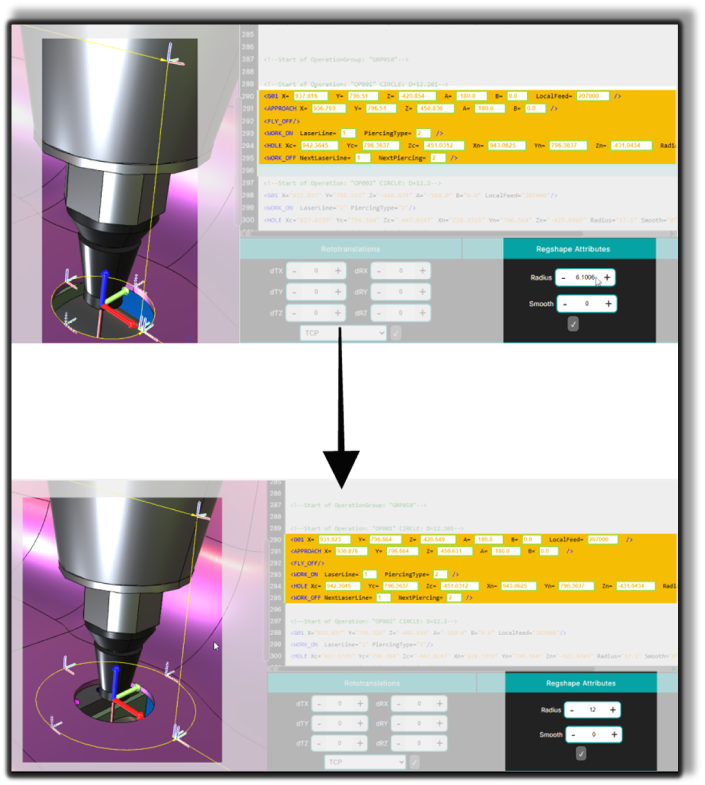
Attributs spécifiques à la forme de la forme
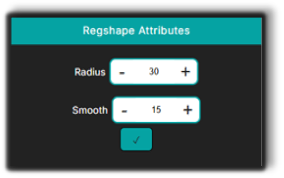
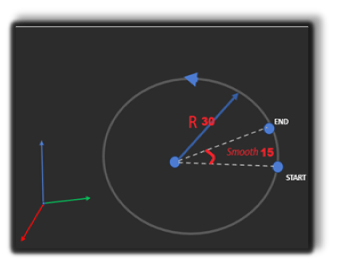
Pour trou
- Radius - définit le rayon du cercle
- Smoothness - contrôle le chevauchement de la trajectoire de coupe laser
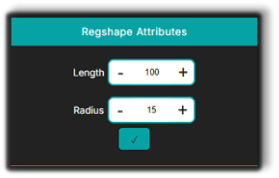
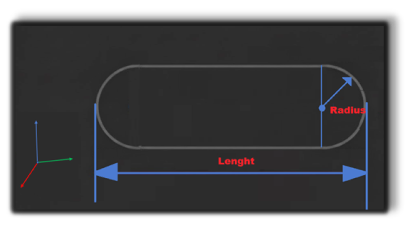
Pour la fente
- Length - longueur totale de la fente
- Radius - rayon des extrémités circulaires de la fente
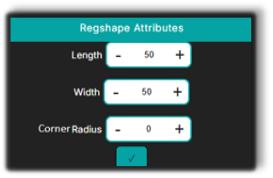
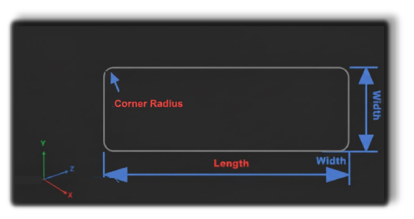
Pour rectangle
- Length - dimension horizontale
- Width - dimension verticale
- Corner Radius - rayon des coins arrondis
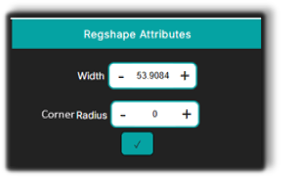
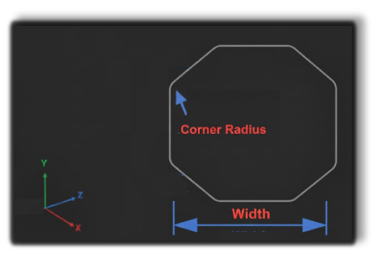
Pour l’hexagone
- Width - distance entre deux faces opposées
- Corner Radius - arrondi des sommets d’angle
Informations sur les opérateurs
- Regshape édition s’applique à l’ensemble du feature (trou, fente, rectangle, hexagone), assurant une cohérence géométrique à tous les points.
- Only paramètres pertinents sont shown. Le panneau s’adapte automatiquement au type de regshape, réduisant la confusion et évitant les modifications invalides.
- All mises à jour sont bi-directional. Les changements apparaissent instantanément à la fois dans le NC Editor et dans le 3D Viewer, ce qui facilite la vérification visuelle des ajustements.
- Use édition de formes régulières pour features. structuré C’est plus rapide et plus précis que l’édition de points individuels, surtout pour des formes à symétrie ou à géométrie répétitive.
- Press Accepter après chaque change. Cela garantit que les valeurs sont engagées et reflétées avec précision dans le code NC et le visualiseur 3D.
- Workflow pour l’édition Regshape - Regshape Workflow de montage.