Détection automatique des collisions
Objectif
Le Détection automatique des collisions La fonction aide les utilisateurs à identifier directement les collisions dans le Visualiseur 3D lors de l’inspection manuelle et des flux de travail interactifs. Il fournit un retour visuel immédiat lorsque des éléments de la configuration chargée se croisent, permettant aux utilisateurs d’examiner les problèmes potentiels sans exécuter un cycle complet de validation. Cela favorise une prise de décision plus sûre et rapide au cours du travail quotidien.
La fonctionnalité fonctionne en continu lors de l’interaction machine et fournit un retour visuel immédiat lors des collisions, sans nécessiter d’exécuter une validation complète du programme.
La détection de collision est disponible pendant :
- machine manuel interaction
- point selection dans le rédacteur NC
- point selection dans le visualiseur 3D
- position changes déclenché par l’édition des points NC
Le mécanisme de détection fonctionne automatically et does ne nécessite pas de simulation complète du programme ni de validation.
Comportement du système
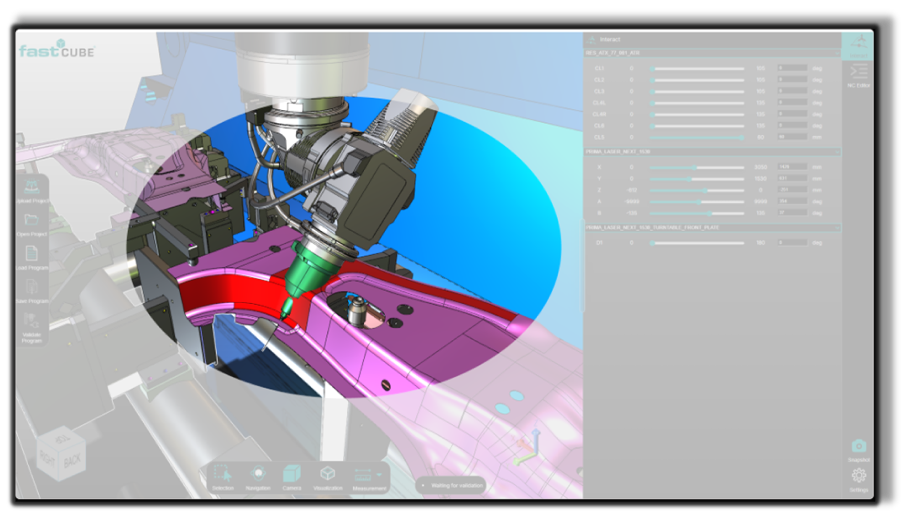
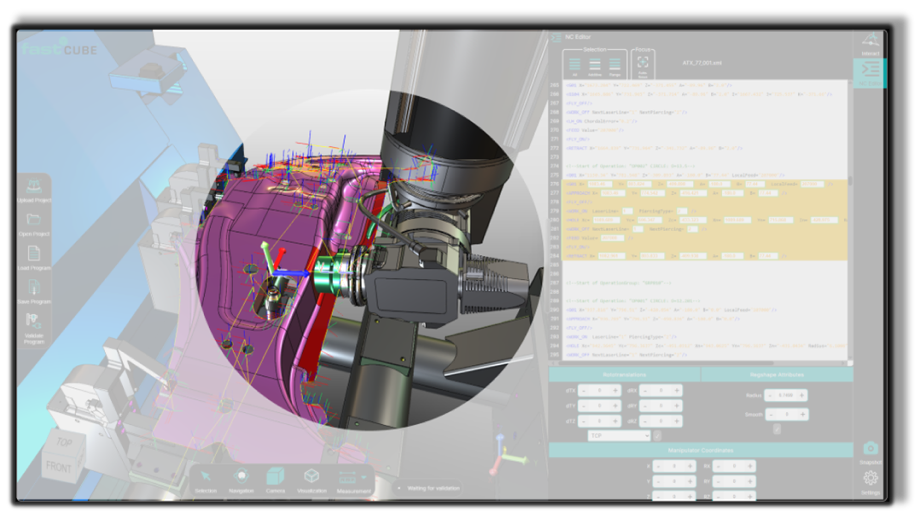
Lorsqu’une collision est détectée, les corps affectés sont mis en évidence directement dans le 3D Viewer. Des superpositions colorées apparaissent sur les surfaces qui se croisent, facilitant la compréhension des interférences et l’inspection visuelle de la situation. La vue reste entièrement interactive, permettant aux utilisateurs de continuer à faire pivoter, zoomer et analyser la scène.
Procédure
Étape 1 — Sélectionner une position de machine
Un poste peut être sélectionné par :
- Choisir un point de mouvement
- sélectionner une ligne dans le NC Editor
- sélectionner un point directement dans le 3D Viewer
- modification des valeurs des joints à l’aide du Interact Panel
Étape 2 — Mises à jour de scènes dans le visualiseur 3D
La configuration chargée se déplace vers la position sélectionnée ou mise à jour. Cela donne à l’utilisateur un contexte visuel immédiat pour examiner le résultat.
Étape 3 — La vérification de collision est déclenchée automatiquement
Le système vérifie automatiquement si des parties visibles de l’installation se croisent à la position actuelle. Aucune simulation ou validation séparée n’est requise pour ce retour visuel.
Étape 4 — Inspecter le résultat de la collision
Si une collision est détectée, les corps concernés sont mis en évidence par des superpositions colorées dans le 3D Viewer. Les utilisateurs peuvent inspecter le résultat directement dans la scène en faisant pivoter, zoomer ou modifier l’orientation de la vue.
Ce que l’utilisateur voit
Lorsque la détection de collision identifie une interférence :
- Les corps qui se croisent sont mis en avant
- des superpositions colorées apparaissent sur les surfaces affectées
- L’utilisateur peut immédiatement inspecter le lieu de collision dans le 3D Viewer
Cela facilite la visualisation visuelle de la collision et permet de comprendre quelles parties de la configuration sont impliquées.
💡 Tip : Utilisez le Interact Panel pour déplacer manuellement la machine et observer le comportement en temps réel pour des tests de collision supplémentaires. Aucun moteur de simulation ou de validation n’est requis.
Informations sur les opérateurs
- Utilisez collision detection lors de l’inspection manuelle pour identifier les problèmes rapidement.
- Aucun moteur de simulation ou de validation n’est requis lors de la détection de collision.
- Colored superpositions indiquent contact. Faites pivoter et zoomer pour inspecter complètement la zone.
- Le 3D Viewer reste interactif, permettant la rotation, le zoom et l’inspection de la zone de collision.
- Combinez la détection de collision avec le Interaction Panel pour les tests de portée et les vérifications avancées.