Montage ligne par ligne
Objectif
L’édition ligne par ligne vous permet de revoir et modifier des lignes de programme individuelles avec un contrôle précis directement dans le Panel de rédaction NC.
Selon la droite sélectionnée dans le Panel de rédaction NC, vous pouvez modifier les valeurs de mouvement, les axes ou les valeurs jointes prises en charge lorsqu’elles sont affichées dans le contenu éditable, ainsi que les commandes d’événement prises en charge directement dans l’éditeur ou dans le panneau d’édition de paramètres associé. Le panneau de montage s’adapte à la partie sélectionnée du programme, et les modifications sont synchronisées en temps réel avec la zone 3D afin que vous puissiez vérifier visuellement le résultat pendant que vous travaillez.
Ce flux de travail est utile lorsque vous souhaitez corriger une valeur, ajuster une instruction ou effectuer un changement local ciblé sans appliquer une transformation plus grande à une sélection complète. Les utilisateurs peuvent modifier des lignes individuelles ou des groupes de lignes, et les panneaux NC pris en charge assurent une édition en ligne pour les mouvements et événements.
💡 Tip : L’édition ligne par ligne modifie directement le contenu du programme sélectionné. Le système de montage est conçu pour prévenir les erreurs de syntaxe qui pourraient provoquer l’échec du programme, et les modifications sont synchronisées avec la zone 3D afin que le résultat visible puisse être vérifié pendant le montage.
Ce que la relecture ligne par ligne vous aide à faire
Utilisez l’édition ligne par ligne lorsque vous souhaitez apporter un changement ciblé à une ligne ou une instruction à la fois.
Cela est utile pour les petites corrections qui ne nécessitent pas un flux de travail complet multi-lignes. Les fonctions d’édition prennent en charge les modifications directes du contenu des programmes dans l’éditeur NC, y compris l’édition en ligne et la modification des paramètres sur panneaux.
Les usages typiques incluent :
- modification d’une valeur de mouvement supportée sur une ligne
- modification d’une commande d’événement supportée en une ligne
- ajustant les valeurs de l’axe ou des joints lorsqu’elles font partie du panneau de lignes ou paramètres modifiables pour l’élément de programme sélectionné
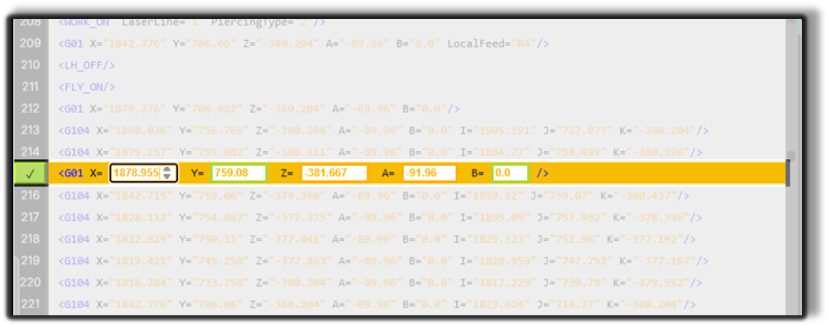
Controller Note
La syntaxe NC affichée dans l’éditeur peut varier selon le contrôleur.
SinumerikOne example
<G01 X="1878.955" Y="759.08" Z="-381.667" A="-91.96" B="0.0" />P30L example
G01 X1876.955 Y759.08 Z-380.667 A-39.96 B0
Comment éditer ligne par ligne
Étape 1 — Sélectionner la ligne
Sélectionnez une ligne de mouvement en utilisant l’une ou l’autre des interfaces :
- Cliquez sur une ligne dans le NC Editor
- sélectionnez le point correspondant dans le 3D Viewer
Après sélection, le machine se déplace vers le point sélectionné, fournissant un contexte spatial immédiat.
Étape 2 — Modifier les coordonnées ou paramètres
Modifier les valeurs souhaitées directement dans le Champs d’entrée de l’éditeur NC.
Modifiez les paramètres requis directement dans l’éditeur.
Les valeurs modifiables typiques incluent :
- Coordinates : X, Y, Z
- Tool orientation : A, B, C
- Base positions
- Feed valeurs : Flux local, Flux
- Other paramètres : Ligne laser, type de perçage et paramètres associés
Les valeurs peuvent être ajustées numériquement avec une grande précision.
Étape 3 — Confirmer les changements
Les modifications deviennent actives only après avoir appuyé sur la Accept button située sur le côté gauche de la ligne modifiée.
Après avoir accepté le changement :
- si la modification concerne un motion point, le 3D Viewer met à jour immediately, et le point se déplace à sa nouvelle position ou orientation
- si la modification s’applique à un Ligne non positionnelle, le changement est stocké en interne, mais aucune mise à jour visible n’apparaît dans le visualiseur 3D
Étape 4 — Valider visuellement
Après avoir appliqué le changement, vérifiez le parcours d’outil mis à jour dans le 3D Viewer.
Vérifiez les aspects suivants :
- Position de l’outil
- Orientation des outils
- Dégagement par rapport à la géométrie environnante
- Précision globale de la trajectoire
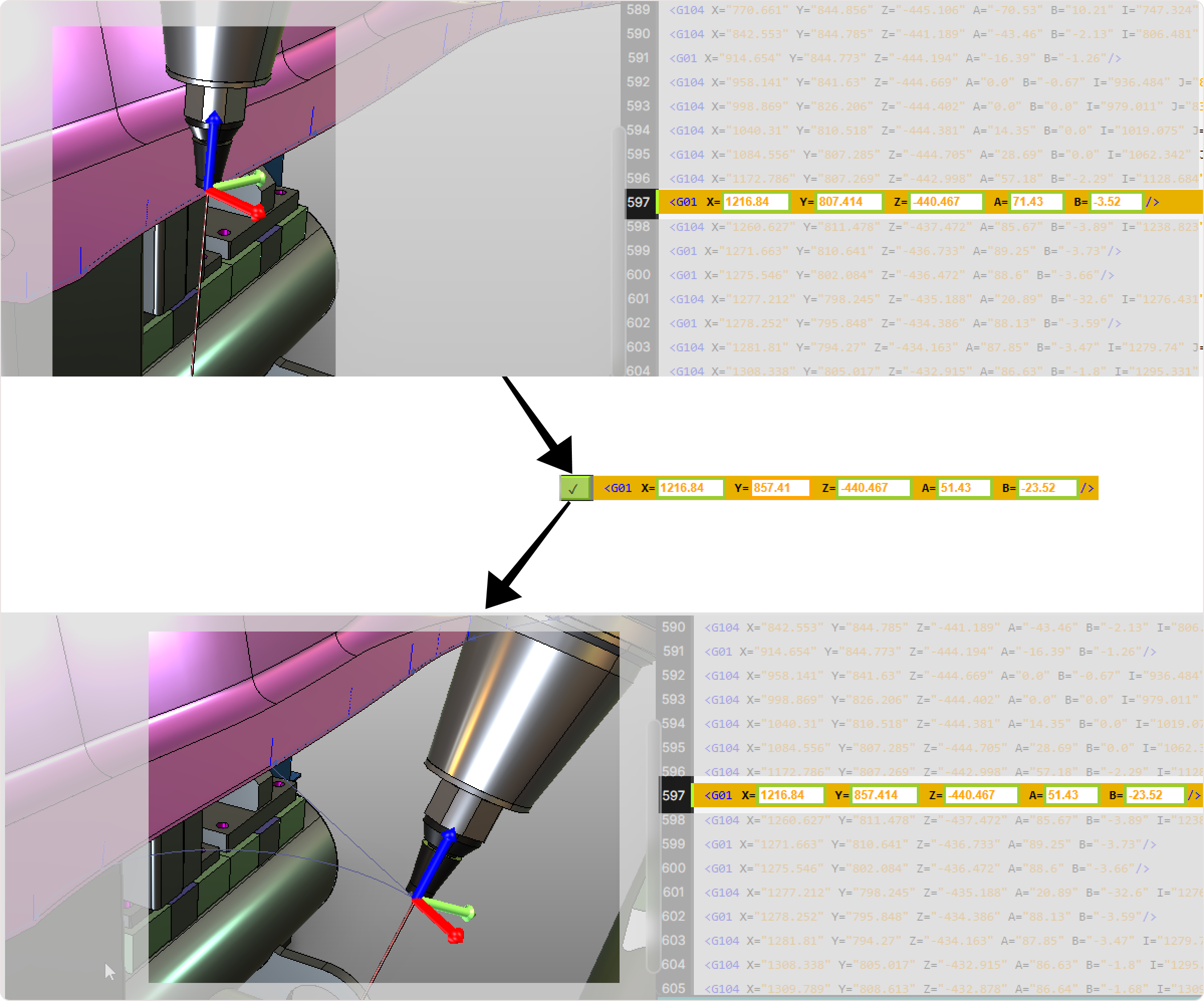
Informations sur les opérateurs
- Les modifications ne sont appliquées qu’après avoir appuyé sur Accept. Cela garantit un contrôle total, évite les modifications accidentelles et maintient le flux de travail délibéré et sûr.
- Surveillez toujours les 3D Viewer après avoir accepté un changement. Toute modification d’un point de mouvement se met à jour visuellement, vous aidant à confirmer l’exactitude immédiatement.
- Non edits positionnels tels que les paramètres, technologies ou flux ne modifient pas visuellement le parcours de l’outil, mais ils sont stockés et inclus lors de l’enregistrement ou de la validation du programme.
- Utilisez le montage ligne par ligne pour des corrections de haute précision, notamment lors de l’ajustement de trajectoires délicates, d’orientations fines ou de raffinements en point unique.
- Combinez la sélection entre le NC Editor et 3D Viewer pour une navigation plus rapide. La sélection visuelle aide à éviter les erreurs lorsque les points sont proches ou densément entassés.
- Workflow pour le montage ligne par ligne - Flux de travail de correction à point unique.