Aperçu de Pivot Teach
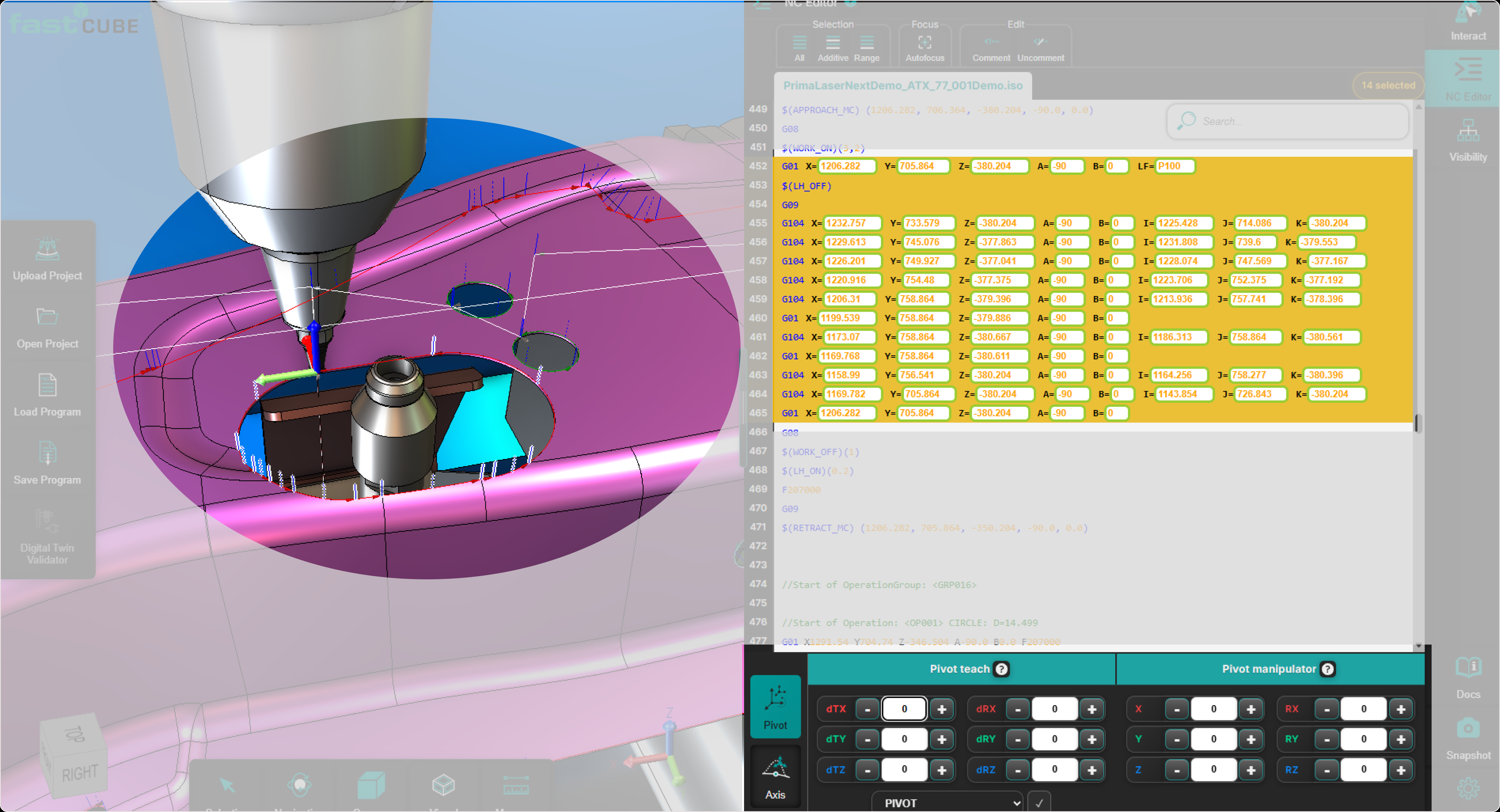
Lors de l’application de transformations à partir de la Pivot Teach Panel, Shopfloor Assistant affiche un aperçu temporaire du parcours d’outil résultant dans le Visualiseur 3D. Cette prévisualisation permet à l’opérateur de vérifier l’impact géométrique de la transformation avant de soumettre la modification au programme. Le parcours d’outil original reste inchangé jusqu’à la confirmation de la transformation.
Cette fonctionnalité vous permet de :
- Visualisez l’impact des transformations dans le 3D Viewer
- Comparez le parcours d’outil original avec le résultat de prévisualisation temporaire
- Vérifiez la géométrie, le comportement de trajectoire et les dégagements avant d’appliquer le changement
- Assurez-vous que les modifications sont sûres et correctes avant de sauvegarder
L’aperçu fonctionne en collaboration avec le NC Editor et le Pivot Teach Panel, fournissant un retour visuel immédiat pendant que l’opérateur ajuste les valeurs de transformation. L’aperçu reflète l’état actuel de la modification et est mis à jour lorsque des modifications supplémentaires sont effectuées.
Comment utiliser Pivot Teach Preview
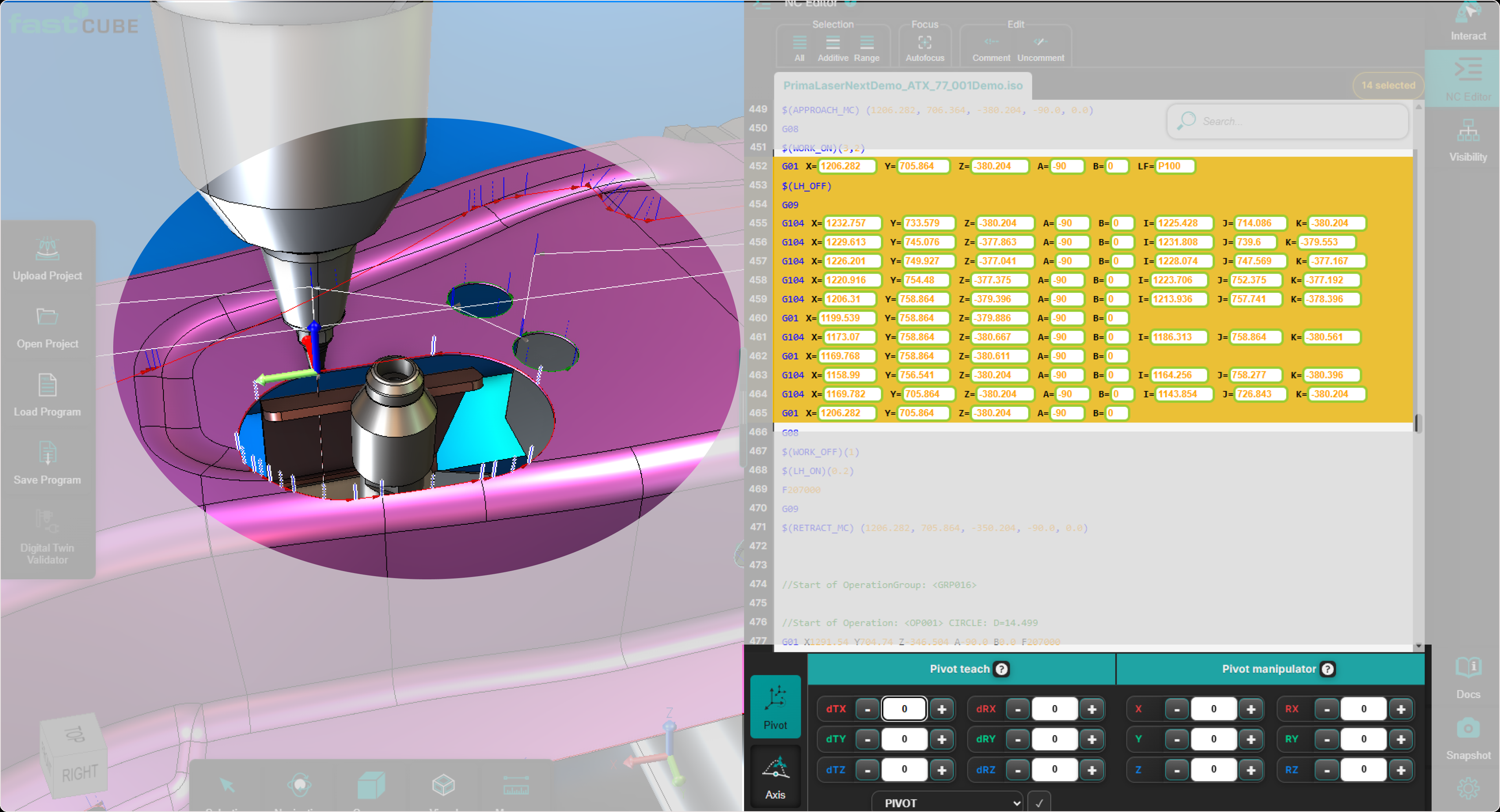
Étape 1 : Sélectionnez les éléments à modifier
Sélectionnez un point, plusieurs lignes ou un bloc structuré (par exemple, la forme régulière) parmi :
- le NC Editor
- ou directement depuis le 3D Viewer
La sélection définit quels éléments seront affectés par la transformation.
Étape 2 : Saisissez les valeurs de transformation
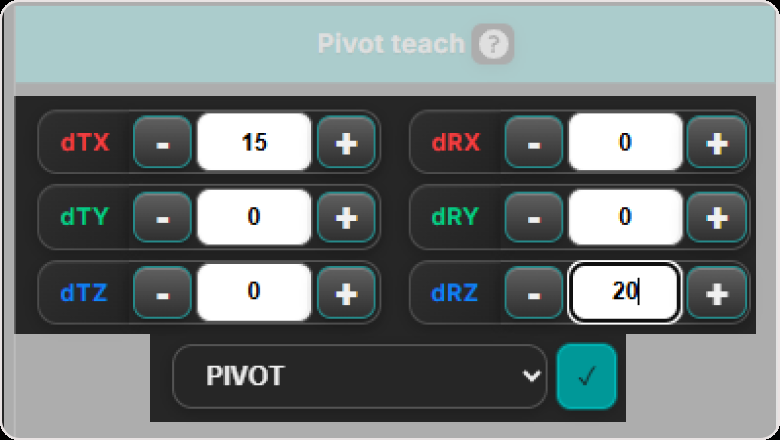
Dans le Rototranslation Panel, définissez les valeurs de transformation :
- Translation offsets (dTx, dTy, dTz)
- Rotation offsets (dRx, dRy, dRz)
Étape 3 : Prévisualiser le parcours d’outil résultant
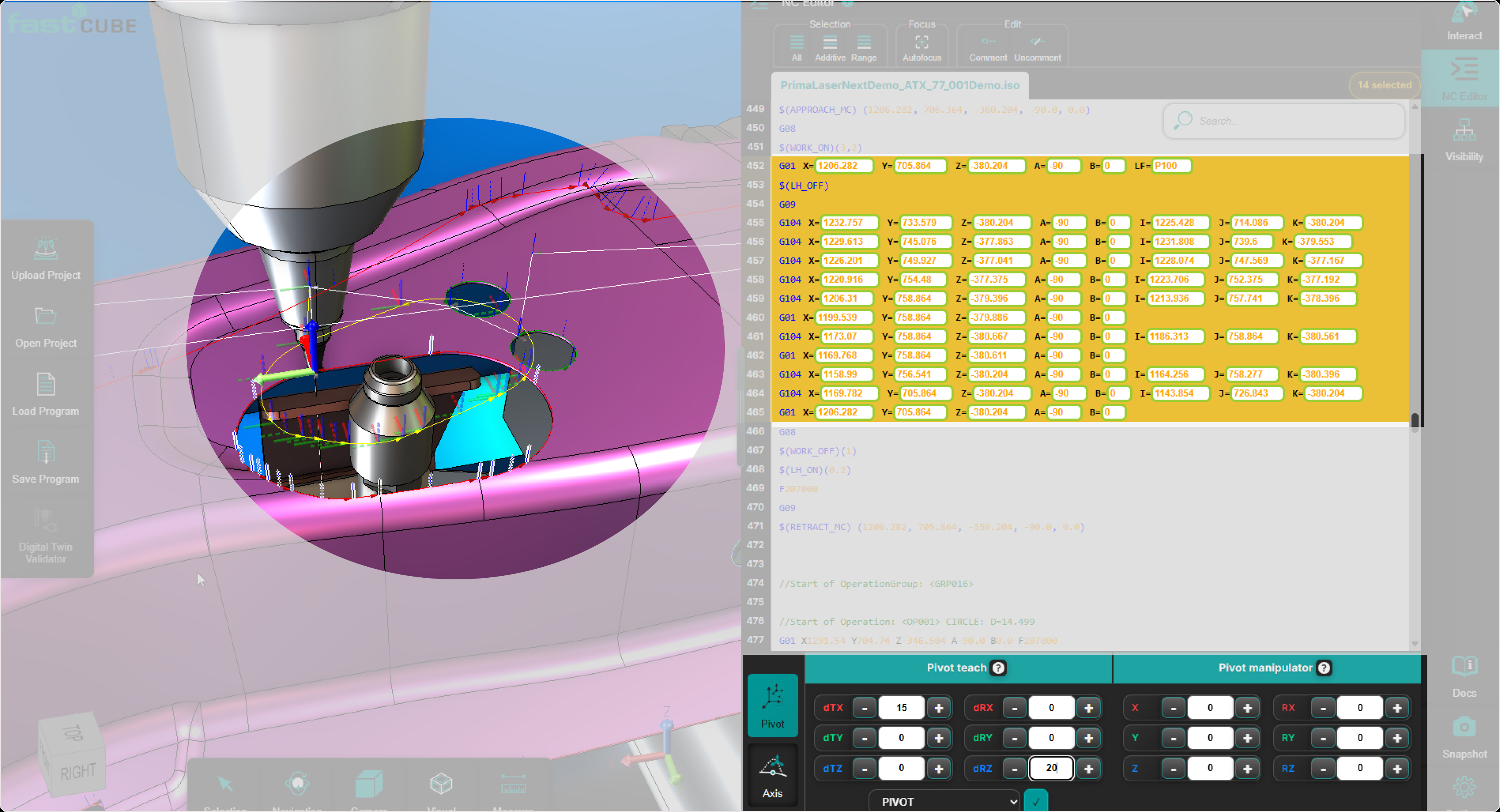
Le système calcule la transformation et affiche un aperçu du nouveau parcours d’outil dans le 3D Viewer. L’aperçu permet à l’opérateur de vérifier visuellement le résultat avant d’appliquer toute modification au NC program.
During aperçu :
- Le parcours d’outil modifié est affiché séparément de la position originale
- L’opérateur peut clairement voir la différence entre la géométrie initiale et la géométrie transformée
- Le Manipulator reflète le nouveau pivot et la nouvelle position
- Les mouvements circulaires (G104) sont recalculés, incluant les extrémités d’arc et les points via ou moyens
- Les structures en forme régulière restent cohérentes, préservant la géométrie interne et les relations
- toutes les positions et décalages dépendants sont mis à jour en conséquence
- Aucun changement n’a encore été écrit au NC program
The aperçu est utile pour valider :
- La nouvelle position du trajet d’outil
- La justesse de la transformation
- Comportement et continuité de la géométrie circulaire
- Risques potentiels de dégagement ou de collision
L’opérateur peut examiner le résultat et décider s’il applique ou rejette la transformation.
Représentation visuelle
- Original trajet d’outil : affiché en utilisant la couleur standard du programme
- Preview parcours d’outil : affiché en jaune neutre pour indiquer une transformation temporaire
L’aperçu distingue clairement le programme actuel du résultat de transformation temporaire.
Étape 4 : Appliquer ou défausser la transformation
Après avoir examiné l’aperçu, l’opérateur peut soit confirmer la transformation, soit l’annuler.
Option 1 : Appliquer la transformation
Appuyez sur Accept dans le Rototranslation Panel pour confirmer la modification.
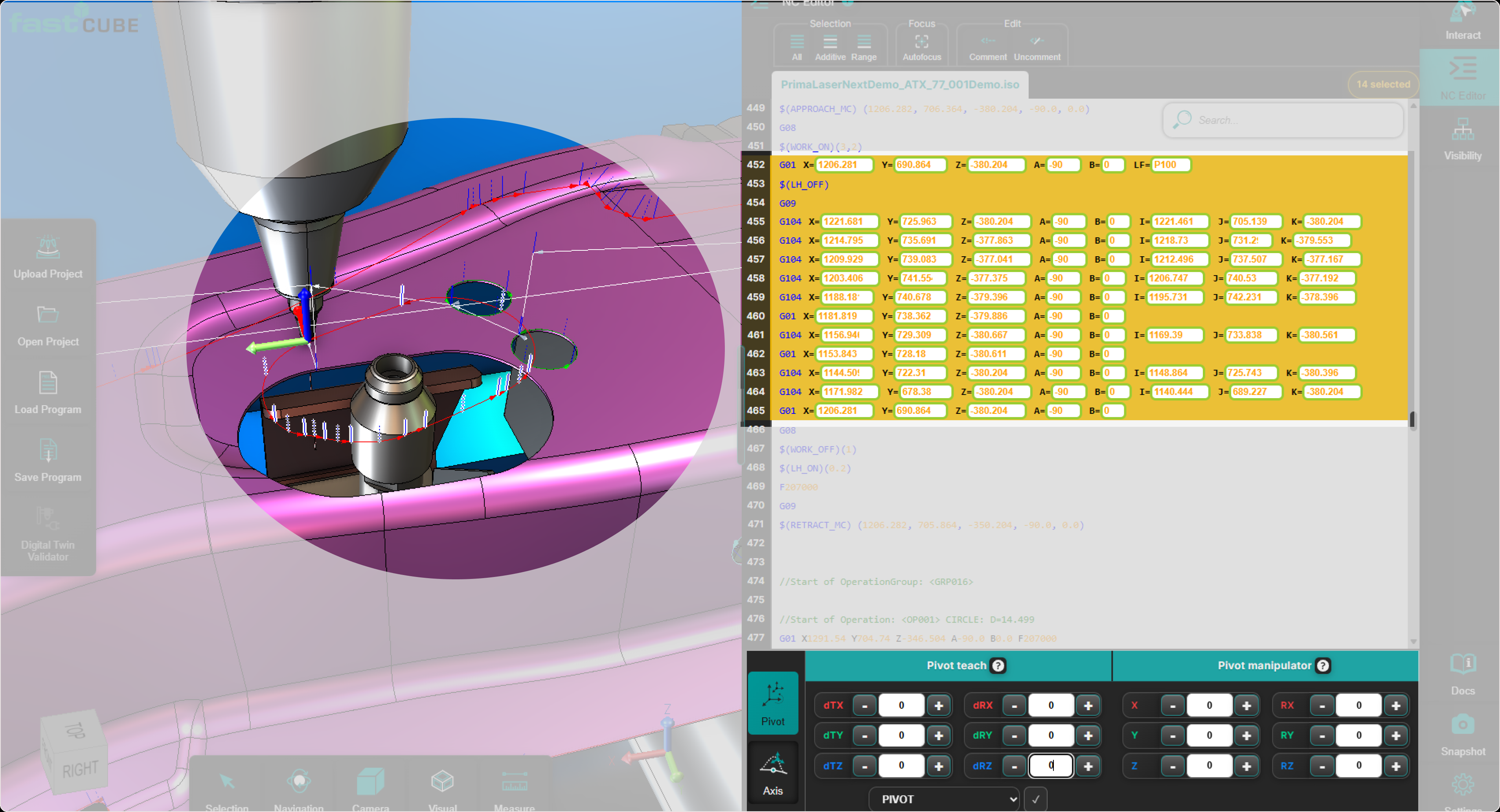
Lorsque la transformation est appliquée :
- les coordonnées mises à jour sont écrites dans le NC program
- le parcours d’outil d’aperçu devient le nouveau parcours actif
- Le 3D Viewer se rafraîchit à l’aide des données du programme mises à jour
Utilisez-Accept seulement après avoir vérifié la transformation dans le 3D Viewer. L’aperçu est généré automatiquement après chaque modification acceptée.
Validez le résultat dans le visualiseur 3D
Vérifiez attentivement le parcours d’outil mis à jour :
- Correction géométrique
- Orientation des outils
- Distances et dégagements
- Comportement global de la trajectoire
Utilisez la navigation, les modes de rendu et les outils de mesure pour une inspection détaillée.
Option 2 : Rejeter la transformation
Si l’aperçu ne correspond pas au résultat escompté, l’opérateur peut annuler l’opération.
L’aperçu est automatiquement effacé lorsqu’une des actions suivantes se produit :
- Choisir un autre NC line
- choisir un autre point dans la 3D Viewer
- effacer les valeurs saisies dans le Pivot Teach Panel
Abandonner l’aperçu :
- supprime le parcours d’aperçu temporaire
- restaure la visualisation originale du parcours d’outil
- laisse le NC program inchangé
Cela permet à l’opérateur de tester en toute sécurité différentes valeurs de transformation sans modifier le programme.
Informations sur les opérateurs
- Preview mode permet validation avant de modifier le programme NC.
- No modifications sont écrites dans le program jusqu’à ce que Accepter soit pressé.
- Use la Viewer 3D pour confirmer le résultat spatial avant d’appliquer la transformation.
- If le résultat de l’aperçu est incorrect, supprimez l’aperçu et ajustez les paramètres de transformation.
- Multiple attempts de prévisualisation peut être réalisée en toute sécurité avant de confirmer le résultat final.
- When travail avec le blocks de la forme régulière, la géométrie interne du bloc reste préservée lors de l’aperçu et de l’application finale.