Pivot Teach Panel
Le Pivot Teach Panel se trouve au bas de la Panel de rédaction NC et devient actif dès qu’un ou plusieurs points — ou un bloc régforme entier — sont sélectionnés et que le Enseignement pivot Icône activée.

Lorsque l’icône Pivot Teach est sélectionnée, le panneau Pivot Teach s’ouvre et permet à l’opérateur d’appliquer transformations géométriques vers le ou les points sélectionnés.
Le panneau est utilisé pour appliquer les types de transformations suivants :
- Translation
- Rotation
- Rototranslation
Ces transformations sont appliquées par rapport à un système de référence choisi (point pivot).
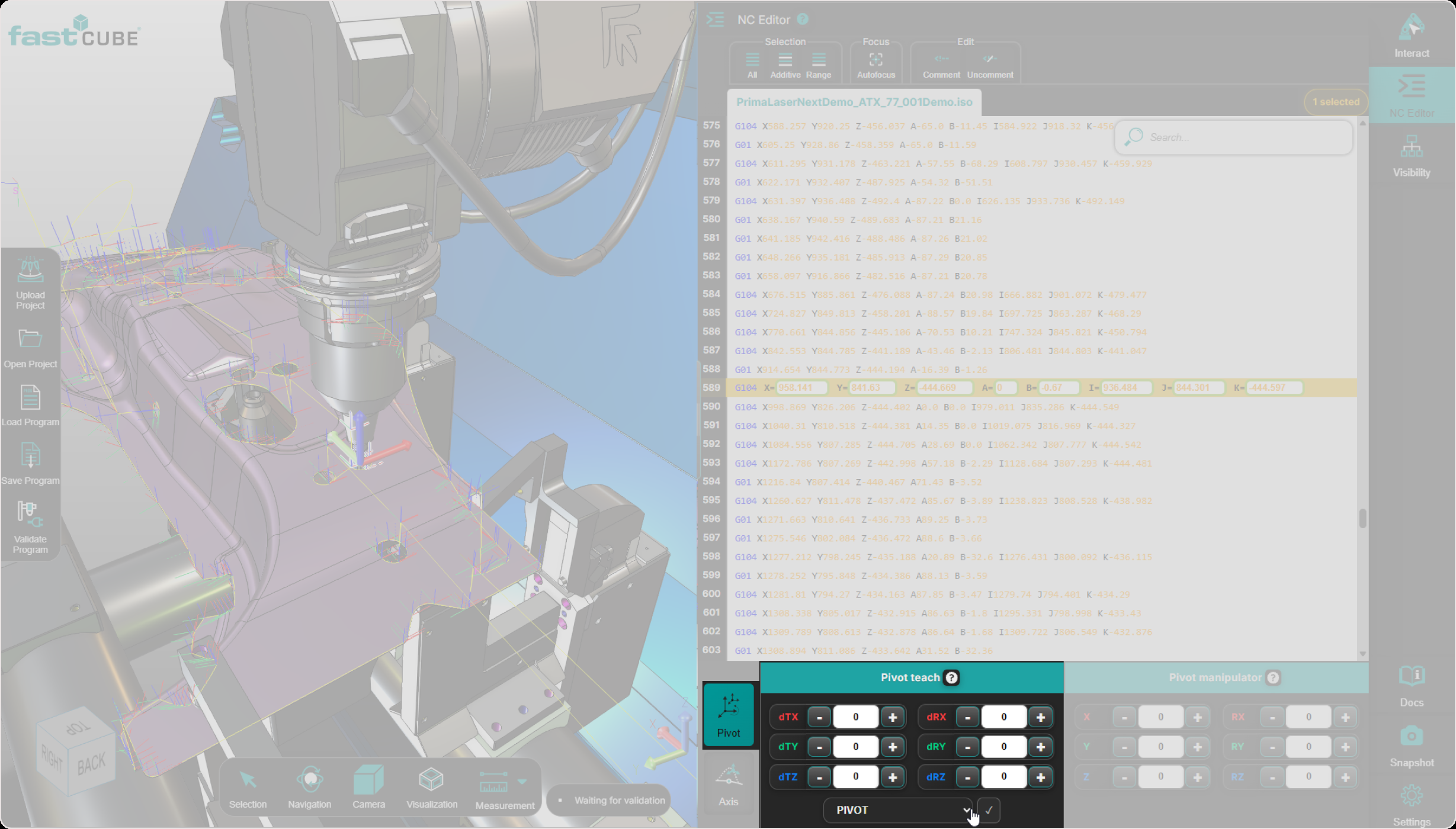
Persistance du flux de travail
Une fois le flux de travail Pivot Teach activé, il reste actif lorsque l’utilisateur sélectionne un autre point.
Cela signifie :
- l’utilisateur n’a pas besoin de cliquer à nouveau sur l’icône Pivot Enseignement.
- les points nouvellement sélectionnés sont automatiquement gérés par le flux de travail actif Pivot Teach (Pivot Teach actif).
Ce comportement permet une correction efficace de plusieurs points en séquence en utilisant le même flux de travail et la même logique de décalage.
Objectif du panel Pivot Teach
Le but de ce panneau est simple : il modifie la position du ou des points sélectionnés dans space.
Il met à jour la position du point dans X, Y, Z par rapport au pivot ou au cadre actif. Pendant ce flux de travail, l’orientation des outils reste inchangée.
Les transformations sont calculées en fonction du système de référence actif :
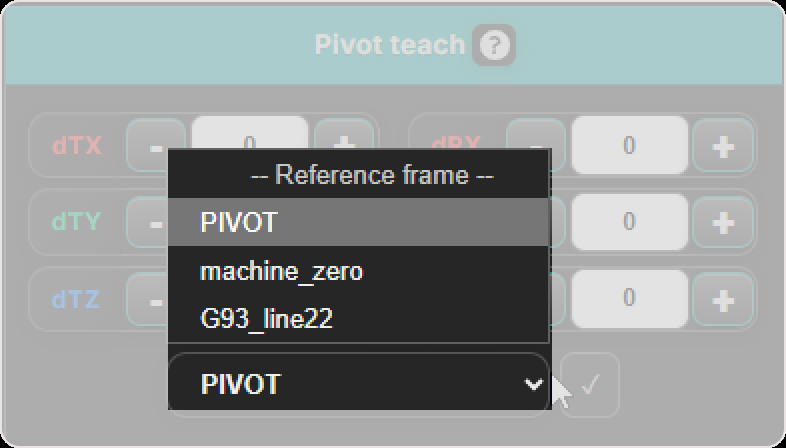
Système de référence
Les transformations sont calculées en fonction du système de référence actif.
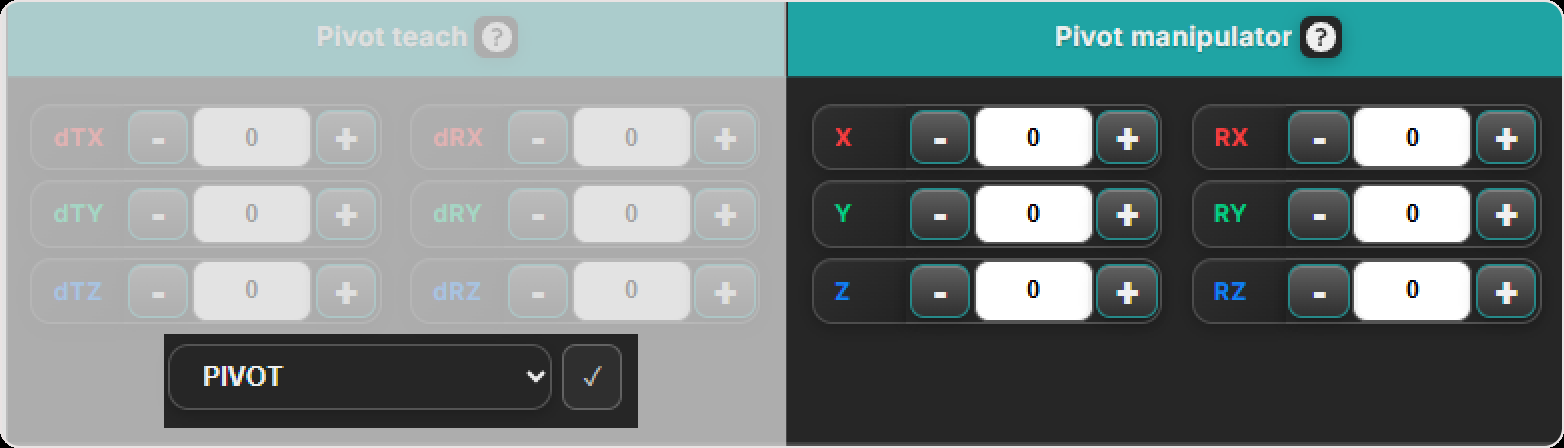
- Pivot, où le Manipulator agit comme le pivot. Le Panel fonctionne en tandem avec le Pivot Manipulateur Panel. Dans ce mode, le Manipulateur de pivot est visible et agit comme pivot visuel.
- Base Frame, où les transformations sont appliquées par rapport à la trame machine fixe. Dans ce mode, le Pivot Manipulateur est hidden, mais la transformation s’applique toujours par rapport à l’image sélectionnée.
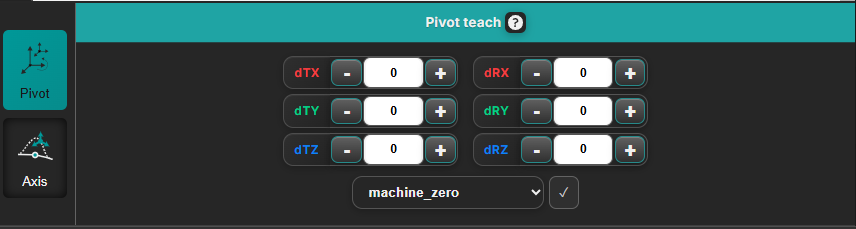
Une fois Accept pressé, la transformation est validée, et les positions des points mises à jour sont immédiatement affichées dans le 3D Viewer.
Note : Le Pivot Teach Panel ne change que la position des points. Il ne change pas l’orientation de l’outil pendant la transformation.
Comment utiliser le panel Pivot Teach
Le Pivot Teach Panel permet les types de transformations suivants :
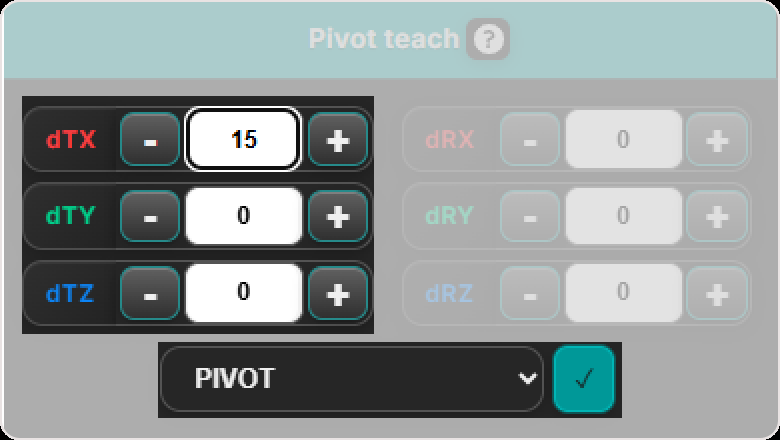
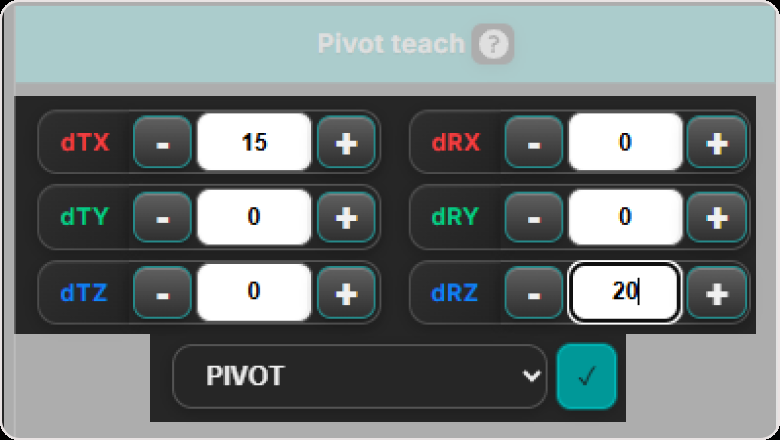
- Translation - Déplacer un ou plusieurs points en appliquant un décalage (dTx, dTy, dTz) par rapport au point pivot actif (pivot ou cadre de base). Lors de la traduction, seule la position est mise à jour — l’orientation de l’outil reste inchangée.
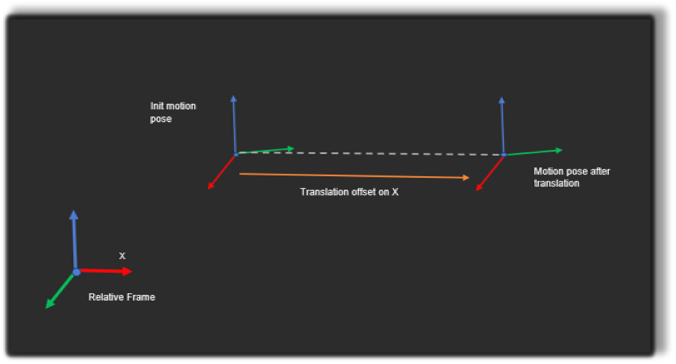
How appliquer une traduction :
- Sélectionnez le ou les points que vous souhaitez traduire, soit depuis l’éditeur NC, soit directement depuis le visualiseur 3D.
- Choisissez le système de référence (point pivot) — pivot ou cadre de base — dans le panneau Pivot Teach (pivot Teach Panel).
- Entrez les décalages de translation (dTx, dTy, dTz) dans les champs d’axe correspondants.
- Confirmer les modifications — Appuyez sur Accepter pour appliquer la traduction et mettre à jour le visualiseur 3D et le programme NC.


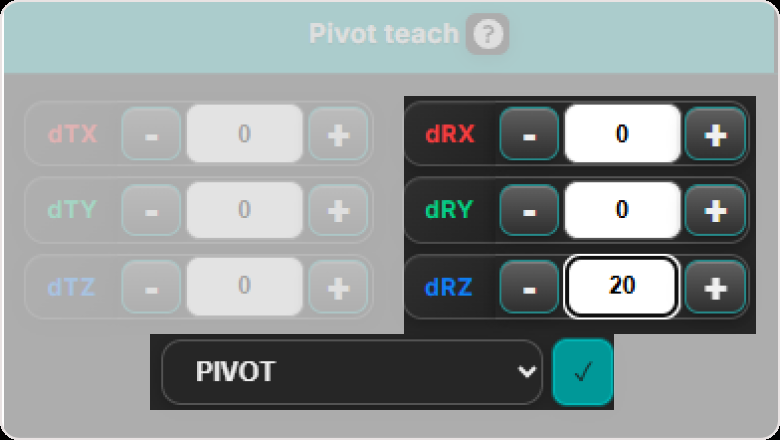
- Rotation - Faire orbiter un ou plusieurs points autour du point pivot actif (pivot ou base frame) en appliquant des décalages angulaires (dRx, dRy, dRz). Seules les positions des points sont affectées — l’orientation de l’outil reste inchangée. Les points suivent un arc défini par l’axe de rotation et la référence du pivot.
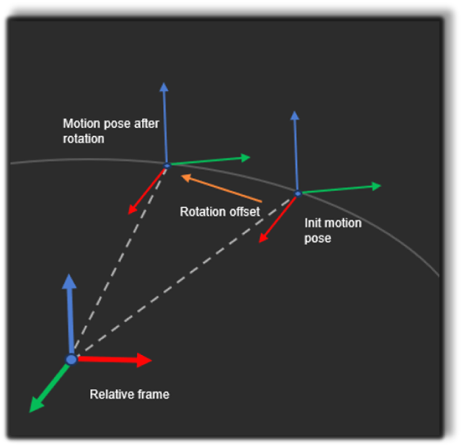
How appliquer une rotation :
- Sélectionnez le point ou le groupe de points que vous souhaitez faire pivoter dans l’éditeur NC ou le visualiseur 3D.
- Choisissez le système de référence Pivot ou Base Frame — dans le panneau Pivot Teach Panel.
- Entrez les valeurs de rotation (dRx, dRy, dRz) en degrés pour les axes autour desquels vous souhaitez faire pivoter.
- Confirmer les modifications — Appuyez sur Accepter pour appliquer la rotation et mettre à jour le visualiseur 3D et le programme NC.


- Rototranslation - Applique une transformation combinée qui fait d’abord tourner un ou plusieurs points autour du point pivot actif (pivot ou cadre de base), puis les transplace le long des axes locaux tournés. L’orientation des outils reste inchangée tout au long du processus. Les positions finales reflètent à la fois les ajustements rotatifs et translationnels et sont réintégrés dans le programme NC.
How appliquer une Rototraduction :
- Sélectionnez le point ou le groupe de points que vous souhaitez transformer — depuis l’éditeur NC ou le visualiseur 3D.
- Choisissez le système de référence (point pivot) — pivot ou cadre de base — dans le panneau de rototranslation.
- Entrez les valeurs de rotation (dRx, dRy, dRz) pour définir la composante rotationnelle.
- Voici les décalages de translation (dTx, dTy, dTz) pour définir le mouvement le long des axes tournés.
- Confirmer les modifications — Appuyez sur Accepter pour appliquer la transformation combinée. Les positions mises à jour seront immédiatement reflétées dans le visualiseur 3D et stockées dans les données du programme NC.
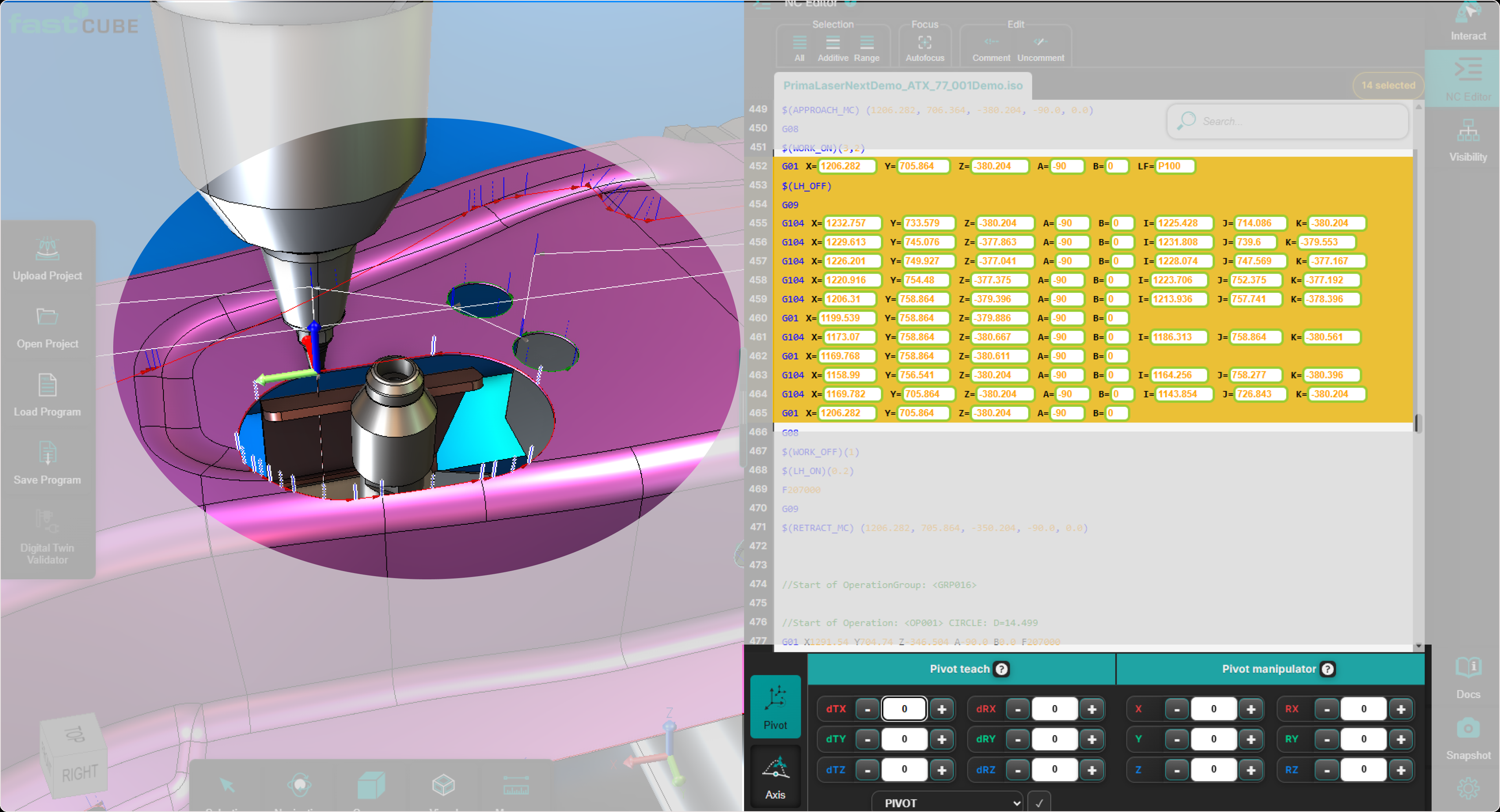
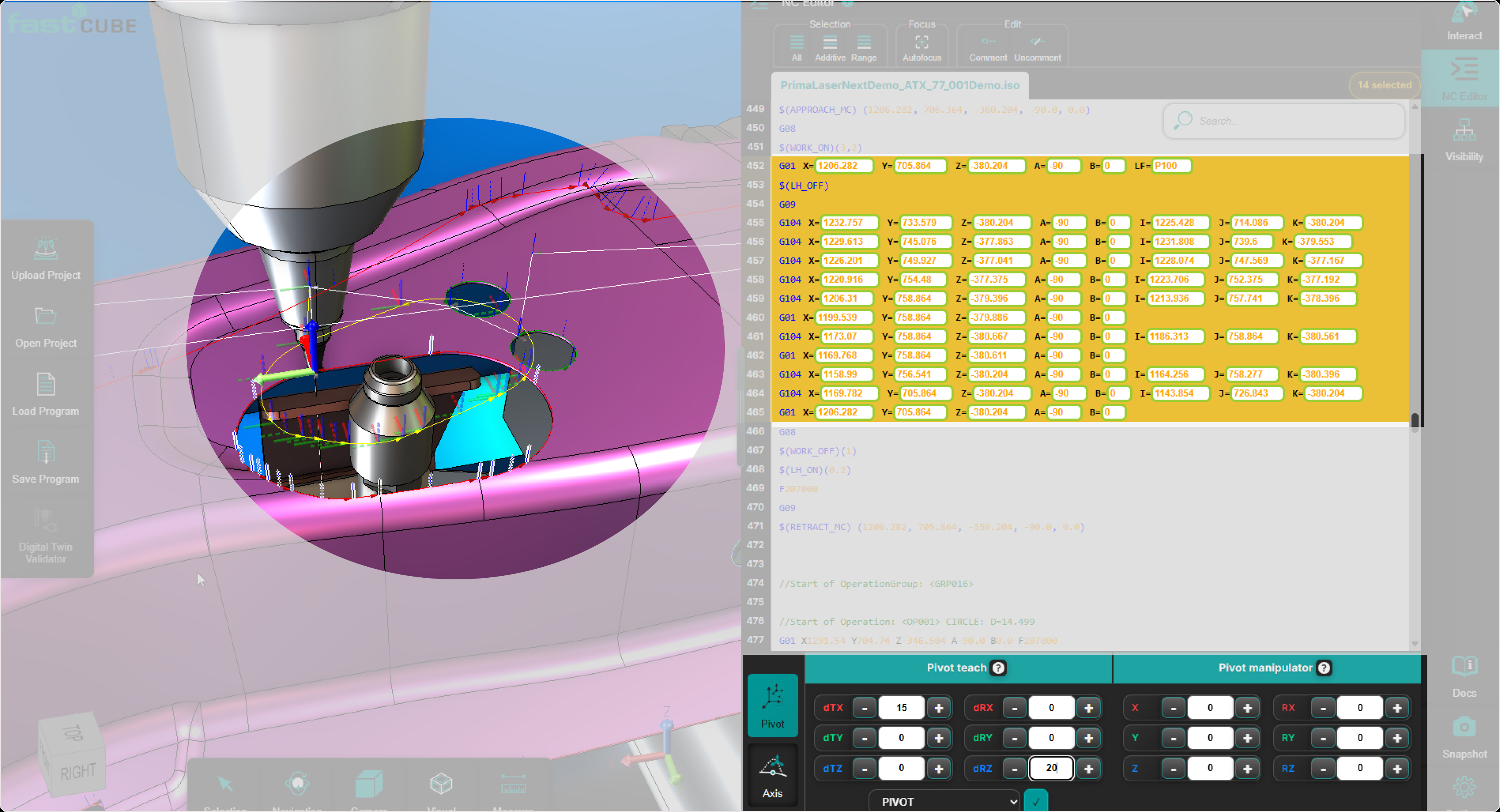
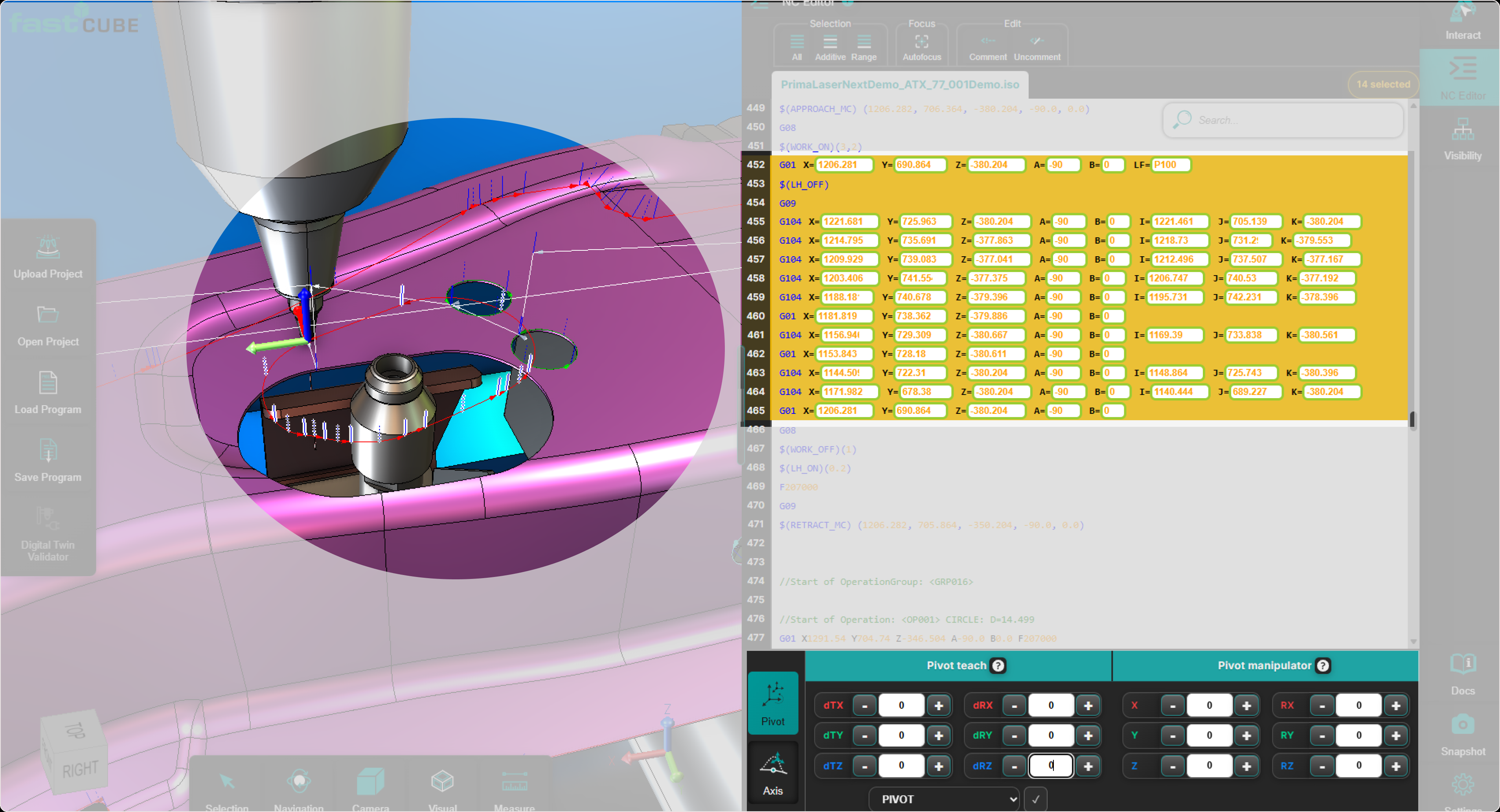
Aperçu et confirmation
Lorsque des transformations sont appliquées depuis le panneau Pivot Teach Panel, Shopfloor Assistant affiche un aperçu temporaire du parcours d’outil résultant dans le Visualiseur 3D. Cette prévisualisation permet à l’opérateur de vérifier l’impact géométrique de la transformation avant de soumettre la modification au programme NC. Le parcours d’outil original reste inchangé jusqu’à la confirmation de la transformation.
During aperçu :
- Le parcours d’outil transformé est affiché séparément de celui d’origine.
- L’aperçu reflète les valeurs de transformation actuelles.
- Aucun changement n’a encore été apporté au programme NC.
After de revoir le résultat, l’opérateur peut soit :
- Appuyez sur Accepter pour confirmer la transformation.
- Ou modifier les valeurs ou la sélection et prévisualiser à nouveau.
Si la modification est supprimée, l’aperçu est supprimé et le parcours d’outil original reste inchangé.
Informations sur les opérateurs
- Only positions des points sont modifiées — l’orientation de l’outil reste unchanged pendant toute la durée de la transformation.
- Always vérifiez le system de référence actif avant d’appliquer toute transformation.
- Using Frame pivot vs. base donne des résultats très différents, donc confirmez que la référence correcte (pivot) est sélectionnée.
- Use Pivot pour des adjustments locaux fins, notamment lors de l’affinement des trajectoires d’outil par rapport à l’orientation de l’outil ou de la correction de désalignements subtils.
- Regshape blocs maintiennent la géométrie automatically. Lorsqu’une forme rég est sélectionnée, la rototranslation maintient la structure interne cohérente à travers tous les points.
- The manipulateur ne se déplace qu’après Accept. Si le pivot est actif, le manipulateur se réinitialise au point mis à jour en premier sélectionné après chaque transformation appliquée.
- Rototranslation dépend du référentiel actif definition. Le référentiel sélectionné définit le comportement du pivot et le système de coordonnées.
- For multi-sélection, vérifiez tous les points surlignés points. Assurez-vous que seuls les points visés sont sélectionnés.
- For regshapes, attendez-vous à des groupes behavior. La transformation devrait maintenir la structure des caractéristiques cohérente.
- Use Pivot Teach pour le mouvement géométrique, pas pour l’axe de la machine teaching. Utilisez Axis Teach lorsque l’objectif est de mettre à jour les valeurs résultantes de l’axe machine.