Flux de travail d’enseignement multi-axes
Ce flux de travail explique comment correct plusieurs parcours d’outil points en utilisant le flux de travail Axis Teach.
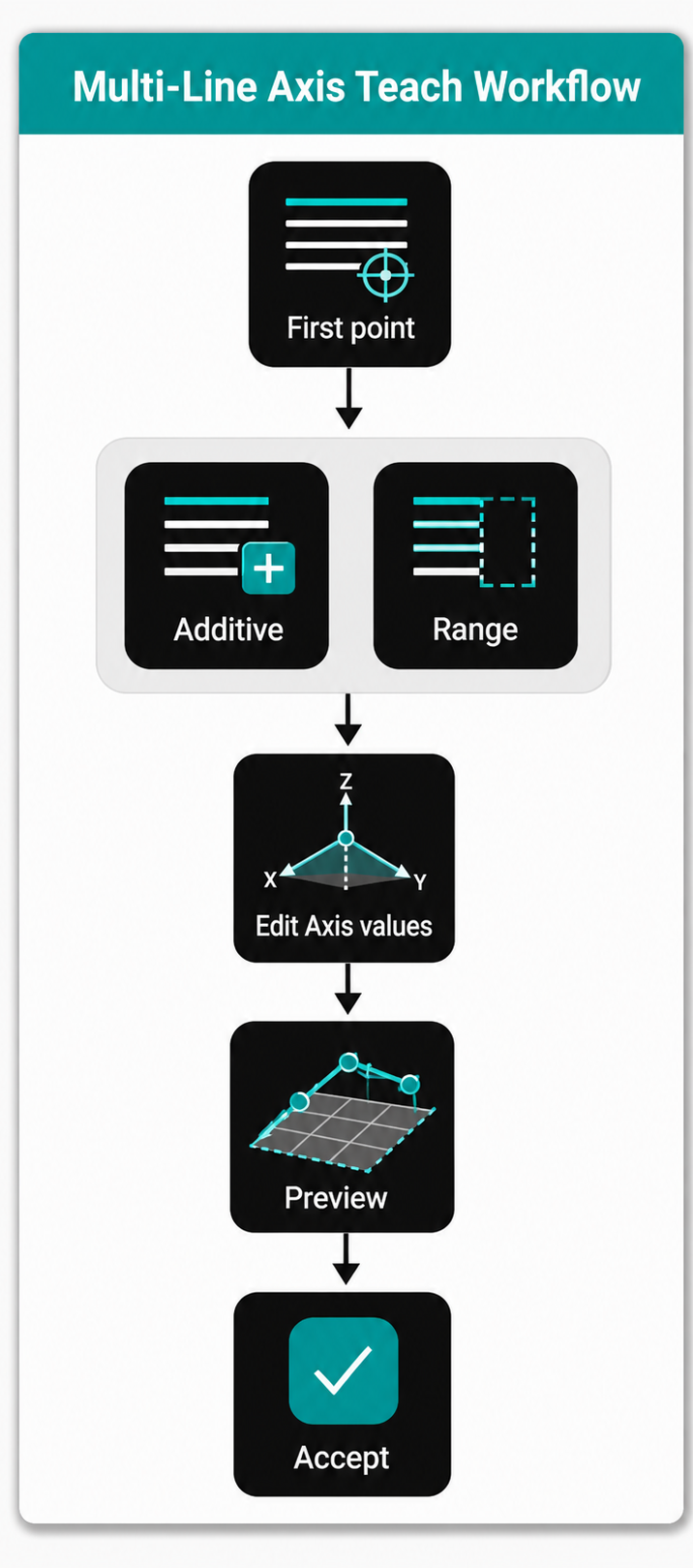
Étapes du flux de travail
Étape 1 : Sélectionnez le point
Utilisez sélection à un seul point . Vous pouvez sélectionner une ligne depuis l’éditeur NC (par exemple, un point linéaire ou une forme régulière) ou un point depuis le visualiseur 3D (cliquez directement sur le point).
Étape 2 : Sélectionner plusieurs lignes
Utilisez CTRL (additif) et/ou SHIFT (plage) avec sélection multi-lignes.
Étape 3 : Modifier les valeurs de correction d’axe
Utilisez le panneau Axis Teach Panel pour entrer les décalages d’axe ou les valeurs de correction requises.
Les points sélectionnés sont mis à jour en avant-première avant la modification du programme NC.
Étape 4 : Prévisualisez le parcours d’outil transformé
Inspectez l’aperçu dans le Visualiseur 3D à l’aide de Axis Teach Preview et vérifiez que la section du parcours d’outil sélectionnée suit la correction attendue.
Étape 5 : Accepter les changements Axis Teach
Lorsque l’aperçu est correct, confirmez les modifications dans la Axis Teach Panel.
Tous les points sélectionnés sont mis à jour simultanément dans le programme NC.
Apprentissage multi-lignes de travail
Informations sur les opérateurs
- Le Teach de l’axe multi-ligne est utilisé lorsque plusieurs points NC sélectionnés nécessitent une correction basée sur le même axe.
- Axis Teach modifie les points sélectionnés en fonction des valeurs définies de correction d’axe.
- Le parcours d’aperçu permet de vérifier le résultat avant de modifier le programme NC.
- Si le résultat de l’aperçu n’est pas correct, ajustez les valeurs de correction de l’axe ou modifiez les points sélectionnés.
- Changer la sélection ou effacer les valeurs d’Axis Teach annule automatiquement l’aperçu.
- Inspectez toujours le parcours d’outil mis à jour dans le visualiseur 3D avant de confirmer la correction.
- Utilisez Axis Teach lorsque la correction doit suivre un ajustement basé sur l’axe, et non une transformation basée sur un pivot.