Panneau de visibilité
Objectif
Le Visibility Panel permet aux utilisateurs de contrôler quels éléments de la configuration chargée sont visibles dans le 3D Viewer. Cela permet l’inspection visuelle et l’analyse en réduisant l’encombrement dans les scènes complexes et en permettant aux utilisateurs de se concentrer sur les éléments pertinents pour la tâche en cours.
Le panneau est disponible sur le site Panneau droit de l’interface Shopfloor Assistant.
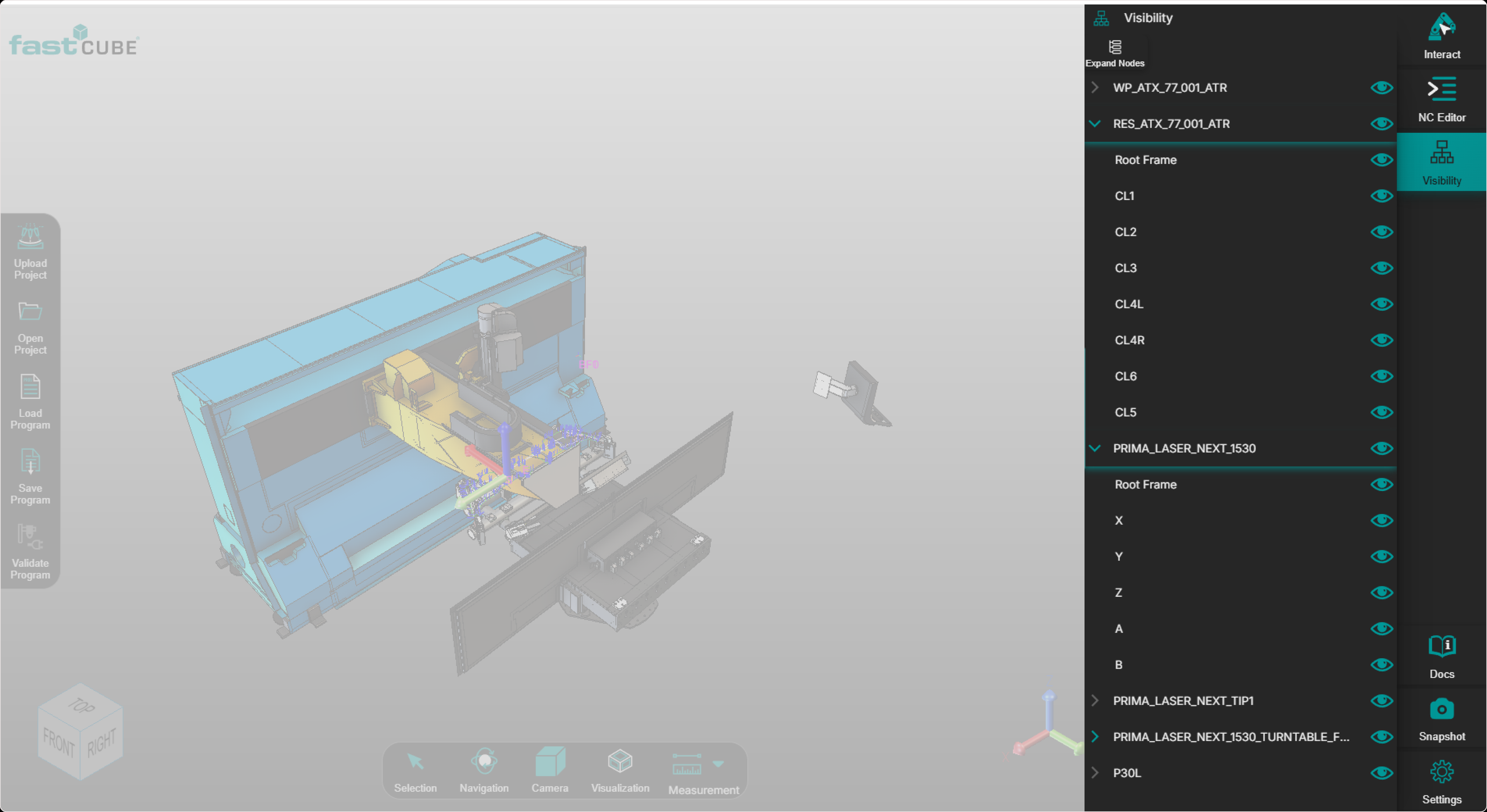
En montrant ou en cachant des ressources, des bases, ou des articulations et axes individuels, les utilisateurs peuvent mieux comprendre les relations spatiales, l’accessibilité et les zones problématiques potentielles sans modifier le programme lui-même. Les changements de visibilité s’appliquent instantanément et n’affectent que la visualisation, pas les données du programme.
Cette fonctionnalité est destinée à l’inspection de scène et à la clarté visuelle, et non au montage ou à l’enseignement des opérations.
Les cas d’usage typiques incluent :
- Réduction du bruit visuel dans des scènes complexes
- isolement de ressources ou d’articulations spécifiques
- se concentrant sur les zones sujettes aux collisions ou difficiles d’accès
- Amélioration de la clarté de l’inspection avant validation
Comportement du système
Lorsque la visibilité est modifiée dans le Visibility Panel, la scène se met à jour immediately dans le Viewer 3D.
Le spectateur fournit un retour visuel en temps réel, permettant à l’opérateur d’observer :
- Relations spatiales entre les composantes visibles
- Accessibilité de la géométrie critique
- Contexte de fixation et de ressources tout en isolant les éléments
- Zones problématiques potentielles sans modification des données du programme
Chaque élément de l’arbre de modèles possède une icône de visibilité :
- œil visible : la géométrie est affichée dans le visualiseur 3D
- Œil croisé : la géométrie est cachée
Les contrôles de visibilité prennent en charge les deux niveaux :
- L’activation d’un nœud parent affecte tous les éléments enfants
- Les éléments enfants peuvent être contrôlés indépendamment
Procédure
Étape 1 — Ouvrir le panneau de visibilité
Ouvrez le panneau de visibilité à l’aide du bouton de visibilité situé sur le panneau droit de l’interface Shopfloor Assistant.
Étape 2 — Explorer l’arbre de modèles
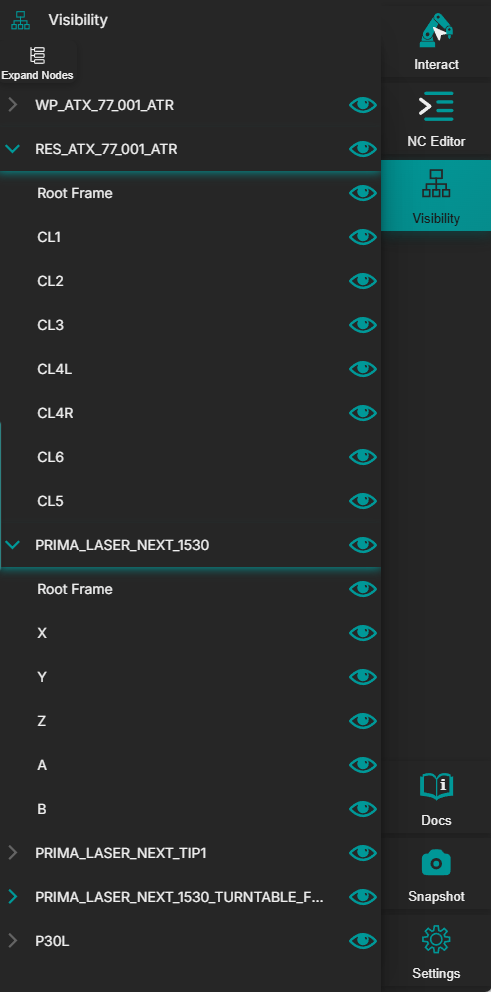
Le panneau de visibilité affiche un arbre de modèles hiérarchique représentant la configuration chargée. Selon le projet, l’arbre peut inclure :
- Pièce à travailler
- Ressources (machine, robot, accessoires, tables et objets associés)
- Géométries de base
- Articulations ou axes
Les nœuds avec des éléments enfants peuvent être développés ou effondrés.
Étape 3 — Basculer la visibilité
Cliquer sur un nœud surligne et affiche la ressource correspondante, ou une partie de celle-ci, dans le Visualiseur 3D. Cela aide l’utilisateur à identifier rapidement l’élément sélectionné dans la scène.
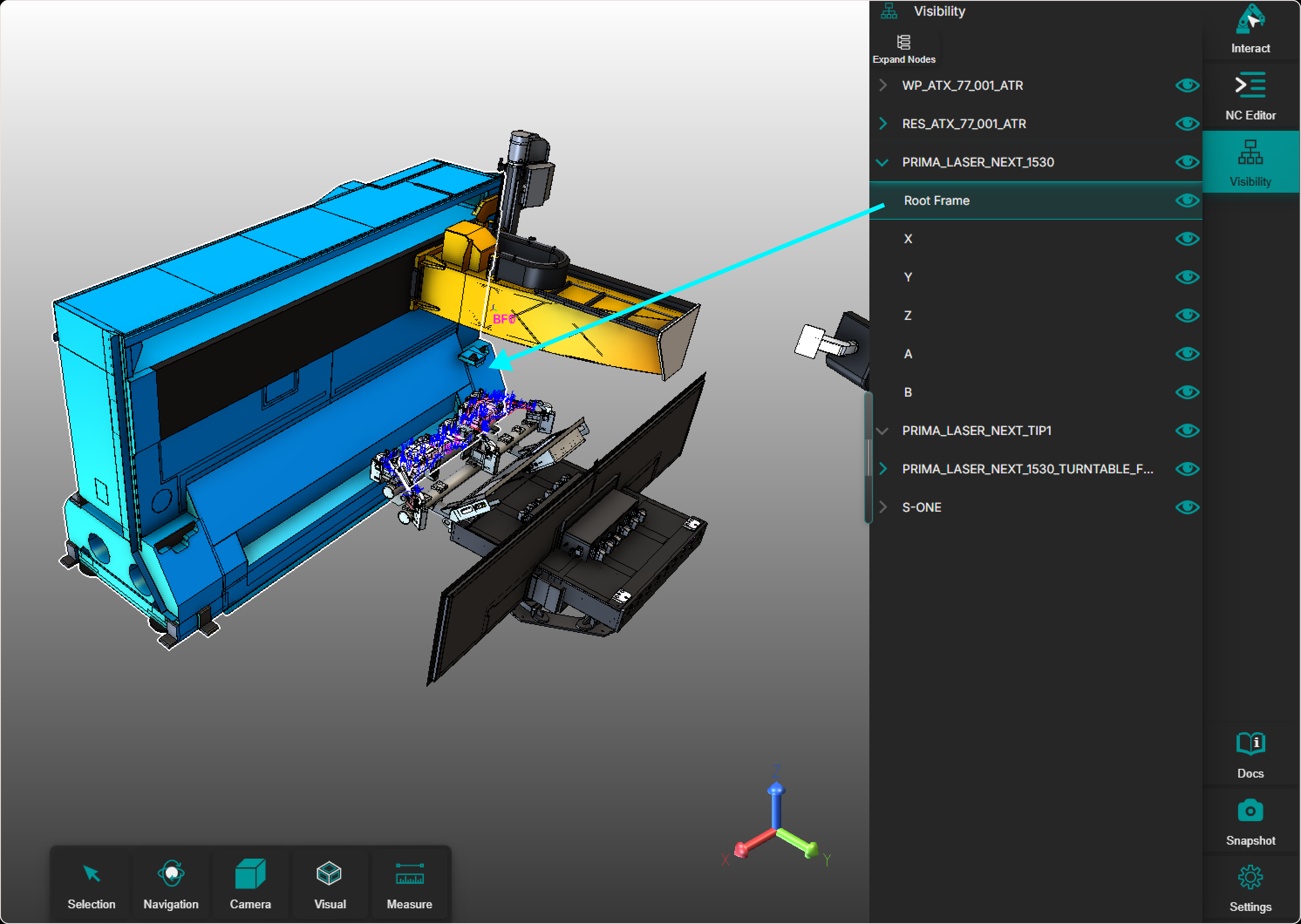
Chaque élément de l’arbre possède une icône de visibilité (œil) :
- Eye visible → géométrie est affichée dans le visualiseur 3D

- Eye crossed → géométrie est cachée

Cliquer sur l’icône de visibilité bascule l’affichage de la géométrie pour le nœud sélectionné tout en préservant le programme Data.
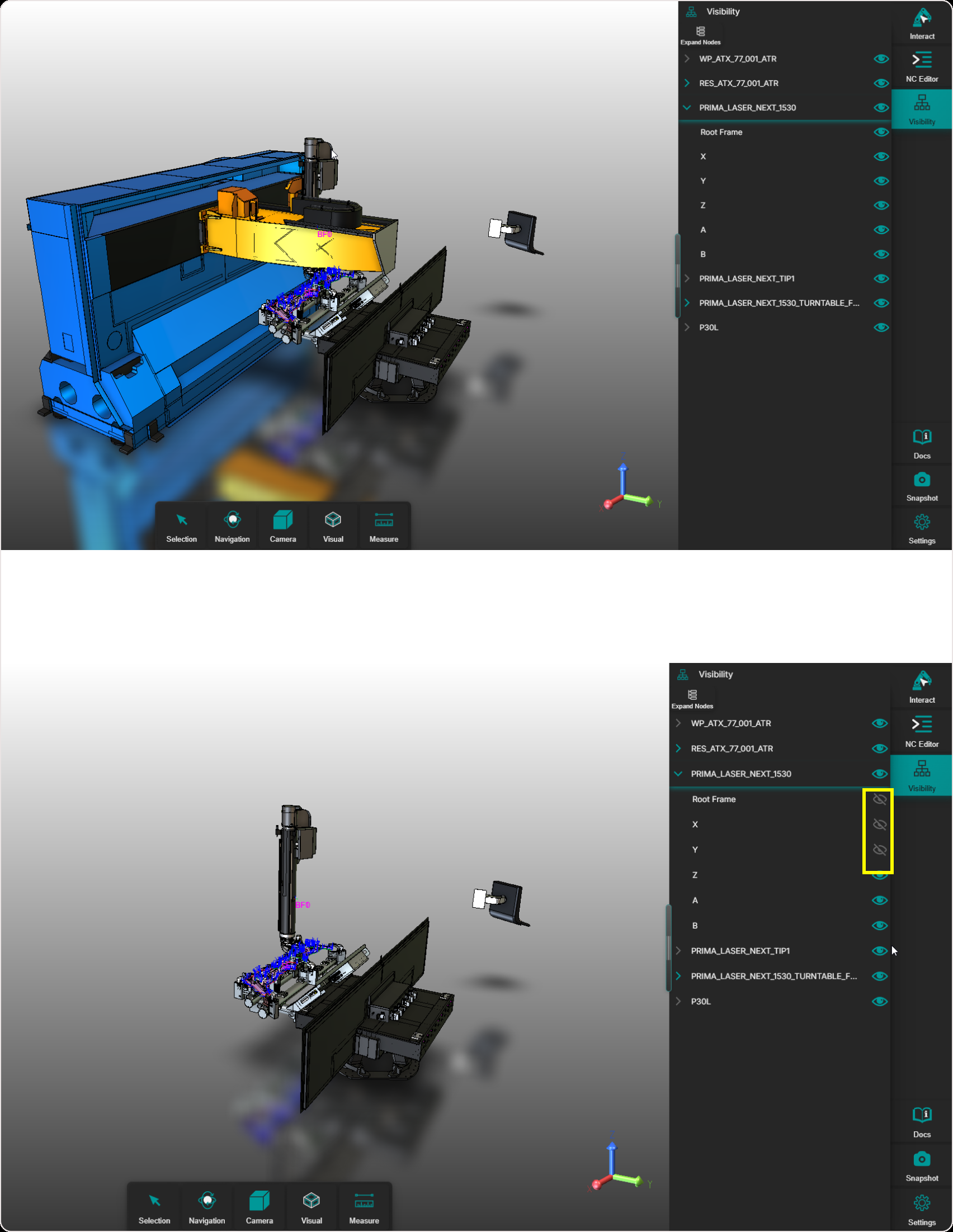
Étape 4 — Concentrez-vous sur la géométrie pertinente
Utiliser le contrôle de visibilité pour :
- masquer la géométrie environnante ou non pertinente
- isoler des ressources ou joints spécifiques
- Améliorer la clarté lors de l’inspection, de l’enseignement ou de la validation
- Naviguer plus efficacement dans des configurations complexes
Informations sur les opérateurs
- Utilisez le Visibility Panel pour réduire le bruit visuel dans des scènes 3D complexes.
- Le contrôle de visibilité affects uniquement visualization, pas les données du programme.
- Cachez les ressources non pertinentes lors de l’inspection de la portabilité, de la dégagement ou des collisions.
- Combinez le contrôle de la visibilité avec la navigation, les modes de rendu et les outils de mesure pour une analyse détaillée.
- Montrer ou cacher la géométrie ne change pas le résultat de l’édition ou de l’enseignement des flux de travail.