Flux de travail d’enseignement pivot multi-lignes
Ce flux de travail explique comment move ou faire pivoter un groupe de points de parcours d’outil en utilisant le flux de travail Pivot Teach.
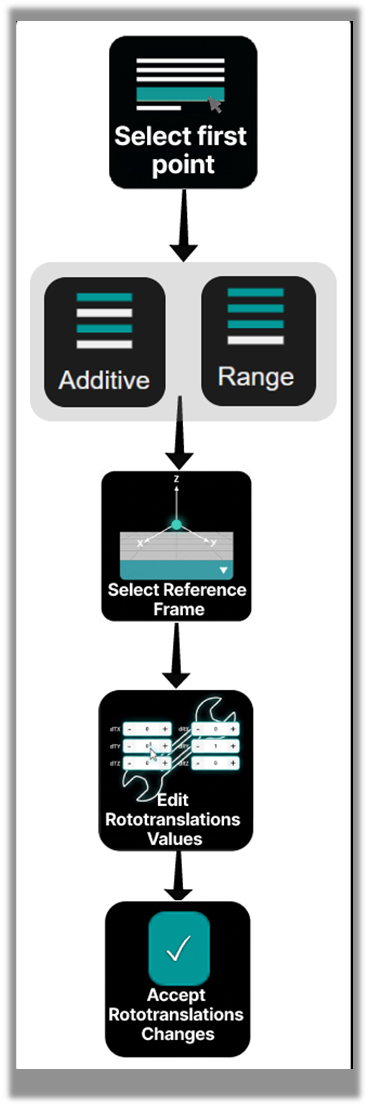
Étapes du flux de travail
Étape 1 : Sélectionnez le point
Utilisez sélection à un seul point .
Vous pouvez sélectionner une ligne du NC Editor (par exemple, un point linéaire ou une forme régulière) ou un point du 3D Viewer en cliquant directement sur le point.
Étape 2 : Sélectionner plusieurs lignes
Étendez la sélection en utilisant sélection multi-lignes :
- CTRL — sélection additive
- SHIFT — sélection de la gamme
Étape 3 : Sélectionnez le référentiel
Dans le Manipulateur de pivot, choisissez la référence :
- Base trame (G93) - la trame machine fixe est utilisée comme référence.
- Pivot - le premier point de mouvement sélectionné définit la position du référentiel pour le Manipulator. Vous pouvez modifier la position du manipulateur avant d’appliquer la transformation.
Étape 4 : Modifier Pivot Enseigner les valeurs
Dans le panel Pivot Teach Panel, voici :
- Translation offsets (dX, dY, dZ)
- Rotation angles (dRx, dRy, dRz)
Étape 5 : Prévisualisez les changements
Examinez le parcours d’outil mis à jour dans le 3D Viewer en utilisant Pivot Teach Preview avant d’appliquer le changement.
Étape 6 : Accepter les changements de Pivot Teach
Presse Accepter dans le Pivot Teach Panel.
Tous les points sélectionnés se mettent à jour simultanément.
Apprentissage pivot multi-lignes de travail
Informations sur les opérateurs
- Le Pivot Teach multi-lignes est couramment utilisé pour align les trajectoires d’outil avec la pièce à travailler ou le dispositif position.
- Lorsqu’on utilise Pivot référence, le point de mouvement first sélectionné devient le pivot de transformation.
- Le preview toolpath permet de vérifier la transformation avant de modifier le programme NC.
- Si le résultat d’aperçu est incorrect, ajustez les paramètres de transformation ou sélectionnez un autre pivot.
- Changer la sélection ou effacer les valeurs de rototranslation automatically annule le preview.
- Inspectez toujours le parcours d’outil mis à jour dans le 3D Viewer avant de confirmer la transformation.
Was this page helpful?