Manipulateur de pivot
Le Pivot Manipulator est le pivot visuel utilisé dans le flux de travail Pivot Teach lorsque le système de référence actif est Pivot (Point du Centre d’Outils). Il apparaît dans le 3D Viewer lorsqu’un point de mouvement ou une caractéristique regroupée est sélectionné dans le NC Editor ou directement dans le 3D Viewer.
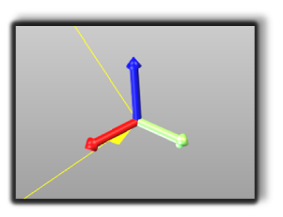
Le Pivot Manipulator aide l’opérateur à définir le pivot utilisé pour la transformation. Exactement Le pivot contrôle la façon dont le ou les points sélectionnés sont déplacés lors de la translation, de la rotation ou de la combinaison Les valeurs de rototraduction sont appliquées dans le Pivot Teach Panel.
Utilisez le Pivot Manipulator lorsque le point sélectionné n’est pas le meilleur pivot pour la correction souhaitée, ou lorsque la transformation doit suivre une position ou une orientation locale différente du pivot.
💡 Tip : Le Pivot Manipulator fait partie du flux de travail Pivot Teach. Il est utilisé pour définir et ajuster le pivot pour les transformations géométriques. Il n’est pas utilisé pour enseigner directement les valeurs des axes de la machine.
Valeur utilisateur
Utilisez le Pivot Manipulator lorsque vous le souhaitez :
- comprendre où se trouve le pivot actuel dans le visualiseur 3D
- déplacez le pivot à une meilleure position avant d’appliquer une transformation
- contrôler comment les points sélectionnés se déplacent par rapport à l’orientation du manipulateur
- vérifie visuellement le comportement de transformation avant d’appuyer sur Accepter
Cela est particulièrement utile lorsque le point sélectionné n’est pas le pivot idéal pour la correction prévue, ou lorsque le mouvement doit suivre l’orientation du manipulateur.
Quand le manipulateur de pivot est disponible
Le Pivot Manipulator est disponible lorsque toutes les conditions suivantes sont vraies :
- Un point de mouvement ou une caractéristique regroupée est sélectionné dans la NC Editor ou 3D Viewer
- Le système de référence actif est Pivot
- l’utilisateur travaille dans Pivot Teach flux de travail (Rototranslation)
Quand Pivot est active, le manipulateur est visible et modifiable. Si le système de référence est modifié vers une autre trame, comme Base Frame, le manipulateur et son panneau sont cachés, car la transformation est appliquée par rapport à la trame sélectionnée au lieu du pivot lié à l’outil.
Pour les caractéristiques groupées telles que les formes régulières, le manipulateur peut s’ajuster au centre de la caractéristique au lieu d’un point unique, car la caractéristique regroupée conserve un pivot central.
Panneau manipulateur de pivot
Le Panneau manipulateur de pivot se trouve au bas de la Rédacteur en chef NC Panel, à l’intérieur du Panneau de flux de travail pivot.
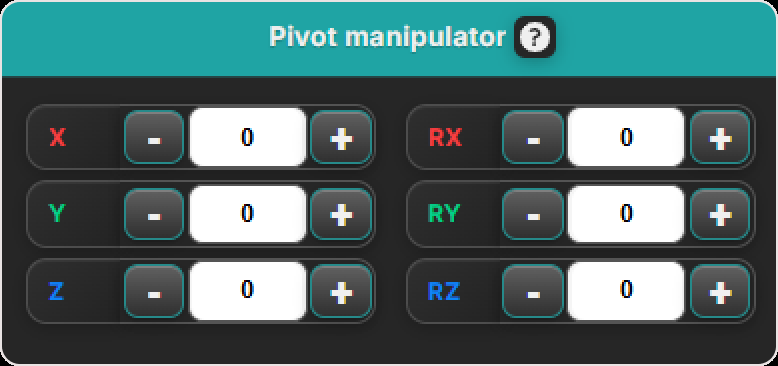
Le panneau permet un contrôle précis de Pivot position et de orientation du manipulateur. Vous pouvez l’utiliser pour :
- translate le manipulateur vers une nouvelle position pivotante
- rotate au manipulateur pour ajuster l’orientation du pivot
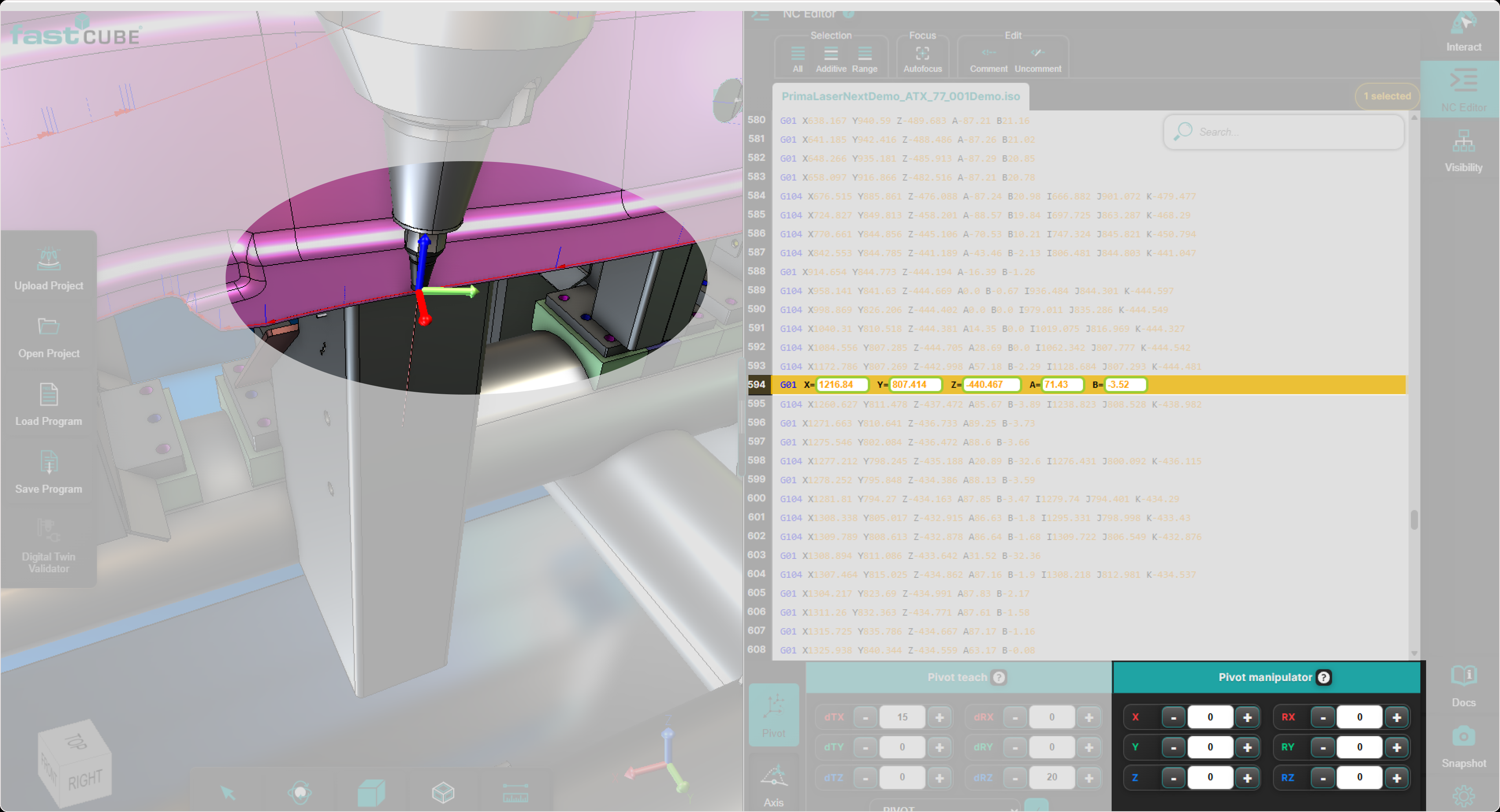
La rotation du manipulateur modifie l’orientation des axes pivots utilisés pour la transformation. Cela ne signifie pas que l’orientation des outils est directement modifiée par le flux de travail Pivot Teach. En mode transformation, certains points sont repositionnés tandis que l’orientation de l’outil n’est pas modifiée.
Comment utiliser le manipulateur
Étape 1 : Sélectionnez un point ou une forme réglative dans l’éditeur NC ou le visualiseur 3D
Sélectionnez un point dans le NC Editor ou directement dans le 3D Viewer. Le point sélectionné devient actif, et le Pivot Manipulator apparaît à cet endroit lorsque Pivot est le système de référence actif. Pour les sélections liées à la forme régulière, le manipulateur peut s’accrocher au centre de la forme régulière.
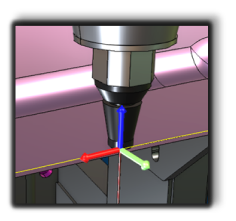
Étape 2 : Positionner le manipulateur de pivot
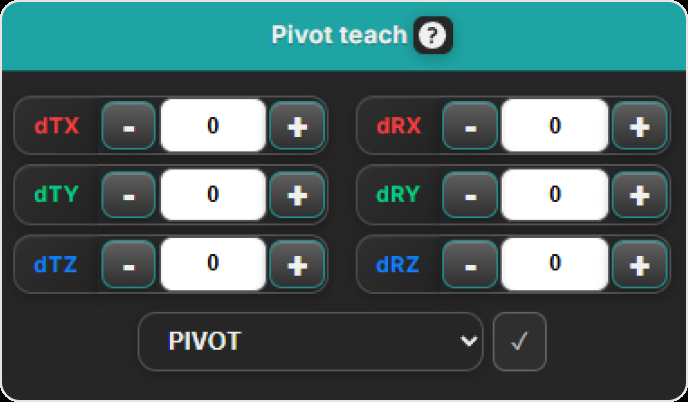
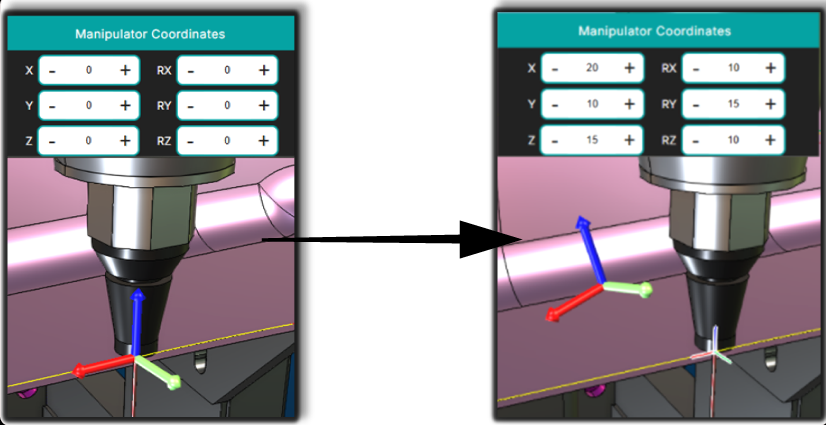
Utilisez le Panneau de coordonnées manipulateur Pour définir correctement le point pivot :
- translate le manipulateur vers une nouvelle position
- rotate pour ajuster l’orientation
Toutes les modifications sont effectuées en fonction de la position initiale du manipulateur et apparaissent instantanément dans le 3D Viewer.
Étape 3 : Vérifiez le manipulateur dans le visualiseur 3D
Après avoir positionné le manipulateur, vérifiez le 3D Viewer avant de continuer.
Vérifiez que :
- Le manipulateur est à la position de pivot prévue
- L’orientation du manipulateur correspond à la direction de transformation prévue
- Le point ou la caractéristique regroupée correcte est toujours sélectionnée
- Le mouvement affectera la région du trajet d’outil prévue
Ce contrôle visuel permet d’éviter d’appliquer une transformation à partir du mauvais pivot.
Étape 4 : Appliquer Pivot Teach
Dans le Rototranslation panel, la référence doit être fixée à Pivot.
Après avoir positionné le Pivot Manipulator, continuez avec Pivot Teach (Rototraduction). Dans ce flux de travail :
- certains points NC reçoivent des décalages de translation et/ou de rotation
- La transformation fonctionne par rapport au système de référence sélectionné, tel que Pivot ou Base Frame
- le Pivot Manipulator sert de pivot visuel lorsque Pivot est sélectionné
- Le résultat de la transformation est présenté en avant-première dans le 3D Viewer
- les positions des points mises à jour sont réécrites après Accept
Ce qui change quand on déplace le Manipulateur de pivot
Changer le Pivot Manipulator modifie le résultat de la transformation car cela modifie la définition du pivot.
Traduction
Lorsque vous appliquez une translation, certains points se déplacent par rapport à l’orientation du manipulateur. Les éléments sélectionnés sont repositionnés en X, Y Z par rapport à l’orientation du manipulateur 3D.
Rotation
Lorsque vous appliquez une rotation, certains points tournent autour des axes manipulateurs. Le panneau de transformation fournit des contrôles RX, RY RZ pour la rotation lors de l’utilisation du manipulateur.
Mouvement combiné
La translation et la rotation peuvent être combinées en Pivot Teach, et le résultat est affiché sous forme d’aperçu avant la confirmation.
Les mêmes valeurs numériques peuvent produire un résultat différent si le manipulateur de pivot est dans une position ou une orientation différente.
Comportement du système de référence
Le Pivot Manipulator fonctionne avec le Pivot Teach Panel uniquement lorsque la référence active est Pivot (Point du Centre d’Outils). Si la référence active est modifiée vers une autre trame, comme Base Frame, le manipulateur et son panneau sont cachés car la transformation est alors appliquée par rapport à la trame sélectionnée au lieu de l’outil.
Que se passe-t-il après Accepter
Après qu’un rototranslation est accepté :
- les positions mises à jour des points sont réécrites dans le NC program
- le Pivot Manipulator se déplace à la nouvelle position du point et revient à son état par défaut
- Manipulator Panel valeurs sont actualisées
Cela aide à maintenir le pivot visuel aligné avec la nouvelle géométrie après la transformation.
Notes et limitations
- Le Pivot Manipulator est utilisé pour la correction géométrique dans Pivot Teach.
- Il n’enseigne pas directement ni n’écrit en retour de nouvelles valeurs d’axe machine.
- Si le système de référence actif est Base Frame, le manipulateur est caché même si les transformations s’appliquent correctement.
- Lors de la multi-sélection, le manipulateur est placé sur le premier point sélectionné et tous les éléments sélectionnés reçoivent la même transformation incrémentale.
- Pour les caractéristiques groupées telles que les formes régulières, le pivot peut rester basé sur des caractéristiques plutôt que sur des points.
Informations sur les opérateurs
- Considérez le Pivot Manipulator comme le contrôle pivot pour Pivot Teach.
- Le manipulateur se met à jour instantanément à chaque sélection ou changement de valeur, de sorte que les interactions sont reflétées en direct dans le 3D Viewer avec un retour visuel précis.
- Pour réinitialiser Manipulator Panel valeurs, sélectionnez un nouveau point dans le NC Editor ou 3D Viewer.
- Après l’application de la rototranslation, le Pivot Manipulator se déplace automatiquement à la nouvelle position du point, revient à son état par défaut et rafraîchit Manipulator Panel valeurs.
- Il est idéal pour inspecter des positions difficiles d’outils, ajuster l’orientation et corriger avec assurance des déviations subtiles de trajectoire.