Sélection à un point
Objectif
Avant de modifier un point de programme, il est important de comprendre comment fonctionne la sélection de points. Sélectionner un point est la première étape pour la plupart des flux de travail d’édition : il sélectionne la ligne de programme associée, met à jour la sélection 3D et prépare les outils d’édition disponibles.
La sélection à point unique aide l’utilisateur à identifier quel élément du programme est actuellement actif dans le NC Editor et le 3D Viewer, et peut être réalisée soit depuis le NC Editor, soit directement depuis le 3D Viewer. Les deux vues restent synchronisées, donc sélectionner un point dans une vue met à jour automatiquement l’autre.
Ce que la sélection à un point vous aide à faire
Utilisez la sélection à points simples lorsque vous souhaitez :
- Inspecter un point de mouvement en détail
- Modifier une ligne ou un point avec un contrôle précis
- Préparez une correction locale avant d’appliquer des transformations
- Confirmez l’emplacement exact du parcours d’outil dans le 3D Viewer
- Commencez Pivot Teach ou Axis Teach à partir d’un point sélectionné
💡 Tip : La sélection de points ne modifie pas le programme. Il ne définit que le point ou l’élément actif pour la prochaine action de montage.
Le flux de travail de sélection est cohérent entre les contrôleurs pris en charge. Cependant, la syntaxe du programme, les noms des commandes et les définitions de mouvement peuvent varier selon le contrôleur sélectionné.
Comment fonctionne la sélection à point unique
La sélection des points dans Shopfloor Assistant est entièrement bi-directional entre le NC Editor et le 3D Viewer.
- Une sélection dans le NC Editor sélectionne le point ou le chemin correspondant dans le 3D Viewer.
- Une sélection dans le 3D Viewer sélectionne la ligne correspondante dans le NC Editor.
Cela vous permet de travailler à partir de la vue la plus pratique pour la tâche.
Cela signifie :
- Sélectionner une ligne dans le NC Editor met en évidence le point lié dans le 3D Viewer
- sélectionner un point dans le 3D Viewer met en évidence la ligne associée dans le NC Editor
- la position de la machine dans la scène 3D est mise à jour au point sélectionné
- Le Pivot Manipulator apparaît lorsque Pivot est le système de référence actif
Le comportement dépend également du type d’élément sélectionné. Un point de mouvement linéaire, un point de mouvement circulaire et un bloc en forme régulière peuvent se comporter différemment car ils représentent des structures de programme différentes.
💡 Quick définition : La sélection active est le point, la ligne ou la caractéristique regroupée que Shopfloor Assistant utilisera pour l’action suivante.
Cette sélection active est la base des workflows de prévisualisation, de transformation et d’enseignement.
Étape 1 — Sélectionner dans l’éditeur NC
Cliquer sur une ligne de mouvement dans le NC Editor met automatiquement en évidence le ou les points correspondants dans le 3D Viewer, met à jour la position de la machine et active le Pivot Manipulator lorsque Pivot est le système de référence actif.
Résultat :
- la ligne sélectionnée devient active dans le NC Editor
- le point ou le chemin lié est sélectionné dans le 3D Viewer
- La position de la machine est mise à jour
- Le manipulateur apparaît à cet endroit
- La sélection est prête pour la prochaine action de montage
- les outils de montage associés deviennent disponibles
Pourquoi cela est utile :
C’est utile quand vous voulez partir du texte du programme et vérifier l’emplacement correspondant dans la scène.
Le guide existant considère également le 3D Viewer comme le lieu pour vérifier quels points seront affectés avant d’appliquer les transformations.
Vous pouvez sélectionner :
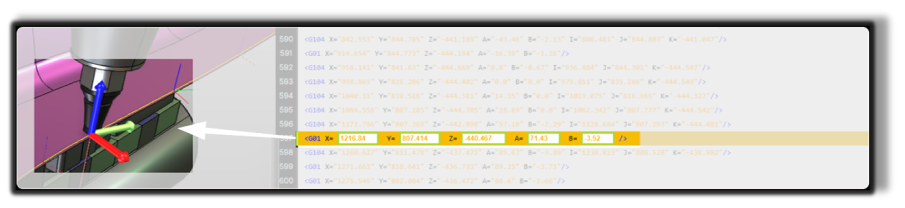
Mouvement linéaire (G01)
Sélectionner un mouvement linéaire met en évidence le point correspondant dans la 3D Viewer.
La tête de la machine et le manipulateur sont positionnés directement aux coordonnées du point.
Mouvement circulaire (G104)
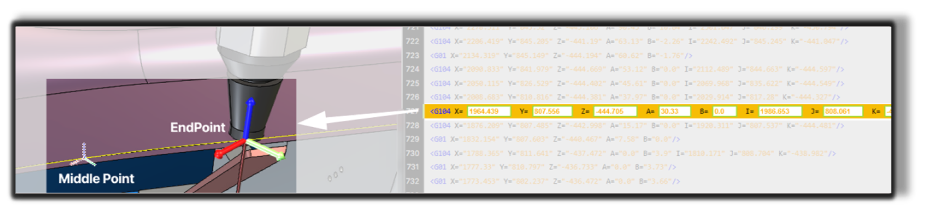
La sélection d’un bloc de mouvement circulaire active automatiquement à la fois le passage ou point médian et le point final qui définissent le mouvement circulaire.
- le via point
- le end point
Dans le 3D Viewer, ces points sont mis en évidence avec le segment complet de l’arc.
Cette sélection positionne la tête de la machine et le manipulateur au point end du arc.
Note
Pour les mouvements circulaires, Shopfloor Assistant met en lumière la définition géométrique complète de l’arc, pas seulement un point visuel unique.
Blocs Regshape
La sélection d’un bloc de forme régulière tel qu’un trou, une fente, un rectangle, un trou de serrure ou un hexagone active automatiquement la sélection du bloc appartenant à la forme régulière, y compris approche et rétractation.
Cela peut inclure :
- le approach point
- le retract point
- la forme internal points
Lors de la sélection d’une ligne de forme régulière :
- le machine se déplace jusqu’au point de départ du regshape
- le manipulator est positionné au centre de la regshape
- Tous les points en forme de régulation, y compris l’approche et le rétracte, sont surlignés comme une structure groupée

Note
Les éléments en forme régulière sont traités comme un Unique structure structurée. Les opérations d’édition appliquées à la sélection affectent la entire la block de la forme régulière.
Étape 2 — Sélectionnez depuis le visualiseur 3D
Les points peuvent également être sélectionnés directement à partir de la 3D Viewer.
Lorsqu’un point de trajet d’outil est cliqué :
- les correspondants Ligne de mouvement NC est mis en évidence dans le Rédacteur en chef NC
- le La machine se déplace à la position sélectionnée
- le Pivot Manipulateur apparaît à ce location lorsque Pivot est le système de référence actif
Résultat :
- le point sélectionné devient actif dans le 3D Viewer
- La position de la machine est mise à jour
- Le manipulateur apparaît à cet endroit
- Le mouvement du programme associé est sélectionné dans le NC Editor
- La sélection est prête pour la prochaine action de montage
- les outils de montage associés deviennent disponibles
Pourquoi cela est utile :
C’est utile lorsque vous voyez d’abord le parcours d’outil et que vous souhaitez trouver la ligne correspondante avant de monter.
C’est aussi utile lorsque vous souhaitez inspecter visuellement le point sélectionné avant de continuer.
Vous pouvez sélectionner :
Point de mouvement linéaire (G01)
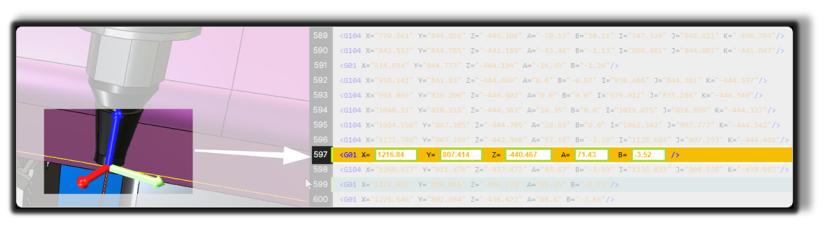
Cliquer sur un point dans le Visualiseur 3D sélectionne le correspondant Ligne de mouvement G01 dans le Rédacteur en chef NC.
La sélection du point déplace instantanément la machine à cette position et aligne le manipulateur sur le point sélectionné, fournissant une référence visuelle précise pour d’autres ajustements.
Points de mouvement circulaires (G104)
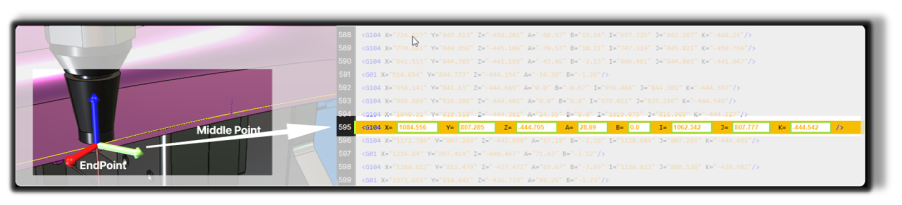
Pour les mouvements circulaires, le 3D Viewer permet de sélectionner les points individuels qui définissent l’arc.
Vous pouvez sélectionner l’un des deux points qui définissent l’arc.
Point d’Arc End
Arc Via Point
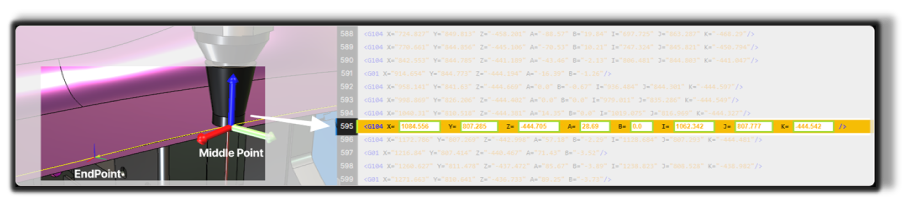
Sélectionner l’un ou l’autre point met en avant la G104 NC associée line et positionne la machine et le manipulateur à l’emplacement choisi.
Chaque sélection positionne la machine et le manipulateur sur le point choisi, offrant un contrôle précis lors de l’affinage des trajectoires circulaires.
Points individuels à l’intérieur d’un regshape
Chaque point appartenant à un regshape block peut être sélectionné individuellement dans le 3D Viewer.
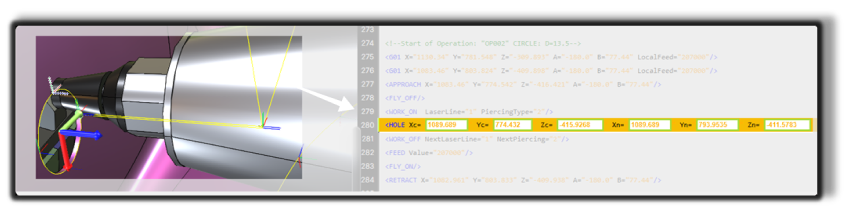
Lors de la sélection d’un point regshape :
- le La machine se déplace vers le point sélectionné
- le manipulator se déplace au centre de la regshape
Cela reflète le fait que la forme de rég est traitée comme une single caractéristique regroupée avec une pivot centrale.
Chaque fois que vous sélectionnez un point appartenant à une forme régulière, la machine se déplace vers le point sélectionné, tandis que le manipulateur s’ajuste au centre de la forme régulière.
Note
Même lorsqu’un point de regshape individuel est sélectionné, le comportement de pivot reste regshape-based, et non basé sur des points.
Étape 3 — Examiner le résultat après sélection
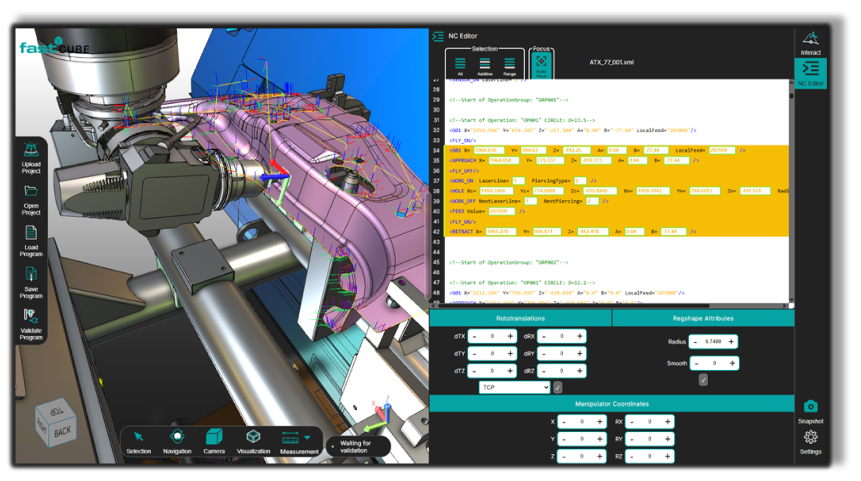
Après avoir sélectionné un point, soit depuis le NC Editor soit directement depuis le 3D Viewer, le système synchronise automatiquement les deux interfaces.
Les actions suivantes se produisent :
- La droite de NC correspondante est selected dans le NC Editor
- Le point sélectionné est mis en évidence dans le 3D Viewer
- le La machine se positionne au point sélectionné
- le manipulateur Pivot appears à l’emplacement correspondant lorsque Pivot est le système de référence actif
Informations sur les opérateurs
- La sélection est entièrement bi-directional. Choisir un point dans la NC Editor ou directement dans la 3D Viewer permet toujours de synchroniser les deux interfaces.
- Utilisez le 3D Viewer pour une confirmation visuelle. C’est particulièrement utile lorsque les points sont proches les uns des autres ou que le programme contient des régions denses sur le trajet de l’outil.
- Le Pivot Manipulator apparaît automatiquement dès la première sélection lorsque Pivot est le système de référence actif, offrant une ancre visuelle immédiate pour le montage.
- Le comportement des manettes est cohérent entre les manettes prises en charge, mais les commandes NC et les définitions de mouvement peuvent varier selon le contrôleur.
- Considérez la sélection des points comme une étape de préparation : sélectionnez d’abord, vérifiez ensuite, éditez troisièmement.
- La sélection ne modifie pas le programme. Cela ne prépare que le point ou le blocage pour l’action suivante.