Lancement Shopfloor Assistant
Une fois l’installation terminée, le démarrage Shopfloor Assistant ne prend que quelques secondes. Cette section explique comment lancer l’application et vérifier que tous les composants fonctionnent correctement.
Commencez Shopfloor Assistant
Localise le fichier FastCube. Launcher.exe sur votre bureau ou dans le dossier d’installation et double cliquez it pour lancer l’application.
Étape 1 — Initialisation des composants
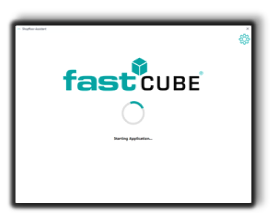
Une fenêtre de lancement s’ouvre et un status bar apparaît. Cela indique que le lanceur initialise les services et composants nécessaires pour exécuter Shopfloor Assistant.
Étape 2 — Composants prêts
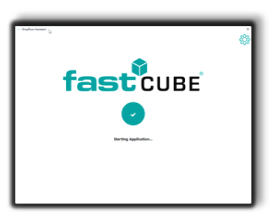
Lorsque l’initialisation est terminée, la barre d’état affiche « OK », confirmant que l’environnement est prêt.
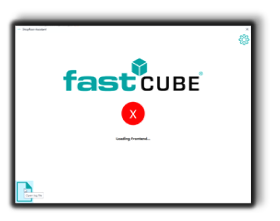
Si startup des erreurs occur, elles apparaîtront directement dans la fenêtre du lanceur.
Vous pouvez ouvrir le journal détaillé en utilisant le bouton Log File situé en bas à gauche.
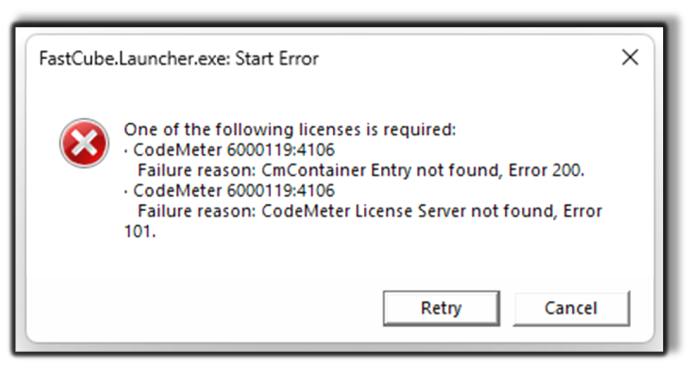
Si Shopfloor Assistant ne démarre pas en raison d’une licence manquante ou indisponible, une boîte d’erreur s’affichera indiquant que la licence CodeMeter requise n’a pas été trouvée. Cette situation peut se produire pour l’une des raisons suivantes :
- Le conteneur de licence requis n’est pas disponible sur la machine locale.
- Le serveur de licences CodeMeter est injoignable ou n’est pas en cours d’exécution.
- La licence n’est pas installée ou a expiré.
Dans ce cas, Shopfloor Assistant ne peuvent pas continuer à lancer tant qu’une licence valide n’est pas détectée.
Étape 3 — Ajuster les variables d’environnement et les paramètres de langue
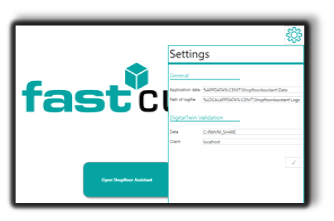
La variable d’environnement et les paramètres de l’application sont disponibles dans le panneau Settings, accessible depuis le coin supérieur droit de la fenêtre Shopfloor Assistant Launcher (icône d’engrenage).
Ces paramètres vous permettent d’adapter Shopfloor Assistant à votre système local, à votre environnement informatique et aux préférences des utilisateurs.
Paramètres disponibles
1. Chemins généraux
Application data Définit l’emplacement où Shopfloor Assistant stocke des données spécifiques à l’application (projets, fichiers temporaires, configuration).
Log path Précise où les fichiers journaux sont écrits. C’est utile pour le dépannage et le support.
Ces valeurs sont préconfigurées lors de l’installation et n’ont généralement pas besoin d’être modifiées.
2. Validation des jumeaux numériques
Data Chemin vers le répertoire partagé utilisé pour l’échange de données de validation des jumeaux numériques.
Client Définit l’adresse locale ou réseau du client utilisée pour la communication avec le service de validation.
Ces paramètres sont pertinents pour les environnements où la validation par contrôleur virtuel est utilisée, tant pour les machines CNC que pour les systèmes robotiques.
3. Sélection de la langue
Shopfloor Assistant prend en charge plusieurs langages d’interface utilisateur.
- Ouvrez la Language menu déroulant dans le panneau Paramètres.
- Sélectionnez la langue souhaitée dans la liste (par exemple : anglais, allemand, italiano, 中文).
Le langage sélectionné définit le UI langage utilisé dans toute l’application (menus, dialogues, étiquettes).
Note : Le choix de langage s’applique aussi bien aux flux de travail de l’usinage qu’à la robotique et n’affecte pas le contenu des programmes NC ou robot.
Application des changements
- Si vous modifiez des variables d’environnement ou le réglage du langage, vous devez redémarrer le lanceur Shopfloor Assistant pour que les changements prennent effet.
- Les changements ne sont pas appliqués dynamiquement pendant que le lanceur est en marche.
- Après que l’utilisateur a accepté les modifications, l’application Shopfloor Assistant redémarre automatiquement pour appliquer la configuration mise à jour.
Étape 4 — Accéder à l’interface utilisateur
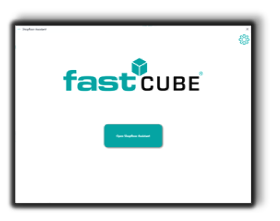
Après l’initialisation de tous les composants, la fenêtre d’installation affichera un bouton intitulé ” Ouvrir Shopfloor Assistant ”. Lorsque vous cliquez sur le bouton, un nouvel onglet s’ouvre automatiquement dans votre navigateur web par défaut à http://127.0.0.1:50000/.
Étape 5 — Explorer l’interface utilisateur
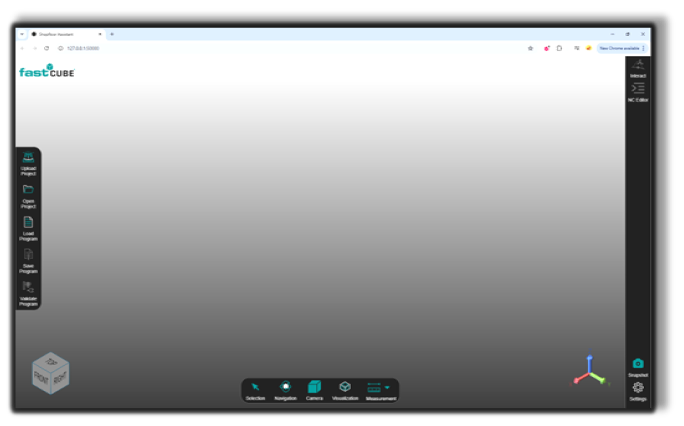
Une fois le navigateur ouvert, le Shopfloor Assistant interface apparaît.
| Poste de contrôle | Résultat attendu |
|---|---|
| Chargement du visualiseur 3D | La zone centrale montre un espace de travail gris neutre et un cube d’orientation (DEVANT / DROIT / HAUT) |
| Aucune erreur | Aucune fenêtre contextuelle ni erreur console n’apparaît |
| Panneaux visibles | Les panneaux gauche, inférieur et droit sont visibles et réactifs |
Informations sur les opérateurs
- Utilisez en tant qu’administrateur pour éviter les problèmes d’autorisation.
- Si le lanceur ne démarre pas, vérifiez les paramètres antivirus ou du pare-feu.
- Si le navigateur n’ouvre pas automatiquement l’onglet Shopfloor Assistant, ouvrez-le simplement manuellement et entrez l’adresse http://127.0.0.1:50000/ dans la barre d’adresses.
- Assurez-vous que vos variables d’environnement sont correctement configurées dans le lanceur.
- L’interface utilisateur est conçue pour être intuitive. Chaque panneau est indiqué et réactif.