Avant-première des différences de programmes
La fonction Preview Differences vous permet de vérifier les différences entre le programme original et le programme modifié en cours avant de continuer.
C’est utile lorsque vous souhaitez comprendre ce qui a changé, comparer le contenu original et actuel du programme, et vérifier visuellement l’impact des modifications dans le 3D Viewer.
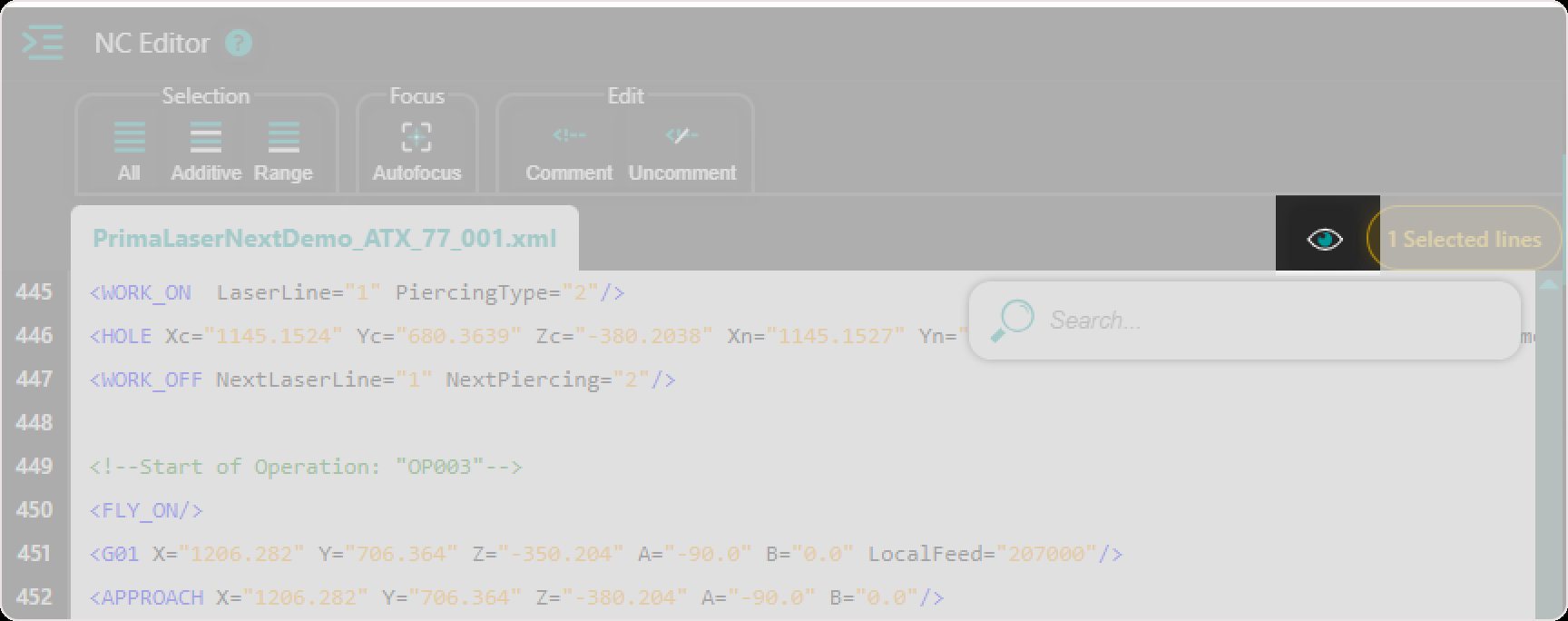
Le bouton Preview Differences est disponible dans le NC Editor.
Ce que les différences d’aperçu vous aident à faire
Utilisez les différences de Preview lorsque vous souhaitez :
- Comparez le programme original avec le programme modifié actuel
- Révision modifiée des lignes NC avant de sauvegarder
- comprendre quelles sections du programme ont été modifiées
- Comparez visuellement le parcours d’outil original et actuel dans le 3D Viewer
- Vérifiez l’impact spatial des modifications avant de continuer
- réduire le risque de sauver des changements inattendus
Comment utiliser les différences d’aperçu
Étape 1 : Différences dans l’aperçu ouvert
Dans le NC Editor, cliquez sur le bouton Preview Differences.
L’application passe à une vue de comparaison.
Dans ce mode, Shopfloor Assistant montre les différences entre l’état du programme original et l’état modifié actuel.

Étape 2 : Révisez l’aperçu des différences en 3D
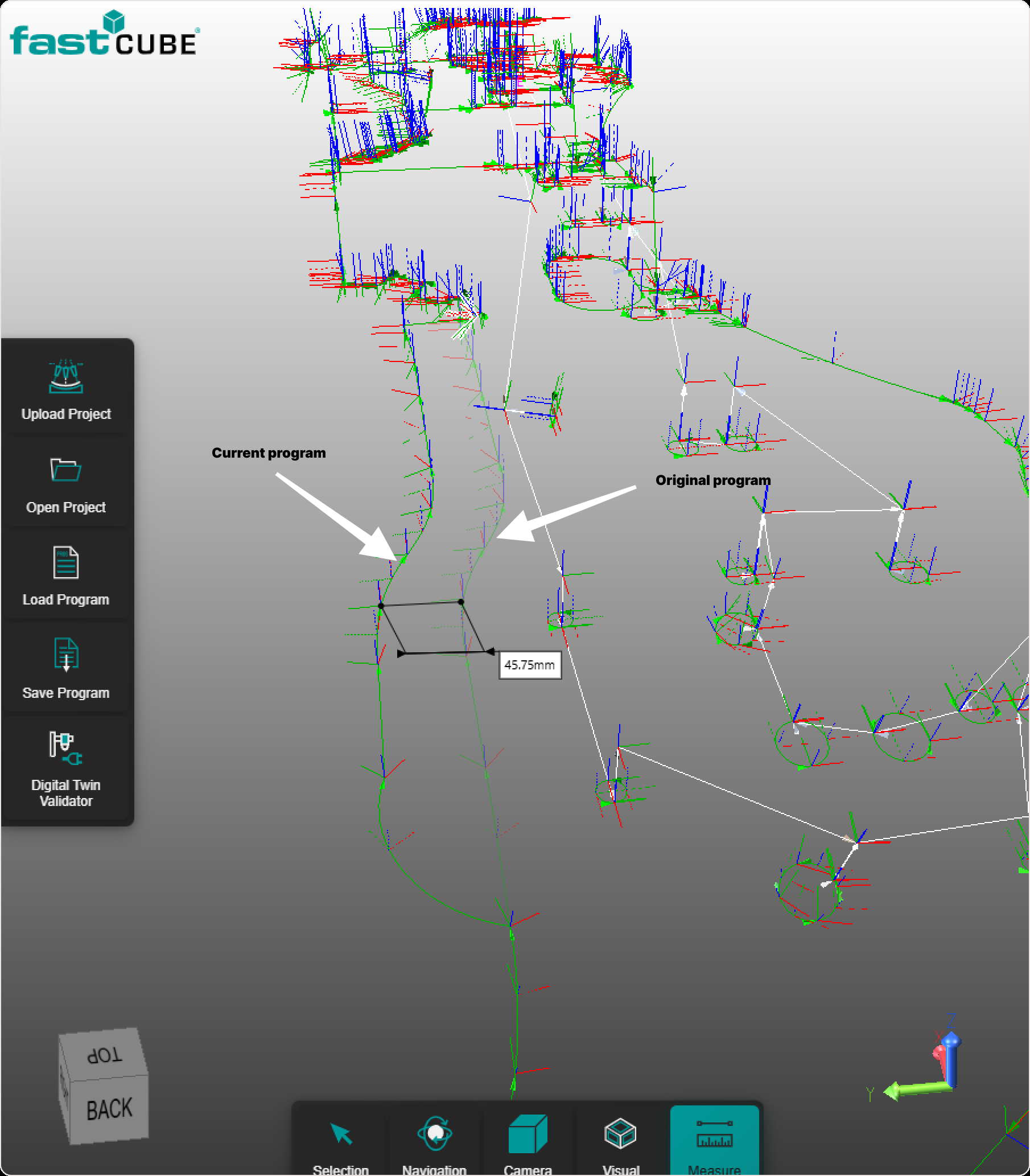
Lorsque les Différences d’aperçu sont actives, le 3D Viewer affiche une comparaison visuelle entre :
- Le parcours d’outil du programme original
- Le parcours d’outil modifié du programme actuel
Cela vous permet de revoir comment les modifications affectent le parcours d’outil visible et le contexte de production.
Utilisez le visualiseur 3D pour vérifier :
- où le parcours modifié diffère de l’original
- si le chemin mis à jour suit la position attendue
- si le changement n’affecte que la zone visée
- si le résultat modifié est visuellement correct avant de sauvegarder ou de continuer.
Étape 3 : Examiner la vue comparative NC
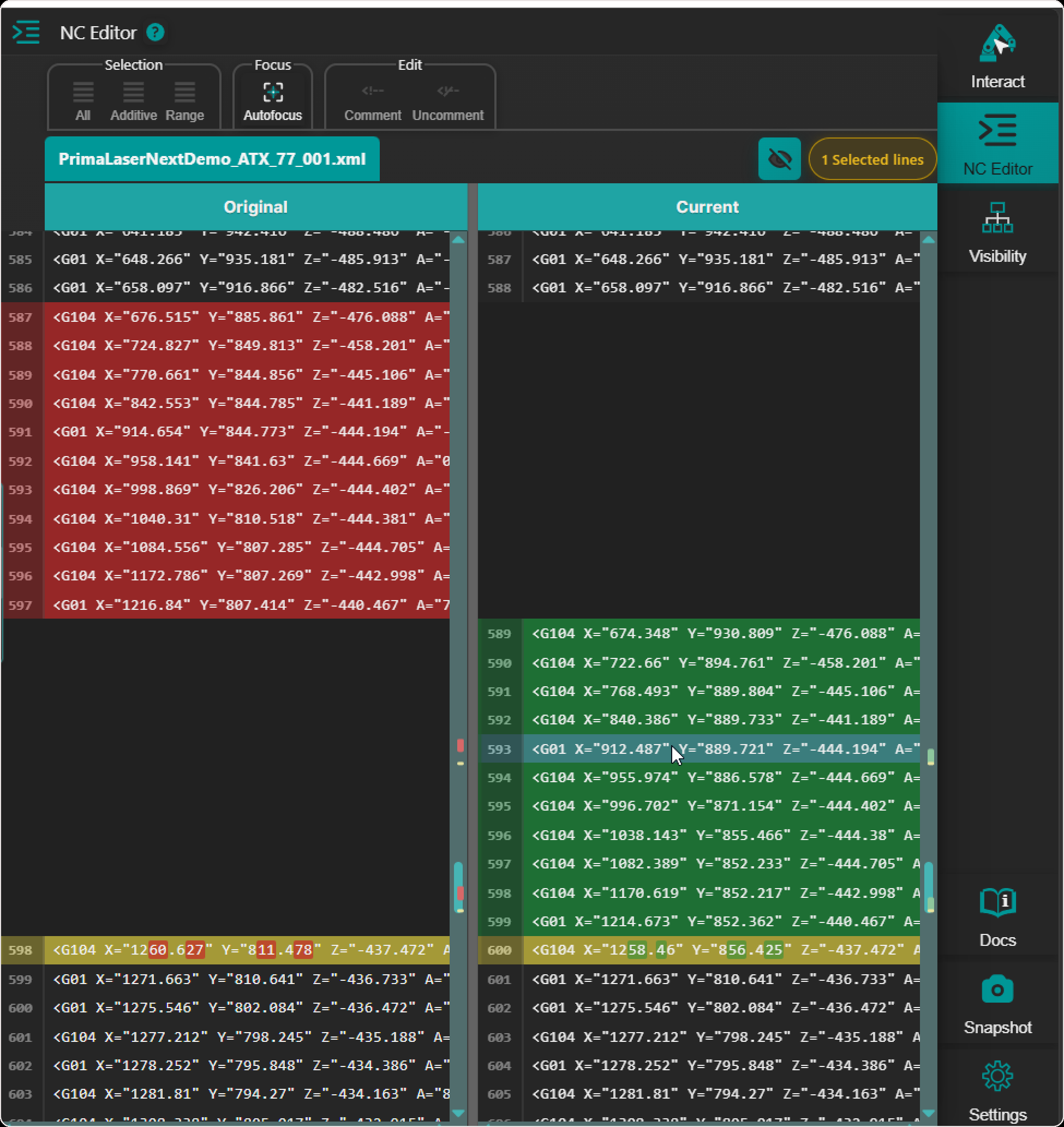
Le NC Editor affiche également une vue de comparaison de programmes.
La comparaison est affichée en deux colonnes :
- Original - l’état du programme avant les modifications
- Current - l’état actuel modifié du programme
Cette vue vous aide à comparer le contenu du programme ligne par ligne et à identifier ce qui a changé.
Utilisez cette vue pour vérifier :
- Lignes modifiées
- Contenu inséré ou supprimé
- Valeurs de mouvement modifiées
- Commandes ou événements mis à jour
- différences entre la structure originale et actuelle du programme.
Étape 4 : Utilisez le surlignage en surlignage au surveil du surveillant pour la compréhension 3D
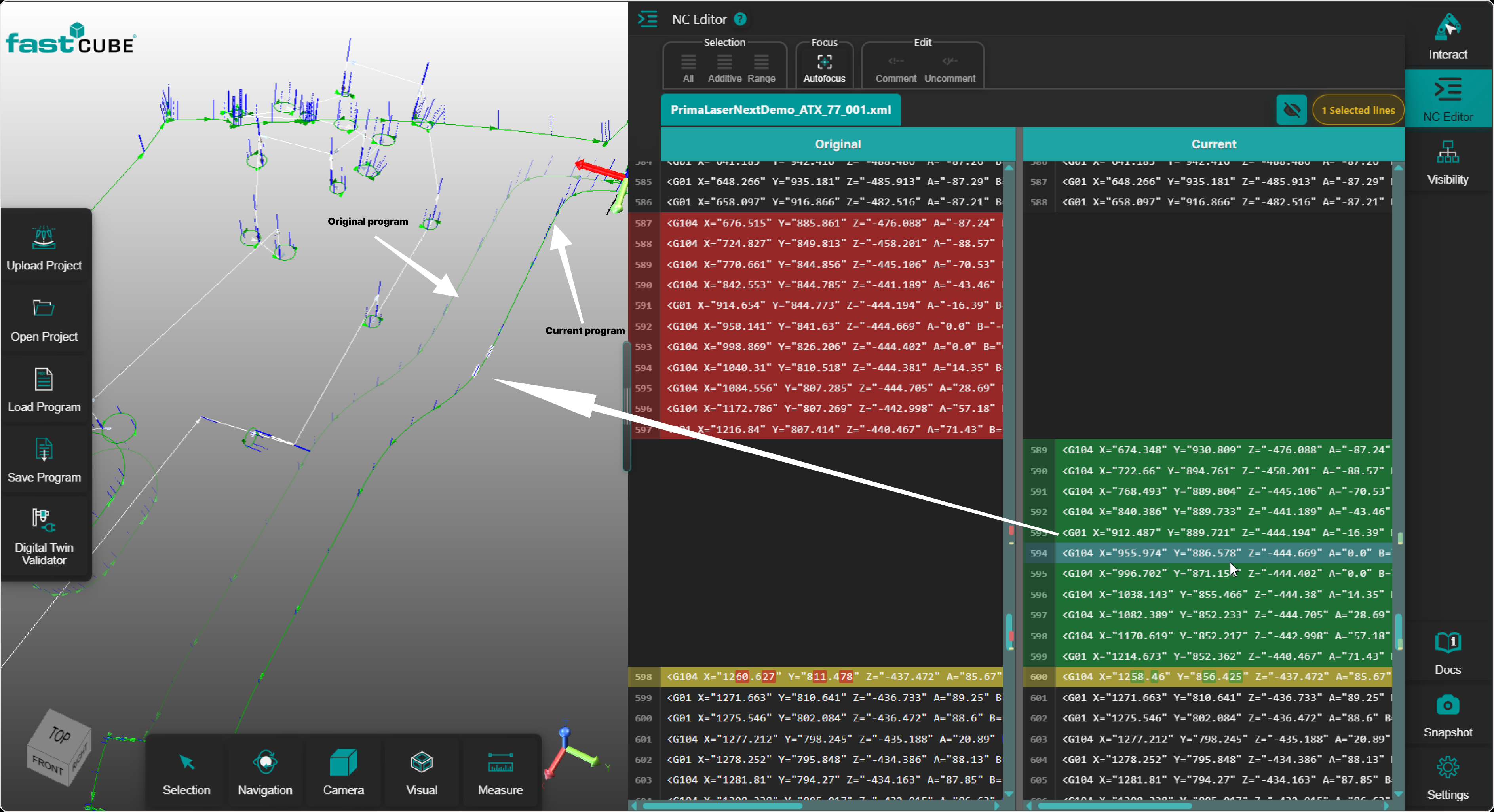
Dans la vue comparative, déplacer la souris sur les lignes supportées dans le programme Current peut mettre en évidence l’élément de mouvement ou de trajet d’outil correspondant dans le 3D Viewer.
Cela vous aide à relier le contenu modifié du programme au résultat visible en 3D.
Utilisez cette interaction lorsque vous souhaitez comprendre exactement où se situe une ligne modifiée dans la trajectoire de l’outil.
Étape 5 : Continuer après la révision
Après avoir examiné les différences, décidez si l’état actuel du programme est correct.
Si le résultat est correct, vous pouvez continuer avec l’étape suivante du workflow, comme sauvegarder ou valider le programme.
Si le résultat n’est pas correct, revenez au flux de travail de montage et ajustez le programme avant de continuer.
Informations sur les opérateurs
- Preview Differences vous aide à compare le programme original avec le programme modifié actuel.
- The visualiseur 3D montre une comparison visuelle entre le parcours d’outil original et modifié.
- The vue comparative NC montre le programme original et le programme actuel côte à côte side.
- Use le programme Current side à comprendre l’état modifié actif.
- Hovering lignes prises en charge dans le program courant peuvent mettre en évidence l’élément de mouvement ou de trajet d’outil associé dans le 3D Viewer.
- Preview Differences est une critique function. Elle ne modifie pas le programme en soi.
- Always examiner à la fois la comparaison NC et la Viewer 3D avant de sauvegarder les changements importants.
- If l’aperçu de la différence ne correspond pas au résultat escompté, retourner au flux de travail d’édition et ajuster le programme.