Aperçu d’Axis Teach
Lors de l’application des corrections à partir de la Axis Teach Panel, Shopfloor Assistant affiche un aperçu temporaire de la position et du mouvement résultants dans le Visualiseur 3D. Cette prévisualisation permet à l’opérateur de vérifier l’impact de la correction de l’enseignement avant de soumettre la modification au programme. Le programme original reste inchangé jusqu’à ce que la correction soit confirmée.
Cette fonctionnalité vous permet de :
- Visualisez l’impact des corrections d’enseignement dans le 3D Viewer
- Comparez l’état original du programme avec le résultat de prévisualisation temporaire
- Vérifiez la position, l’orientation, le comportement de trajectoire et les dégagements avant d’appliquer le changement
- Assurez-vous que les corrections reflètent le comportement cinématique prévu de la machine ou du robot avant de sauvegarder
L’aperçu fonctionne conjointement avec le Rédacteur en chef NC et le Axis Teach Panel, fournissant un retour visuel immédiat pendant que l’opérateur ajuste les valeurs de décalage. L’aperçu reflète l’état actuel de la modification et est mis à jour lorsque des modifications supplémentaires sont effectuées.
Comment utiliser les changements de parcours d’outil d’aperçu
Étape 1 : Sélectionnez les éléments à modifier
Sélectionnez un point, plusieurs lignes ou un bloc structuré (par exemple, la forme régulière) parmi :
- le NC Editor
- ou directement depuis le 3D Viewer
La sélection définit quels éléments seront affectés par la transformation.
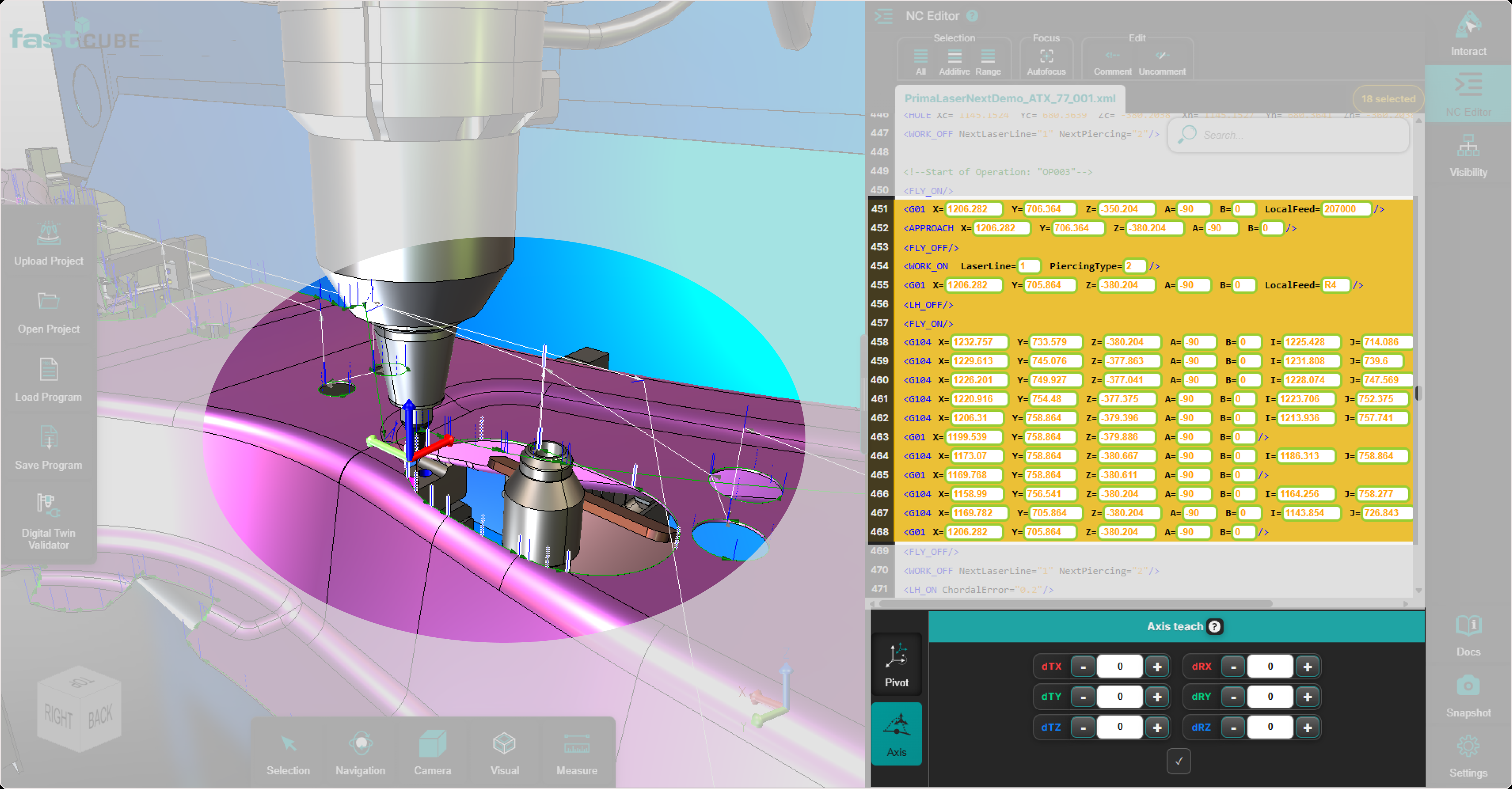
Étape 2 : Saisissez les valeurs de décalage d’enseignement
Dans le Axis Teach Panel, définissez la correction à l’aide de valeurs de décalage :
- décalages de translation (par exemple X, Y, Z)
- décalages d’orientation ou de rotation (par exemple A, B, C, selon le modèle cinématique actif)
Les valeurs saisies sont interprétées comme des décalages relatifs à la position et à l’orientation actuelles de chaque point.
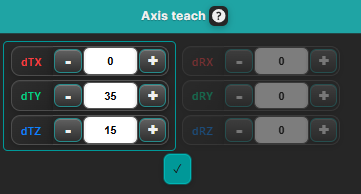
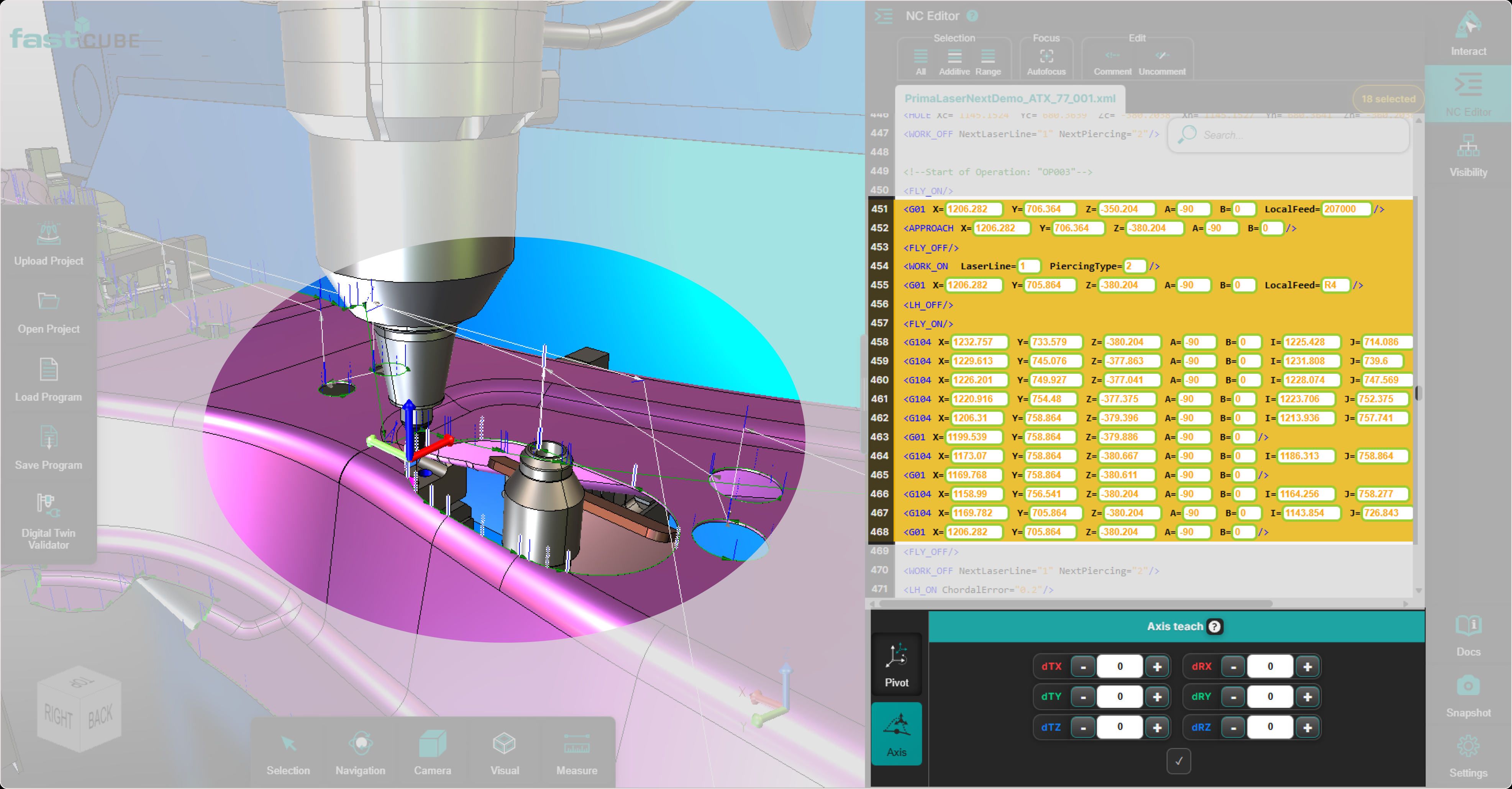
Étape 3 : Prévisualisez la position et le mouvement résultants
Le système calcule les valeurs des axes de la machine ou du robot résultants et affiche un aperçu du résultat corrigé dans le 3D Viewer.
During aperçu :
- La position et l’orientation modifiées sont affichées temporairement
- L’aperçu reflète les valeurs de décalage actuelles saisies dans le panneau
- Le Manipulator sert de référence visuelle pour la position et l’orientation mises à jour
- Chaque point sélectionné est traité indépendamment en utilisant son propre contexte d’axe local
- Aucun changement n’a encore été écrit au programme
The aperçu est utile pour valider :
- La nouvelle position au point
- Comportement d’orientation
- Continuité de trajectoire
- accessibilité et dégagement
- Risques potentiels de collision
L’opérateur peut examiner le résultat et décider s’il applique ou rejette la correction.
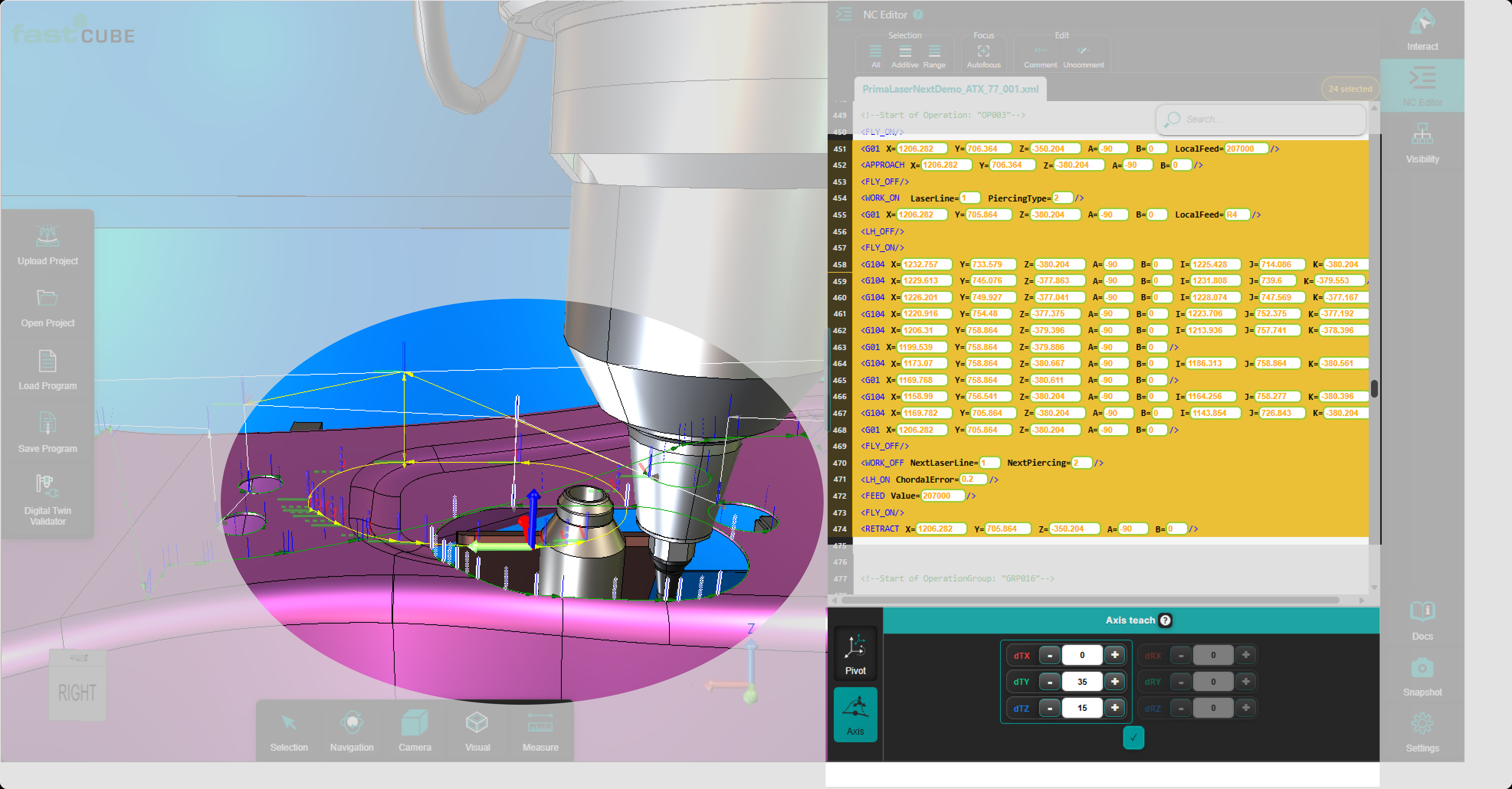
Représentation visuelle
- Original état du programme : affiché à l’aide de la visualisation standard du programme
- Preview résultat : affiché comme un résultat temporaire dans le 3D Viewer, indiquant clairement que la correction n’a pas encore été appliquée
L’aperçu distingue clairement les données actuelles du programme et le résultat temporaire de correction d’enseignement.
Étape 4 : Appliquer ou rejeter la correction
Après avoir examiné l’aperçu, l’opérateur peut soit confirmer la transformation, soit l’annuler.
Option 1 : Appliquer la correction
Presse Accepter dans le Axis Teach Panel pour confirmer la correction.
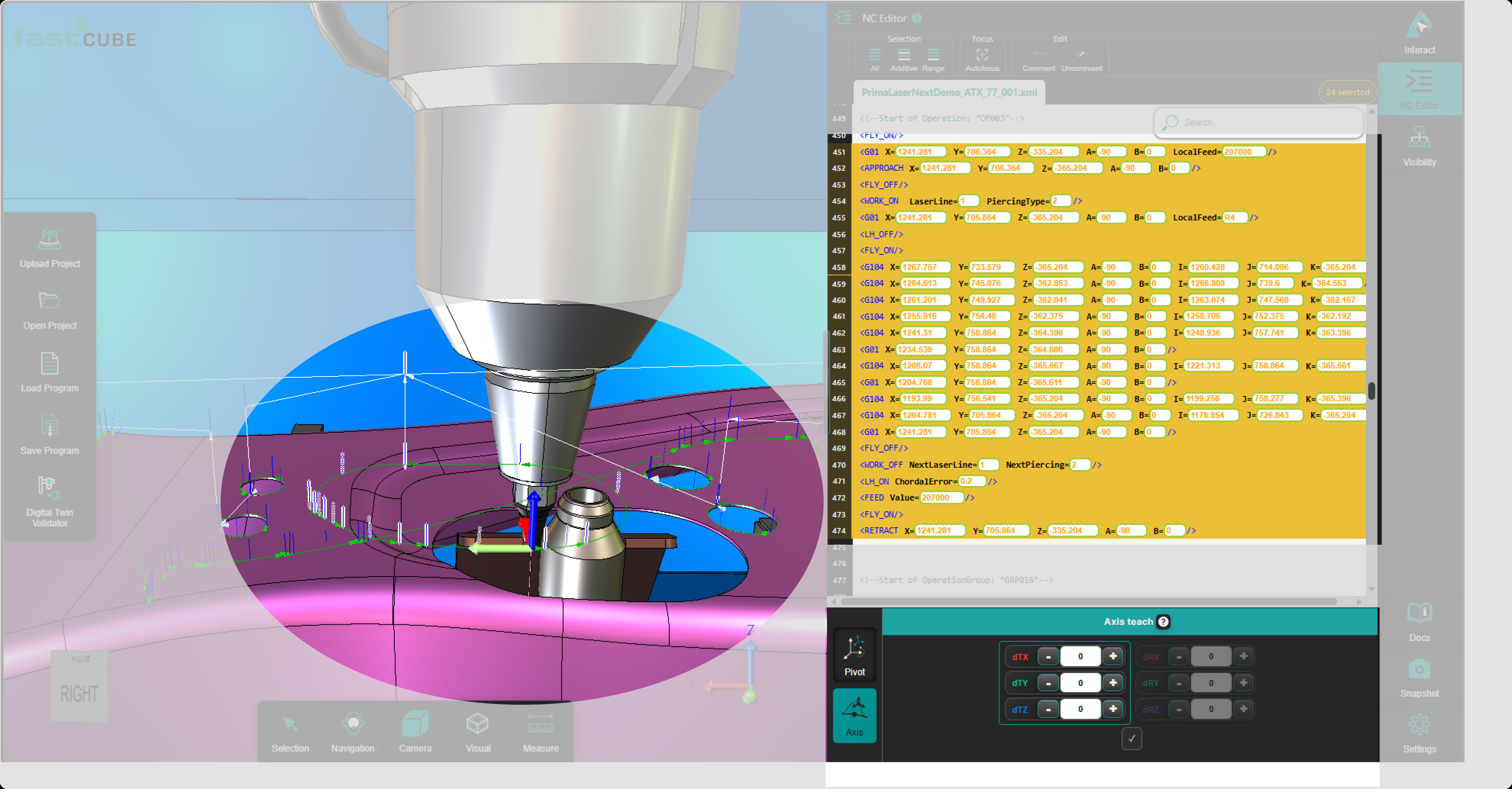
Lorsque la correction est appliquée :
- les valeurs des axes de la machine ou du robot résultantes sont inscrites dans le programme
- L’aperçu devient le nouvel état actif du programme
- Le 3D Viewer se rafraîchit à l’aide des données du programme mises à jour
Utilisez-Accept seulement après avoir vérifié la correction dans le 3D Viewer.
Validez le résultat dans le visualiseur 3D
Vérifiez attentivement le parcours d’outil mis à jour :
- Correction géométrique
- Orientation des outils
- Distances et dégagements
- Comportement global de la trajectoire
Utilisez la navigation, les modes de rendu et les outils de mesure pour une inspection détaillée.
Option 2 : Rejeter la correction
Si l’aperçu ne correspond pas au résultat escompté, l’opérateur peut annuler l’opération.
L’aperçu est automatiquement effacé lorsqu’une des actions suivantes se produit :
- Choisir un autre point
- Choisir un autre NC line
- Modifier la sélection dans le 3D Viewer
- effacer ou ajuster les valeurs de décalage dans le Axis Teach Panel
Abandonner l’aperçu :
- supprime le parcours d’aperçu temporaire
- restaure la visualisation originale du parcours d’outil
- laisse les données du programme inchangées
Cela permet à l’opérateur de tester en toute sécurité différentes valeurs de transformation sans modifier le programme.
Informations sur les opérateurs
- Axis Teach preview vous permet de valider corrections teach avant de modifier le programme.
- No valeurs d’axe sont written jusqu’à ce qu’on appuie sur Accepter.
- The aperçu est basé sur le décalage, pas sur absolute.
- Each point sélectionné est prévisualisé à l’aide de son propre axe local context.
- Always inspecter la position, l’orientation, la capacité de communication et clearance lors de la prévisualisation.
- Multiple attempts de prévisualisation peut être réalisée en toute sécurité avant de confirmer le résultat final.
- Utilisez Axis Teach pour l’enseignement orienté machine ou robot.