Projets d’ouverture
Objectif
Une fois un projet téléchargé, vous pouvez ouvrir et explorer votre scénario de processus à tout moment.
La fonction Open Project permet aux utilisateurs de charger un projet précédemment téléchargé dans Shopfloor Assistant. Cela restaure la scène préparée et rend les données de configuration pertinentes disponibles dans le visualiseur 3D.
La fonction Open Project se charge directement dans l’interface Shopfloor Assistant les configurations précédemment enregistrées, et peut restaurer des contextes tels que :
- Configuration des ressources
- Données de pièces ou de géométrie
- Calendrier
- Autres éléments de mise en place liés au projet utilisés pour la revue et l’analyse
Procédure
Étape 1 — Lancer la commande Open Project
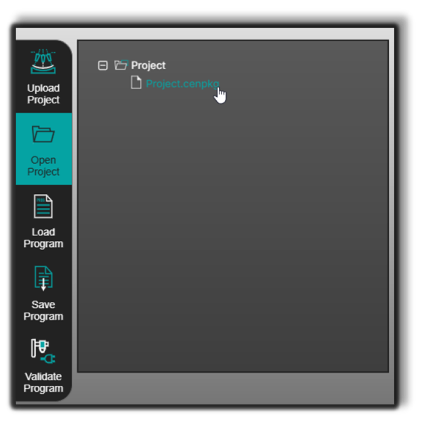
Cliquez sur le Projet Open bouton situé dans le Panneau côté gauche de l’interface utilisateur.

Étape 2 — Sélectionnez votre fichier de scénario de projet
Choisissez un fichier .cenpkg déjà téléchargé.
Étape 3 — Confirmer la sélection
Le système commence à charger le projet et initialise le 3D Viewer.
Étape 4 — Attendre que la scène soit rendue
Une fois le chargement terminé, l’environnement d’usinage devient visible dans le 3D Viewer.
La scène comprend :
- Composants de machines
- Calendrier
- Géométrie de la pièce à travailler
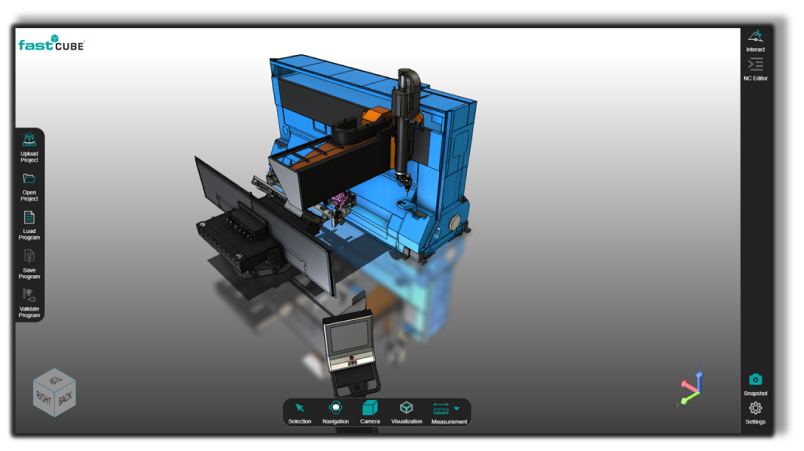
Informations sur les opérateurs
- La fonction Open Project est optimisée pour un chargement rapide et une restauration complète de l’espace de travail. Après l’ouverture du projet une fois, les ouvertures suivantes sont nettement plus rapides.
- Utilisez consistent naming de fichiers pour identifier facilement les scénarios sauvegardés.
- After ouverture, vérifiez geometry alignement et le placement des luminaires dans le visualiseur 3D.
- Opening un project restaure l’ensemble du contexte de l’usinage, incluant la géométrie, la configuration de la machine et la pièce.