Barre d’outils en bas
Le Bottom Toolbar est la principale zone d’interaction du 3D Viewer. Il offre un accès rapide aux outils les plus importants pour sélectionner des objets, naviguer dans la scène, ajuster la caméra, changer les modes de visualisation et effectuer des mesures directement en 3D.
Grâce à la Bottom Toolbar, les utilisateurs peuvent :
- Sélectionner les éléments de différentes manières
- Déplacez et inspectez la scène sous différents angles
- Bascule entre les modes de projection de la caméra
- Changer la façon dont la géométrie est rendue
- Mesurez les distances, angles, surfaces et dégagements directement dans le 3D Viewer
Outil de sélection
Les outils de sélection définissent comment les objets ou éléments de scène sont sélectionnés dans le 3D Viewer. Ces outils sont particulièrement utiles lorsqu’on travaille avec des configurations complexes ou lorsqu’il faut inspecter plusieurs éléments ensemble.
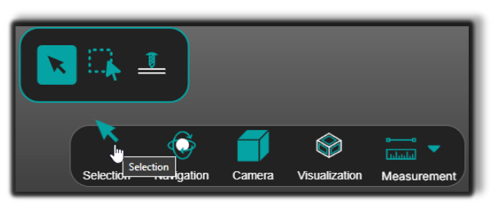
Modes de sélection disponibles
- Default Selection – Permet aux utilisateurs de sélectionner les objets un par un. Ce mode est surtout adapté à une inspection précise ou lorsque l’attention est portée sur un seul élément.
- Area Mode de sélection – Permet aux utilisateurs de dessiner une case de sélection et de sélectionner plusieurs objets à la fois. Cela est utile lorsque plusieurs éléments doivent être examinés ou inspectés ensemble.
- Ray Drill Select – Permet aux utilisateurs de sélectionner des objets le long d’un rayon virtuel projeté depuis la caméra via la position du curseur. Au lieu de sélectionner uniquement le premier objet visible, ce mode peut identifier les éléments le long de la ligne de visée.
💡 Tip : Utilisez la sélection de zone lorsque vous souhaitez appliquer rapidement des modifications à plusieurs éléments.
Informations sur les opérateurs
- Utilisez Default Selection pour une sélection précise des objets individuels.
- Utilisez Area Selection pour travailler plus rapidement avec des éléments regroupés ou multiples.
- Utilisez Ray Drill Selection lorsque les objets se chevauchent et qu’une méthode de sélection plus approfondie est nécessaire.
Navigation Modes
Le 3D Viewer vous permet d’explorer votre installation d’usinage avec précision, vous offrant plusieurs façons de naviguer dans la scène selon vos besoins.
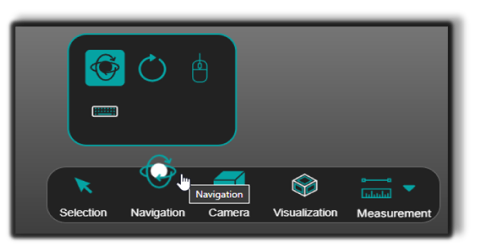
Cliquez et glissez pour déplacer toute la scène librement dans n’importe quelle direction. Ce mode est parfait pour des ajustements rapides et pour observer différentes zones sans changer d’orientation.
| Contrôle | Action |
|---|---|
| Bouton gauche de la souris + glisser | Faites pivoter la vue |
| Roue de souris | Zoomez vers le curseur |
| Molette de la souris + glisser | Panoramique la scène |
| Bouton droit de la souris + glisser | Dolly zoom |
Controls details
- Left bouton de la souris + drag : Faire pivoter la vue. Lorsque vous faites un clic gauche sur la scène, un point noir apparaît à l’emplacement sélectionné. Ce point représente le point de pivot autour duquel la caméra tourne.
- Mouse scroll : Zoomez vers ou vous en approchez du curseur. Faire défiler la molette de la souris zoome la scène vers la position du curseur dans la vue 3D (point pivot).
- Mouse défiler + cliquer + drag : Panoramique la scène. Le point pivot est là où se trouve la position du curseur de la souris dans la vue 3D.
- Right bouton de la souris + drag : Dolly zoom. Le point pivot est fixé au centre de la vue 3D.
💡 Tip : Le point pivot est défini par la position du curseur. Connaître le point de pivot de chaque commande vous aide à naviguer avec précision et à inspecter votre installation plus efficacement.
Faites pivoter la vue autour d’un point central fixe sur l’axe Z. C’est idéal pour inspecter un objet sous tous les angles.
💡 Tip : La platine est idéale pour tourner autour de la pièce.
Offre une perspective à la première personne, un peu comme une démarche dans la mise en place. Ce mode immersif est utile pour l’inspection détaillée d’arrangements complexes ou de grande envergure.
💡 Tip : Mouse Walk offre une sensation plus immersive.
Offre une perspective à la première personne, un peu comme une démarche dans la mise en place. Ce mode immersif est utile pour l’inspection détaillée d’arrangements complexes ou de grande envergure.
Informations sur les opérateurs
- Utilisez Navigate pour une inspection générale de la scène et des changements rapides d’orientation.
- Utilisez Turntable lorsque la rotation stable dans la configuration est préférée.
- Utilisez Mouse Walk ou Keyboard Walk pour inspecter les grandes scènes plus en détail.
Réglages de la caméra
Le visualiseur 3D vous donne le contrôle sur le rendu de la scène, afin que vous puissiez adapter la vue à votre tâche et améliorer la compréhension spatiale.
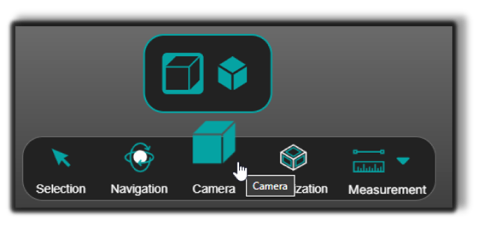
Perspective View Cela ajoute de la profondeur et du réalisme à la scène, facilitant la compréhension des relations spatiales.
Orthographic View Maintient une échelle et des proportions réelles, essentielles pour des mesures précises et des vérifications d’alignement.
💡 Tip : Passer à Orthographic View lors de vérifications de dimensions ou d’alignement précis des éléments.
Informations sur les opérateurs
- Utilisez Perspective View pour une compréhension générale de l’espace.
- Utilisez Orthographic View lorsque la comparaison visuelle précise et l’alignement sont plus importants que l’impression de profondeur.
Paramètres de visualisation
Le visualiseur 3D vous permet de contrôler l’affichage des éléments, vous offrant la flexibilité de vous concentrer sur ce qui compte le plus.
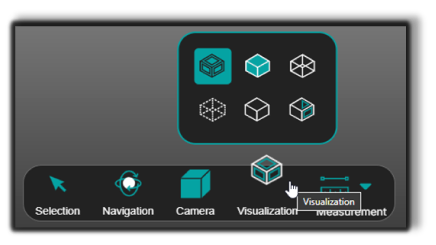
Modes de rendu disponibles

Shading – Displays only shaded faces, without edge lines, for a clean and Minimal.

Tessellation edges – Shows only the tessellation edges, useful for analyzing structure maillée.

X-Ray – Selected items remain fully visible, while unselected items become transparent, vous aidant à voir à travers les composants qui se chevauchent.

Gooch – Applies mid-tone shading so edges and contours remain visually distinct sans reflets forts.

Toon – Uses discrete shading levels for a stylized, cartoon-like appearance qui met l’accent sur la forme et la silhouette.

Shading with edges – Renders faces and outlines, offering a clear, detailed Vue de la géométrie.
💡 Tip : Utilisez les modes de rendu pour réduire le désordre et concentrez-vous sur des éléments spécifiques lors de l’inspection ou du montage.
Informations sur les opérateurs
- Utilisez les modes de rendu pour réduire l’encombrement et améliorer la mise au point lors de l’inspection visuelle.
- Utilisez X-Ray lorsque la géométrie cachée ou les objets qui se chevauchent doivent être examinés.
- Utilisez Shading avec edges lorsque la définition géométrique doit rester clairement visible.
Outils de mesure
Le visualiseur 3D propose des outils de mesure intégrés qui vous permettent de vérifier les dimensions critiques directement dans votre scène d’usinage. Pas besoin de changer d’application ou de quitter l’espace de travail – vous pouvez rapidement valider les distances, les dégagements et l’alignement.
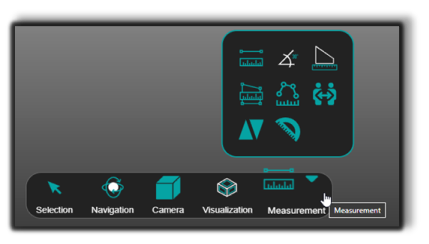
Ce que vous pouvez faire avec l’outil de mesure
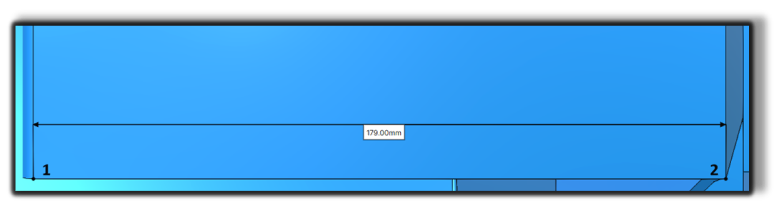
Distance point à point

Point-to-Point Distance – Measures the distance between two points.
How à use
- Cliquez pour sélectionner le premier point.
- Cliquez pour sélectionner le deuxième point.
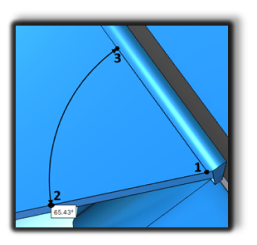
Angle de ligne à ligne

Line-to-Line Angle – Measures the angle between two lines (0-180 deg).
How à use
- Sélectionnez l’intersection (point commun) des lignes.
- Cliquez sur la première ligne.
- Cliquez sur la deuxième ligne.
💡 Tip : L’angle entre les lignes est affiché après la pose du second point.
Longueur des arêtes

Edge Length – Measures the length of edges. For circles, it measures the Rayon.
How à use
- Cliquez sur le bord que vous devez mesurer.
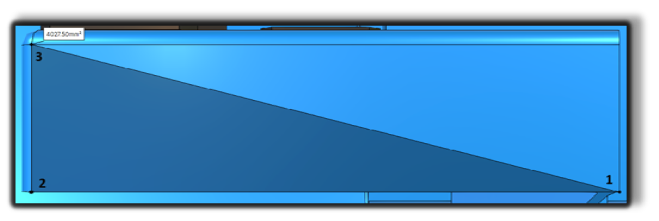
Aire polygonale

Polygon Area – Measures the area of a user-defined polygon.
How à use
- Cliquez pour ajouter des points, puis double-cliquez sur le dernier point pour compléter le polygone.
Polyline Distance

Polyline Distance – Measures the total length of a polyline.
How à use
- Cliquez pour ajouter des points.
- Double-cliquez pour terminer une polyligne ouverte, ou cliquez à nouveau sur le premier point pour refermer la boucle.
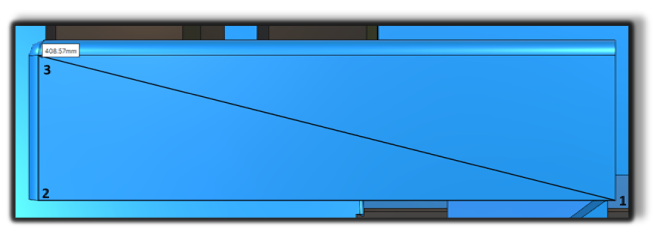
Distance corps-à-corps

Body-to-Body Distance – Measures the minimum distance between two bodies.
How à use
- Survolez le curseur pour surligner un corps.
- Cliquez pour la sélectionner, puis sélectionnez un second corps.
- Déplacez la souris pour positionner l’étiquette de mesure et cliquez pour finaliser.
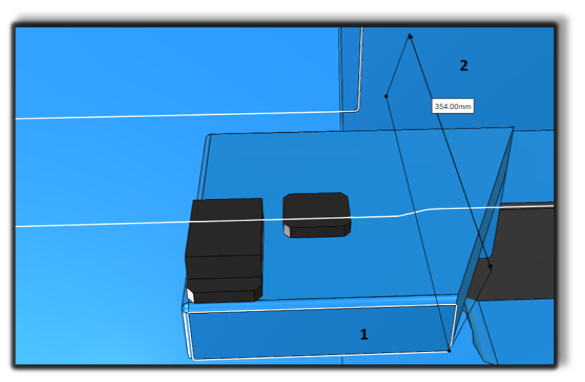
Distance en face à face

Face-to-Face Distance – Measures the minimum distance between two faces.
How à use
- Passez le souris pour surligner un visage.
- Cliquez pour la sélectionner, puis sélectionnez une seconde face.
- Déplacez la souris pour positionner l’étiquette de mesure et cliquez pour finaliser.
Angle face à face

Face-to-Face Angle – Measures the angle between two faces.
How à use
- Passez le souris pour surligner un visage.
- Cliquez pour la sélectionner, puis sélectionnez une seconde face.
- Déplacez la souris pour positionner l’étiquette de mesure et cliquez pour finaliser.
Informations sur les opérateurs
- Utilisez des outils de mesure pour confirmer les dimensions et les dégagements directement dans la scène 3D.
- Utilisez Orthographic View lors de vérifications géométriques précises.
- Vertex snapping est activé par défaut pour les outils de mesure. Pour désactiver temporairement l’accrochage, maintenez Alt avant chaque sélection.