Chargement d’un programme NC
Objectif
Charger un programme est une étape clé dans le flux de travail Shopfloor Assistant.
Il apporte le contenu du programme dans l’éditeur NC et met à disposition le parcours de mouvement correspondant dans le visualiseur 3D pour inspection, édition et validation.
Les programmes peuvent être chargés soit conjointement avec un projet déjà ouvert, soit indépendamment, selon la tâche. Lorsqu’une scène complète est disponible, le programme est affiché dans le contexte de la configuration chargée. Lorsqu’aucun projet n’est ouvert, le programme peut toujours être examiné et édité seul.
Lorsqu’un modèle de machine est présent, le programme NC relie la configuration d’usinage numérique à la logique réelle du trajet d’outil, vous permettant d’inspecter le processus en positionnant la machine au point désiré directement dans l’application.
Procédure
Étape 1 — Ouvrir la commande de chargement du programme
Cliquez sur le Programme de charge bouton situé dans le Panneau côté gauche de l’interface Shopfloor Assistant.
Étape 2 — Sélectionnez le fichier NC
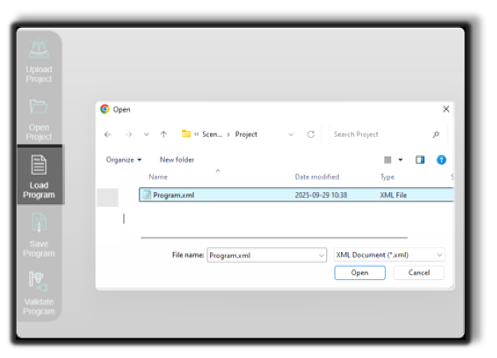
Sélectionnez votre fichier de programme. Le format exact pris en charge dépend du flux de travail et de la configuration actuels.
Étape 3 — Confirmer la sélection
Le système analyse le fichier NC et commence à charger le programme.
Étape 4 — Attendre l’initialisation du programme
Après le chargement :
- Le NC Editor affiche le programme ligne par ligne
- Le 3D Viewer visualise la géométrie correspondante du trajet d’outil
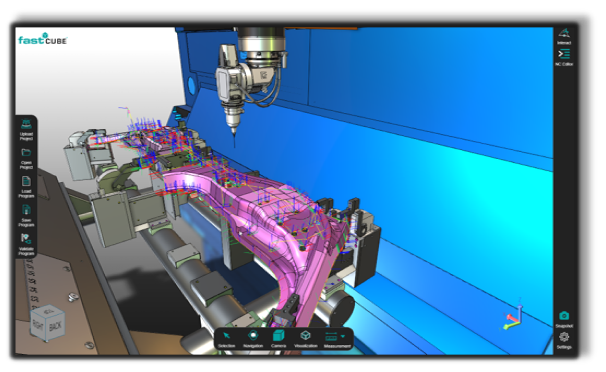
Programme NC avec géométrie mécanique
Affiche le programme NC chargé avec la machine, les luminaires et la pièce.
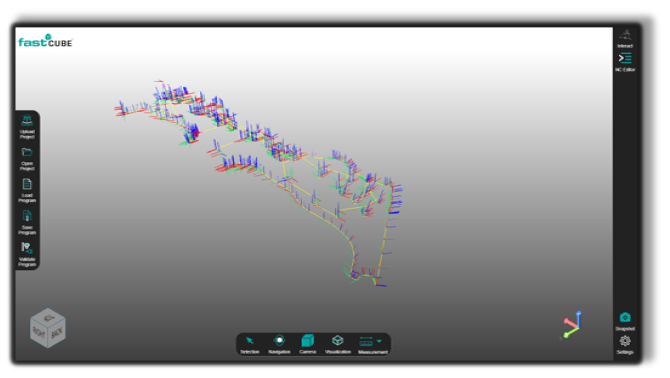
Programme NC sans géométrie machine
Montre le programme NC chargé indépendamment, sans aucun modèle de machine.
Informations sur les opérateurs
- Each NC point est visuellement represented dans la Viewer 3D, permettant une sélection intuitive bidirectionnelle et un montage précis directement vers ou depuis le panneau NC Editor.
- Programs peuvent être chargés et travaillés sur independently, même sans modèle machine issu d’un projet
.cenpkg. - Use la Viewer 3D pour inspect et vérifier visuellement toolpaths avant d’effectuer des modifications, garantissant ainsi l’exactitude et la sécurité.