Sélection multi-lignes
Objectif
La sélection multi-lignes vous permet de sélectionner plusieurs points de programme ou blocs structurés en même temps. Utilisez-le lorsque vous souhaitez modifier un segment de trajet d’outil plus large, déplacer plusieurs points ensemble ou appliquer une transformation à une fonctionnalité complète.
Une fois plusieurs lignes sélectionnées, les points correspondants sont mis en évidence dans le 3D Viewer. Si Pivot est active, le Pivot Manipulator apparaît au premier point de mouvement sélectionné. Ce premier point sélectionné sert de pivot pour les transformations, sauf si un autre système de référence, tel que Base Frame, est sélectionné.
💡 Tip : La sélection multi-lignes ne modifie pas le programme en elle-même. Il ne définit que le groupe de lignes sélectionnées pour l’action d’édition suivante.
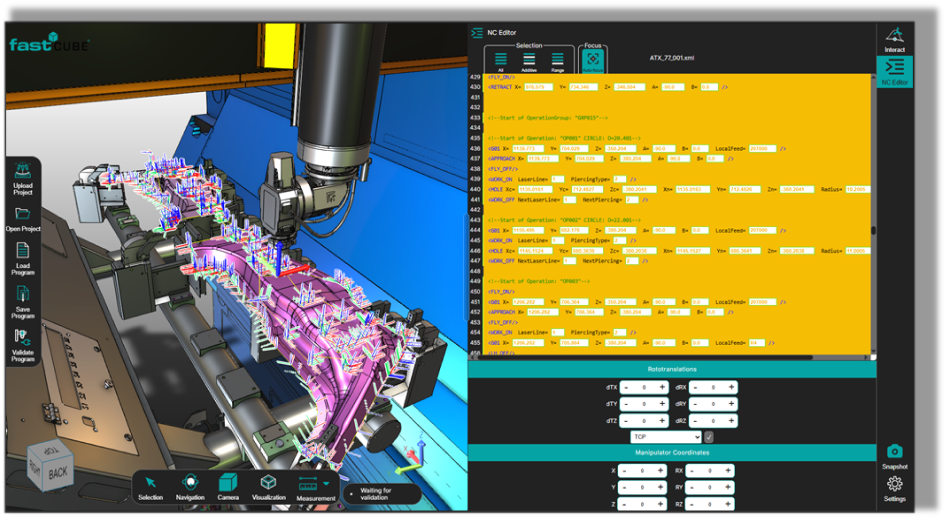
Ce que la sélection multi-lignes vous aide à faire
La sélection multi-lignes est utile lorsque vous souhaitez :
- Ajuster un segment de trajet d’outil
- transformer plusieurs points ensemble
- Sélectionnez une structure complète de la forme régulière ou structurée
- Applique Pivot Teach à plus d’un point
- Préparez un bloc complet pour inspection ou édition
💡 Tip : La sélection reste synchronisée entre le NC Editor et le 3D Viewer. Sélectionner des lignes dans le NC Editor sélectionne les points liés dans le 3D Viewer, et sélectionner des points dans le 3D Viewer sélectionne les lignes associées dans le NC Editor.
Fonctionnement de la sélection multiple
Shopfloor Assistant permet de multiples méthodes de sélection. Vous pouvez sélectionner une plage continue, ajouter des points individuels ou combiner plusieurs plages distinctes.
Les méthodes de sélection disponibles sont :
- SHIFT — Sélection des tirs
- CTRL — Sélection additive
- CTRL + SHIFT — Sélection de plages additives
- boutons de sélection dans le NC Editor
Ces méthodes aident les opérateurs à sélectionner précisément les points qui doivent être affectés par la prochaine opération.
Lorsque plusieurs lignes sont sélectionnées :
- le Le manipulateur de pivot apparaît sur le premier point de mouvement sélectionné
- Tous les autres points sélectionnés sont mis en évidence dans le 3D Viewer
La sélection reste bi-directional :
- Sélectionner des lignes dans le NC Editor met en évidence les points correspondants du trajet de l’outil dans le 3D Viewer
- sélectionner des points dans le 3D Viewer met en surbrillance les lignes NC correspondantes dans l’éditeur
Étape 1 — Utiliser des raccourcis clavier pour sélectionner des lignes
Shopfloor Assistant prend en charge trois méthodes de sélection multiple basées sur le clavier.
SHIFT — Sélection de la plage
Utilisez cela pour sélectionner une continuous plage de lines, similaire à la sélection dans l’Explorateur Windows.
How ça works
-
sélectionne toutes les lignes entre la range anchor et la ligne cliquée
-
désélectionne automatiquement les lignes en dehors de la plage
-
Choisir un regshape ou une approche point élargit la sélection au bloc complet du motif
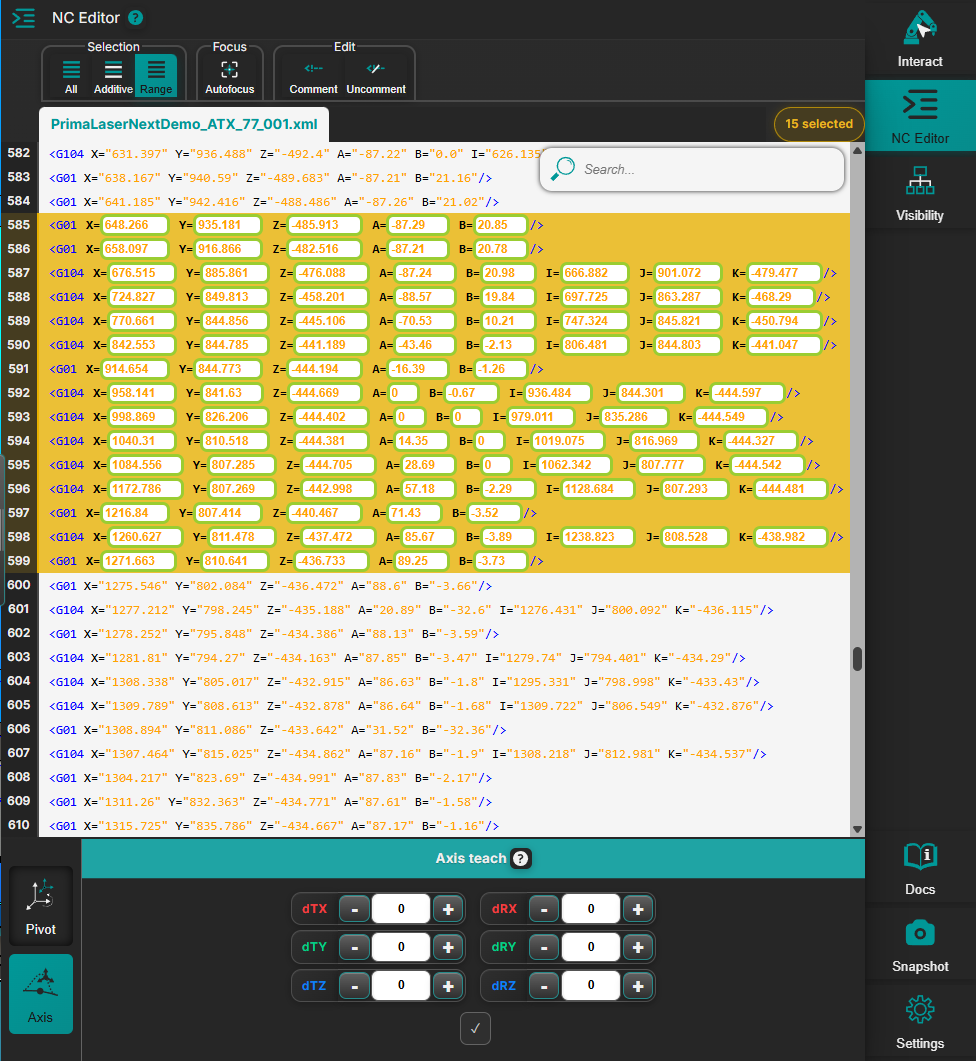
When utiliser it
Utilisez la sélection de portée lorsque vous souhaitez ajuster :
- un segment d’usinage continu
- un bloc d’arc
- Une trajectoire groupée ou bloc groupé
CTRL — Sélection additive
Utilisez CTRL lorsque vous souhaitez ajouter ou retirer des lignes ou des blocs individuels sans effacer la sélection existante.
How ça works
- ajoute ou supprime une ligne sans valider la sélection existante
- Sélectionner un regshape line ajoute tout le bloc Regshape
- Sélection d’un Ligne non mouvementée Préserve la sélection précédente tout en mettant à jour l’ancre de la portée
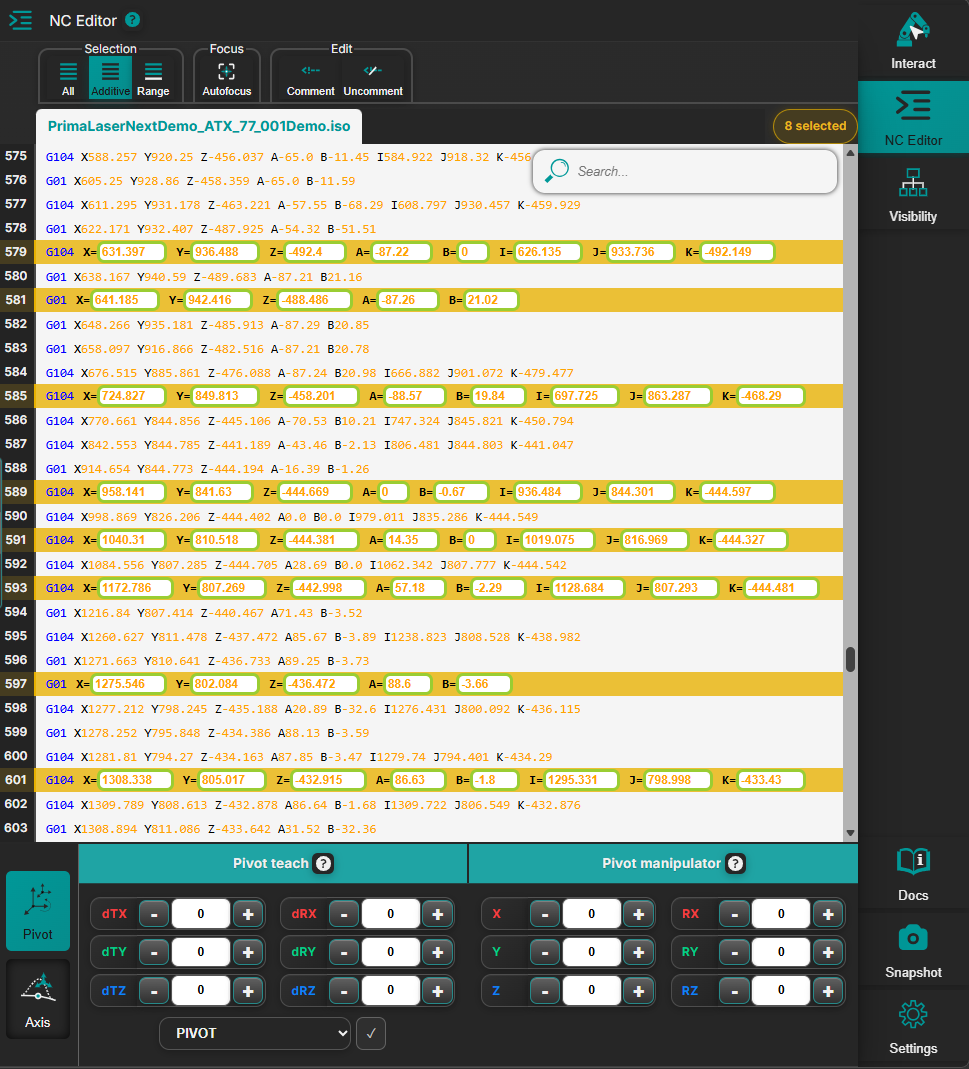
When utiliser it
Utilisez la sélection additive lorsque vous souhaitez :
- Construisez une sélection personnalisée de lignes spécifiques
- Ajouter les blocs regroupés un par un
- Exclus une ligne sans effacer tout le reste
CTRL + SHIFT — Sélection de plage additive
Utilisez CTRL + SHIFT lorsque vous voulez sélectionner plusieurs plages distinctes.
How ça works
- ajoute une plage continue à la sélection existante
- fait Pas clair les chaînes précédemment sélectionnées
- Respecte la logique de reconnaissance de motifs (approche + géométrie + rétractation)
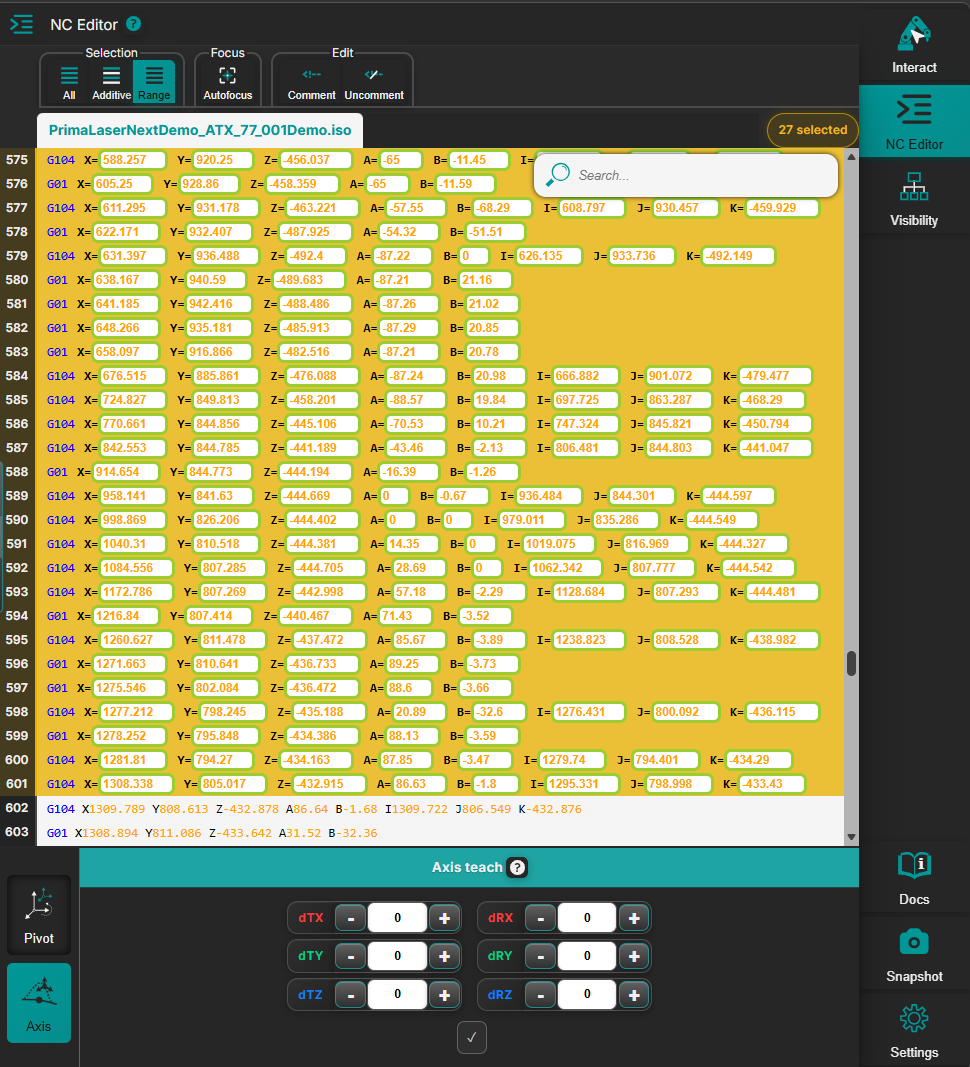
When utiliser it
Utilisez la sélection additive de plage lorsque vous souhaitez modifier plusieurs régions non adjacentes en une seule opération.
Étape 2 — Utilisation des boutons du panneau NC Editor
L’NC Éditeur panel inclut des boutons qui imitent les raccourcis clavier.
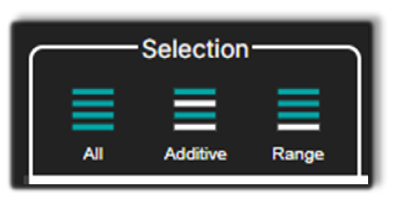
Boutons disponibles :
- Additive Selection — équivalent de CTRL
- Range Selection — équivalent à SHIFT
- Additive + Plage Selection — équivalent à CTRL + SHIFT
- Select All — sélectionne toutes les lignes du NC Editor, tous les blocs de reformation et toutes les lignes de mouvement
Cette option est utile pour les ajustements globaux, comme décaler l’ensemble du programme d’un décalage.
Étape 3 — Vérifiez la confirmation visuelle dans le visualiseur 3D
Après la sélection de plusieurs lignes, vérifiez toujours le résultat dans le 3D Viewer.
Le 3D Viewer vous aide à confirmer :
- quels points sont sélectionnés
- où se trouve le pivot
- quelle région de trajet d’outil sera affectée
- si les points sélectionnés appartiennent à la caractéristique ou au segment de chemin prévu
💡 Tip : Le premier point de mouvement sélectionné est important car il peut définir le pivot pour les transformations lorsque Pivot est utilisé comme système de référence.
Si Pivot est active, le Pivot Manipulator est placé sur le premier point de mouvement sélectionné. Si un bloc regshape est sélectionné, le manipulateur peut être positionné selon le comportement du regshape.
Validation de la sélection
Vous pouvez valider la sélection en suivant :
- cliquer en dehors du trajet d’outil dans le NC Editor
- sélectionner une zone vide dans le 3D Viewer
- effectuer un single selection sans CTRL ni SHIFT sur aucune ligne
Informations sur les opérateurs
- Le comportement de sélection s’adapte intelligemment selon CTRL, SHIFT ou les deux. Le système suit une logique structurée pour éviter les sélections partielles accidentelles.
- La reconnaissance de motifs assure la sécurité des opérations : sélectionner une ligne de régulation ou d’approche élargit automatiquement la sélection à l’ensemble du bloc logique.
- Le Pivot Manipulator apparaît toujours sur le premier point de mouvement sélectionné, assurant un comportement de transformation prévisible.
- Utilisez le 3D Viewer comme checklist visuel. Vérifiez que seuls les points visés sont sélectionnés avant d’appliquer des traductions ou des rotations.
- CTRL + SHIFT est particulièrement puissant pour les modifications multi-régions et idéal pour patcher plusieurs segments de parcours d’outil en une seule opération.
- Si vous constatez une désélection inattendue, c’est généralement parce qu’une ligne non en mouvement a été cliquée avant une ligne de mouvement. Le système protège des blocs de sélection cohérents.
- Le système de référence est important :
- Si Pivot est active, le manipulateur est visible et modifiable.
- Si Base Frame est active, le manipulateur est caché, mais les transformations s’appliquent toujours correctement.
- Les points restants sélectionnés sont mis en évidence dans le 3D Viewer, offrant une représentation visuelle claire de la sélection multi-lignes.
- Toute sélection effectuée dans le NC Editor se reflète dans le 3D Viewer, et toute sélection effectuée dans le 3D Viewer met à jour la sélection dans le NC Editor, maintenant une synchronisation bidirectionnelle.
- Les boutons de panneau sont pratiques pour des tâches de sélection répétitives ou structurées.