Flux de travail Pivot Teach
Pivot Teach (Rototraduction) est le flux de travail utilisé pour Correction géométrique basée sur le pivot d’un ou plusieurs points sélectionnés. Il permet de déplacer certains points vers une nouvelle position dans l’espace en appliquant une translation, une rotation ou une rototranslation combinée par rapport à un pivot ou un système de référence sélectionné, tout en conservant l’orientation de l’outil inchangée.
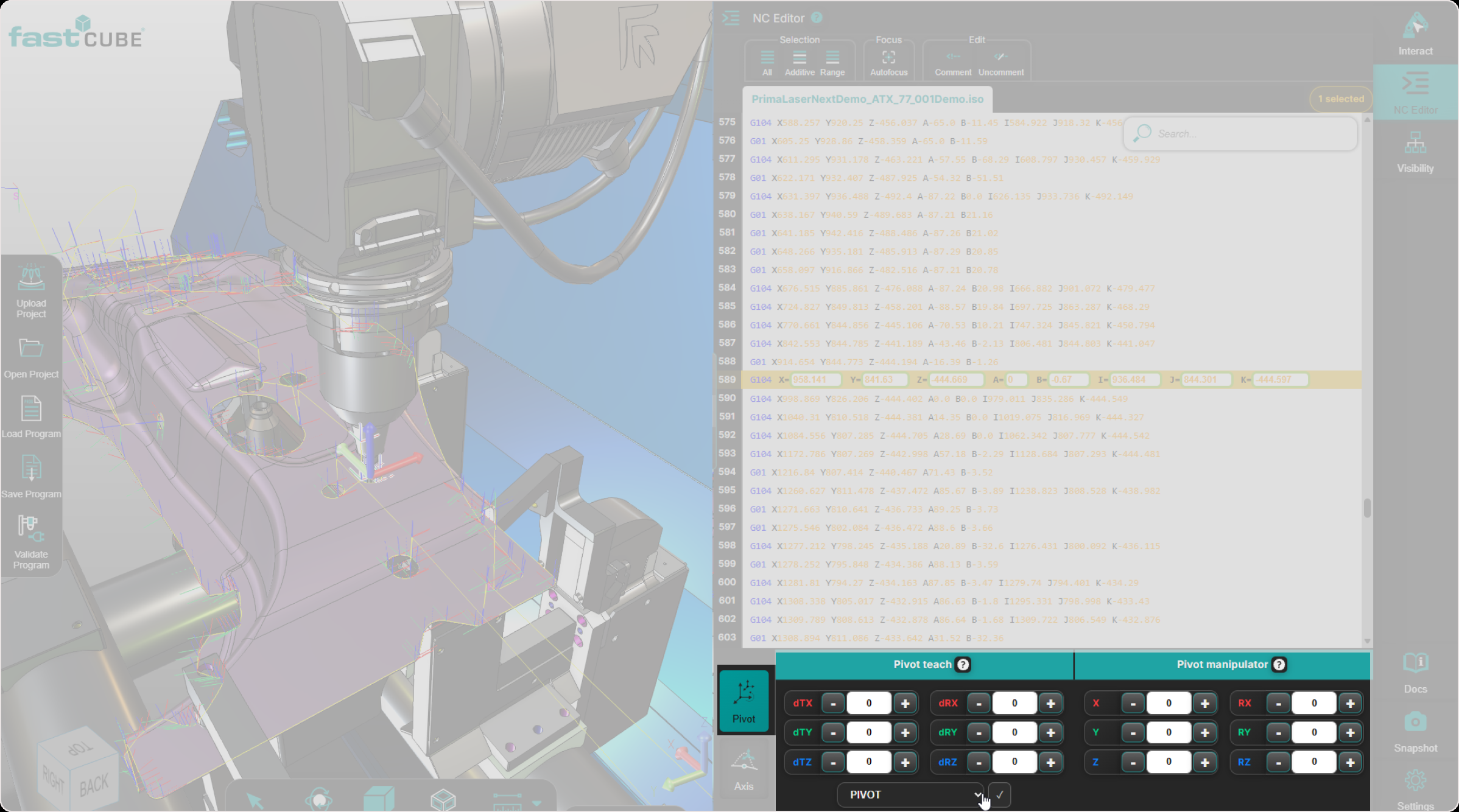
Utilisez Pivot Teach lorsque l’objectif est de :
- Repositionner certains points de trajectoire d’outil.
- Appliquez un mouvement basé sur un pivot.
- Corrigez une position locale ou groupée de chemin.
- Prévisualisez le résultat avant d’écrire le changement dans le programme.
Ce que fait Pivot Teach
Pivot Teach peut s’appliquer à :
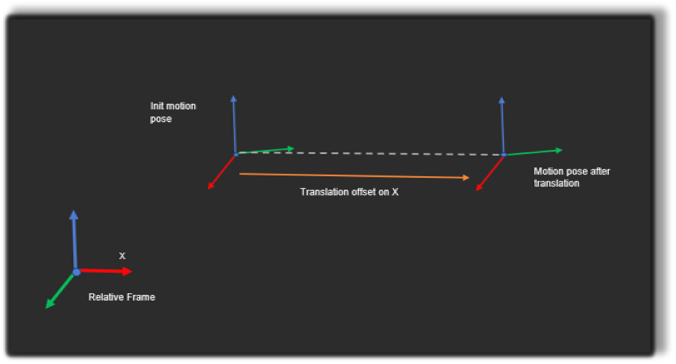
- translation offsets déplacer certains points in la direction de l’axe pivot system.
- rotation offsets de calculer une nouvelle position de point around l’axe pivot system.
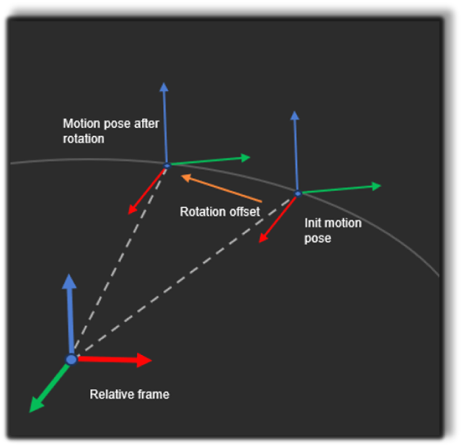
Même lorsque des valeurs de rotation sont utilisées, le résultat de ce flux de travail reste un changement de position du point. Le flux de travail ne modifie pas l’orientation de l’outil lors de la transformation. Seules les positions des aiguilles sont modifiées et l’orientation de l’outil reste inchangée.
Ce que signifie le pivot
Le pivot est la référence utilisée pour calculer le mouvement.
Si le pivot change, le résultat change. Dans l’implémentation actuelle, Pivot Teach fonctionne par rapport au système de référence sélectionné, comme Pivot ou Base Frame, et lorsque Pivot est sélectionné, le Manipulateur est utilisé comme pivot visuel.
Explication en langage clair
Pensez à Pivot Teach flux de travail ainsi :
- Vous sélectionnez un ou plusieurs points.
- Vous choisissez ou ajustez la position de l’axe pivot.
- Vous déplacez certains points dans la direction du système d’axe pivot.
- Vous pouvez aussi faire pivoter certains points autour du système d’axe pivot.
- Le résultat final est un changement de position des points X, Y, Z.
- L’orientation des outils reste inchangée.
En d’autres termes, Pivot Teach vous permet de déplacer et/ou de faire pivoter un ou plusieurs points sélectionnés autour d’un pivot choisi. Le résultat est d’abord affiché en aperçu dans le visualiseur 3D, et le programme n’est mis à jour qu’après Accepter.
💡 Tip : Pivot Teach est utilisé pour la transformation géométrique de points sélectionnés. Il n’enseigne pas directement ni n’écrit en retour de nouvelles valeurs d’axe machine. Les postes de points mis à jour ne sont réécrits dans le programme NC qu’après l’Acceptation.
Systèmes de référence
Pivot Teach fonctionne en fonction du système de référence sélectionné.
Les principaux reference systems sont :
-
Pivot – où le Pivot Manipulator agit comme pivot visuel. Utilisez ceci pour des corrections locales relatives au point sélectionné ou à la référence liée à l’outil.
-
Base Frame - où la transformation est appliquée par rapport à la trame sélectionnée. Dans ce mode, le Pivot Manipulator est caché, mais la transformation s’applique toujours correctement.
Aperçu avant confirmation
Avant que la modification ne soit effectuée, Shopfloor Assistant affiche un aperçu dans le Visualiseur 3D.
Le système offre une prévisualisation 3D des opérations de rototranslation. Aucune modification n’est écrite avant Apply, et l’aperçu reflète l’état modifié actuel.
Cela donne à l’opérateur une étape de confirmation simple : « Le point sélectionné a-t-il bougé au bon endroit ? »
Que se passe-t-il après Accepter
Après que l’opérateur ait confirmé la transformation :
- Les positions mises à jour des points sont réécrites dans le programme NC.
- Le résultat est affiché dans le visualiseur 3D.
💡 Tip : Vérifiez toujours le système de référence actif avant d’appuyer sur Accepter. Les mêmes valeurs peuvent produire des résultats différents selon que le pivot ou le cadre de base est actif.
Flux de travail typique
Utilisez la séquence suivante lorsque vous travaillez avec Pivot Teach :
-
Select le point ou points - Sélectionnez un point, plusieurs points ou un bloc structuré comme une forme régulière.
-
Choose la référence system - Sélectionnez Pivot ou Base Frame, selon la manière dont la correction doit être appliquée.
-
Adjust le Manipulateur de pivot si needed - Lorsque le pivot est actif, utilisez le Manipulateur de pivot pour définir la position et l’orientation du pivot.
-
Enter values transformation - Saisissez les valeurs de translation, rotation ou rototranslation combinée dans le panel Pivot Teach (Pivot Teach Panel).
-
Check le preview - Consultez l’aperçu temporaire du parcours d’outil dans le Visualiseur 3D.
-
Press Accept - Confirmez la transformation seulement après que l’aperçu corresponde au résultat escompté.
Cette séquence permet de garder le flux de travail facile à comprendre : select -> définissez pivot -> aperçu -> accept.
Informations sur les opérateurs
- Use Pivot Teach pour les correction géométriques. Il est préférable de déplacer certains points ou régions de chemin vers une nouvelle position.
- Check le système de référence first. Le pivot et le cadre de base peuvent produire des résultats différents.
- Use la bande-annonce avant Accept. L’aperçu montre le résultat avant la mise à jour du programme.
- Do’utilise pas Pivot Teach pour les teaching axes machine. Utilisez Axis Teach lorsque l’objectif est de calculer et d’écrire les valeurs des axes machine.
- For multi-sélection, vérifiez tous les points sélectionnés. Utilisez le visualiseur 3D pour confirmer que seuls les points visés sont affectés.
- For les régimes, gardez les comportements groupés dans mind. Les transformations doivent préserver la structure de caractéristiques prévue.
- If l’aperçu semble incorrect, ne cliquez pas sur Accept. Modifier les valeurs, ajuster le pivot ou revoir la sélection.
- Workflow pour Pivot Teach - Multi Line Pivot Teach Workflow.