Flux de travail de raffinement du mouvement circulaire (arcs G104)
Les mouvements circulaires (G104) consistent en deux points définisseurs :
- Via / Mi-Point
- End Point
Affiner un arc nécessite un contrôle attentif de ces points pour maintenir la trajectoire correcte. Shopfloor Assistant facilite cela grâce à la sélection bidirectionnelle.
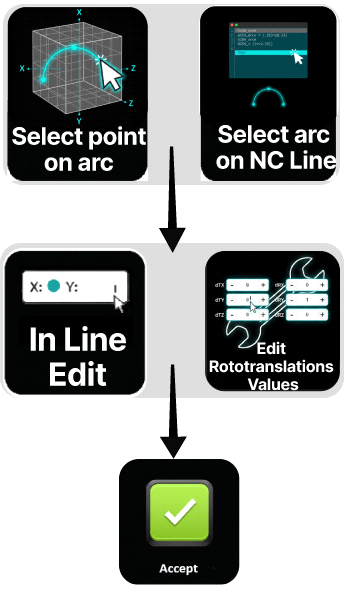
Étapes du flux de travail
Étape 1 : Sélectionnez le segment d’arc à affiner
Utilisez sélection à un seul point .
Vous pouvez sélectionner le segment de mouvement circulaire (G104) depuis l’une ou l’autre interface :
- From la Editor NC - Sélectionnez la ligne G104. Le via ou le point médian et le point final sont automatiquement mis en évidence dans le 3D Viewer, et toute transformation s’applique à l’arc complet.
- From la Viewer 3D - Cliquez directement sur l’un des points d’arc :
- Via / Mi-Point
- End Point
Étape 2 : Appliquez les corrections
Selon le type de correction, vous pouvez utiliser :
- Option A : Éditeur NC - Édition ligne par ligne - Modifier des paramètres tels que X, Y, Z, A, B ou l’orientation outil si nécessaire. C’est idéal pour des ajustements numériques fins.
- Option B : Panneau pivot ou axis - transformations précis - Utilisez workflow pivot teach ou flux de travail axis teach lorsque le point d’arc nécessite un raffinement spatial plus contrôlé.
Étape 3 : Acceptez les changements
Presse Accepter dans Montage ligne par ligne ou dans le Pivot Teach Panel.
Cette action :
- Mise à jour du point d’arc sélectionné
- redessine automatiquement le segment circulaire
- reflète des changements à la fois dans le code de la Caroline du Nord et dans le 3D Viewer
- Affiche instantanément la collision et la visibilité
Raffinement du mouvement circulaire du flux de travail
Informations sur les opérateurs
- Sélectionner le bloc G104 depuis le NC Editor sélectionne les deux points définisseurs, ce qui est idéal pour la visualisation complète de l’arc.
- Pour des ajustements subtils de courbure, modifie le via ou le milieu de point.
- Pour les problèmes d’alignement des points d’extrémité, ajustez plutôt le end point.
- Lorsqu’on utilise Pivot référence, le Manipulator offre un raffinement visuel intuitif de la géométrie de l’arc.
- Utilisez SHIFT ou CTRL multi-sélection lors de l’ajustement des segments d’arc qui doivent rester continus.
- Vérifiez toujours à nouveau la collision et la portée après avoir ajusté les points d’arc.
- Sélectionner des points depuis le 3D Viewer vous donne plus de flexibilité car vous pouvez appliquer des décalages de rototranslation uniquement au point sélectionné (via ou extrémité).
Was this page helpful?