Recherche dans l’éditeur NC
La fonction Search aide les opérateurs à trouver rapidement du contenu NC spécifique dans le NC Editor, tels que les commandes, paramètres, attributs, valeurs et occurrences répétées.
Lorsqu’un terme est saisit, Shopfloor Assistant surligne le texte correspondant et vous permet de parcourir chaque occurrence avec un retour visuel immédiat.
Cette fonctionnalité est idéale pour :
- trouver rapidement des commandes NC répétées
- localisation des paramètres technologiques avant l’édition
- Passer à des valeurs spécifiques dans les grands programmes
- vérification de l’utilisation d’un attribut dans le code
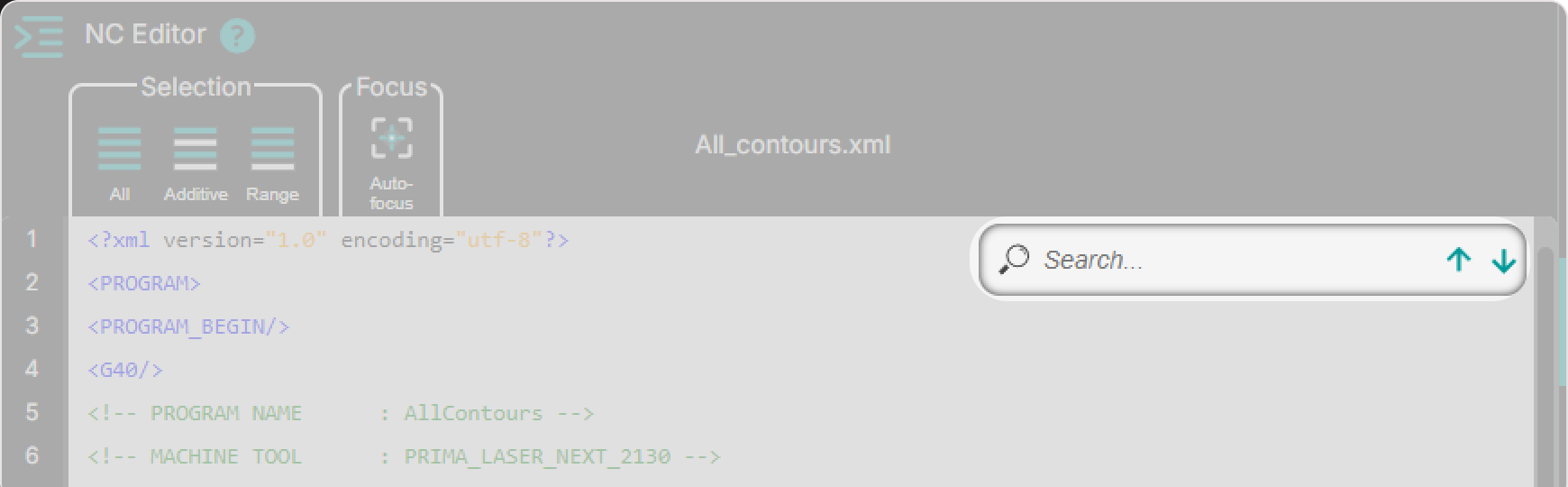
Comment utiliser la recherche dans l’éditeur NC
Étape 1 : Utilisez le champ de recherche
Le champ de recherche est toujours visible en haut à droite du NC Editor.
Tapez le texte que vous souhaitez trouver, par exemple :
laserlineG01PiercingTypeWork_On- Valeurs numériques
Étape 2 : Saisissez le terme de recherche
En tapant dans le champ de recherche :
- Les lignes correspondantes sont instantanément mises en évidence
- le premier résultat devient actif automatiquement
- L’éditeur passe directement à la première occurrence de correspondance
Aucune confirmation (Enter key) n’est requise.
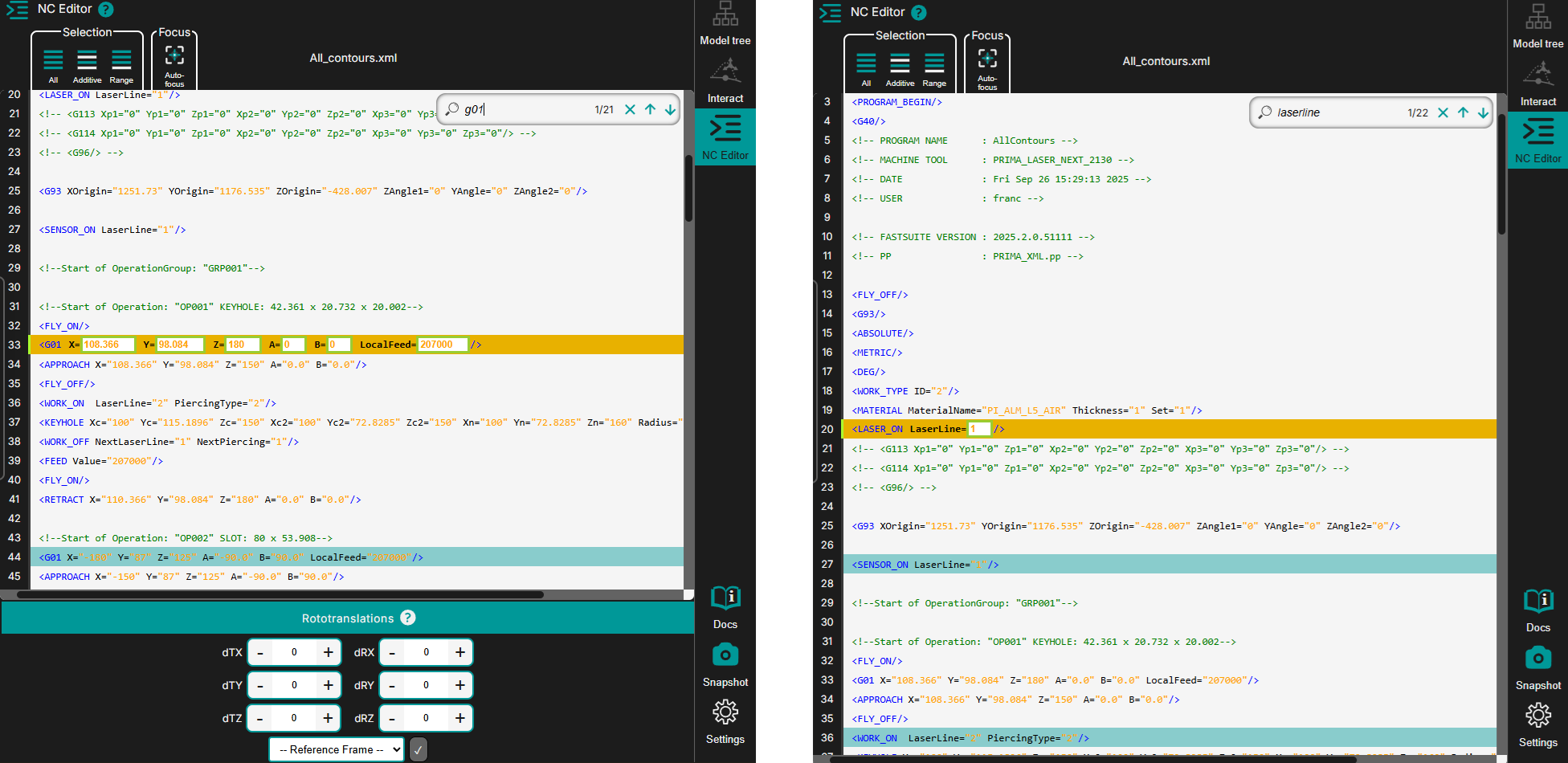
Étape 3 : Naviguer dans les résultats
Utilisez les flèches dans le champ de recherche pour avancer dans les correspondances :
- Down arrow - prochaine apparition
- Up arrow - événement précédent
Le compteur de résultats affiche les correspondances actuelles et totales, par exemple 1/22.
Étape 4 : Effacer la recherche
Appuyez sur le bouton X dans le champ de recherche pour effacer le terme de recherche.
Lorsque la recherche est validée :
- Tous les points saillants sont supprimés
- L’éditeur revient à la vue normale
- aucun résultat de recherche n’est actif
Étape 5 : Que se passe-t-il ensuite
Une fois la ligne cible trouvée, vous pouvez continuer avec des tâches de montage ciblées telles que :
- Mises à jour ligne par ligne
- Modifications groupées après sélection manuelle
- Vérification des paramètres avant d’appliquer les transformations
Informations sur les opérateurs
- Search est sensible à la majuscule donc la majuscule et la minuscule doivent correspondre.
- Live surligner réduit les time de navigation dans les grands programmes NC.
- Use le compteur de résultats comme un guide de progrès lors de la révision des occurrences répétées.
- Search avant de modifier aide à réduire mistakes en confirmant d’abord chaque ligne correspondante.