Insérer des commandes dans le programme
La fonction Insert Command permet d’ajouter de nouvelles lignes NC directement dans le NC Editor.
Cela est utile lorsque vous devez étendre le programme avec du contenu supplémentaire, ajouter des commentaires, insérer des commandes de mouvement prises en charge, ajouter des commandes liées à des événements, ou entrer manuellement une ligne NC personnalisée sans modifier manuellement la structure du programme environnante.
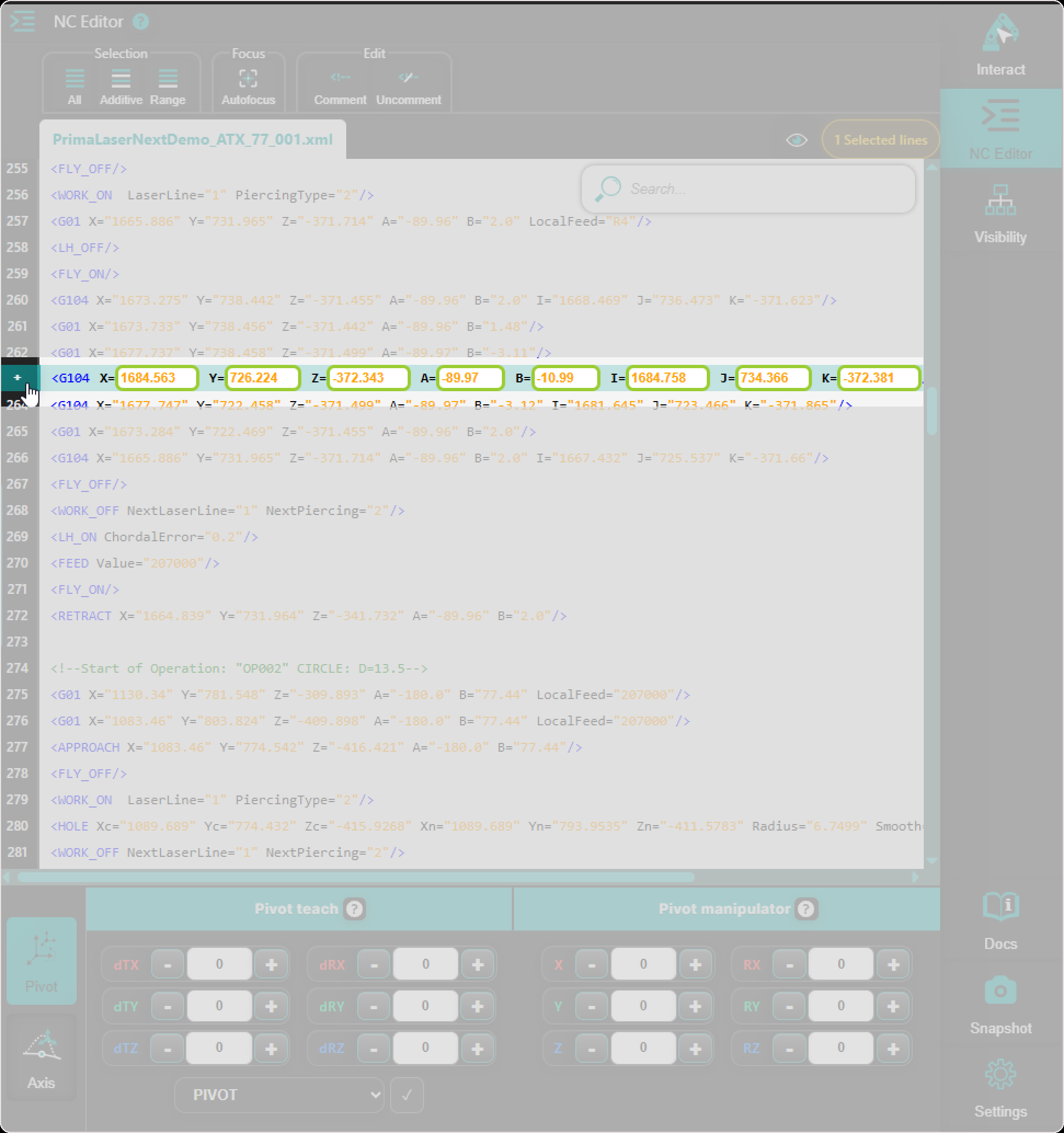
L’action Insert Command est disponible depuis l’icône plus affichée sur le côté gauche de la ligne sélectionnée dans le NC Editor.
Note : Insertion de la commande n’est disponible que lorsqu’une seule ligne est sélectionnée.
Types de commandes disponibles
Le flux de travail Insert Command prend en charge les types de commandes suivants :
- Empty
- Comment
- Motion
- Linear motion
- Circular motion
- Event
- Custom
Chaque type de commande offre une manière différente d’ajouter du contenu au programme NC.
Utilisez des types de commandes prédéfinis dès que possible. Utilisez Custom lorsque la commande requise n’est pas couverte par les options prédéfinies ou lorsque vous devez coller directement une ligne de programme existante.
Quand utiliser la commande Insert
Utilisez la commande Insert lorsque vous souhaitez :
- Ajoutez une nouvelle ligne vide pour la structure ou la lisibilité
- Ajoutez un commentaire pour documenter un changement local ou une section de programme
- insérer une commande de mouvement prise en charge
- Ajoutez une commande liée à un événement pris en charge
- coller ou taper directement une ligne NC personnalisée
- Prolonger le programme sans réécrire manuellement les lignes proches
Comment utiliser la commande Insert
Étape 1 : Sélectionnez une ligne NC
Dans le NC Editor, sélectionnez la ligne après laquelle la nouvelle commande doit être insérée.
Insertion de commande n’est disponible que pour une seule ligne sélectionnée. Si plusieurs lignes sont sélectionnées, l’action Insérer la commande n’est pas disponible.
Examinez attentivement la ligne sélectionnée avant de continuer, car la nouvelle commande est toujours insérée sur la ligne suivante.
Étape 2 : Ouvrir la commande Insertion
Utilisez l’icône plus affichée sur le côté gauche de la ligne sélectionnée.
Le panneau Insertion de Commande s’ouvre sous la ligne sélectionnée et vous permet de définir la commande à insérer.
Étape 3 : Sélectionnez le type de commande
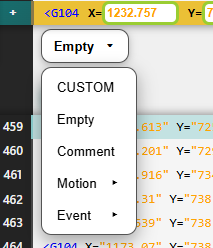
Choisissez le type de commande qui correspond au contenu que vous souhaitez insérer.
- Empty - Utilisez Empty pour insérer une ligne vide dans le programme NC. Cela peut être utile lorsque vous souhaitez séparer visuellement les sections du programme ou préparer de l’espace pour du contenu manuel supplémentaire. Une ligne vide ne crée pas un nouveau point de trajet d’outil dans le 3D Viewer.
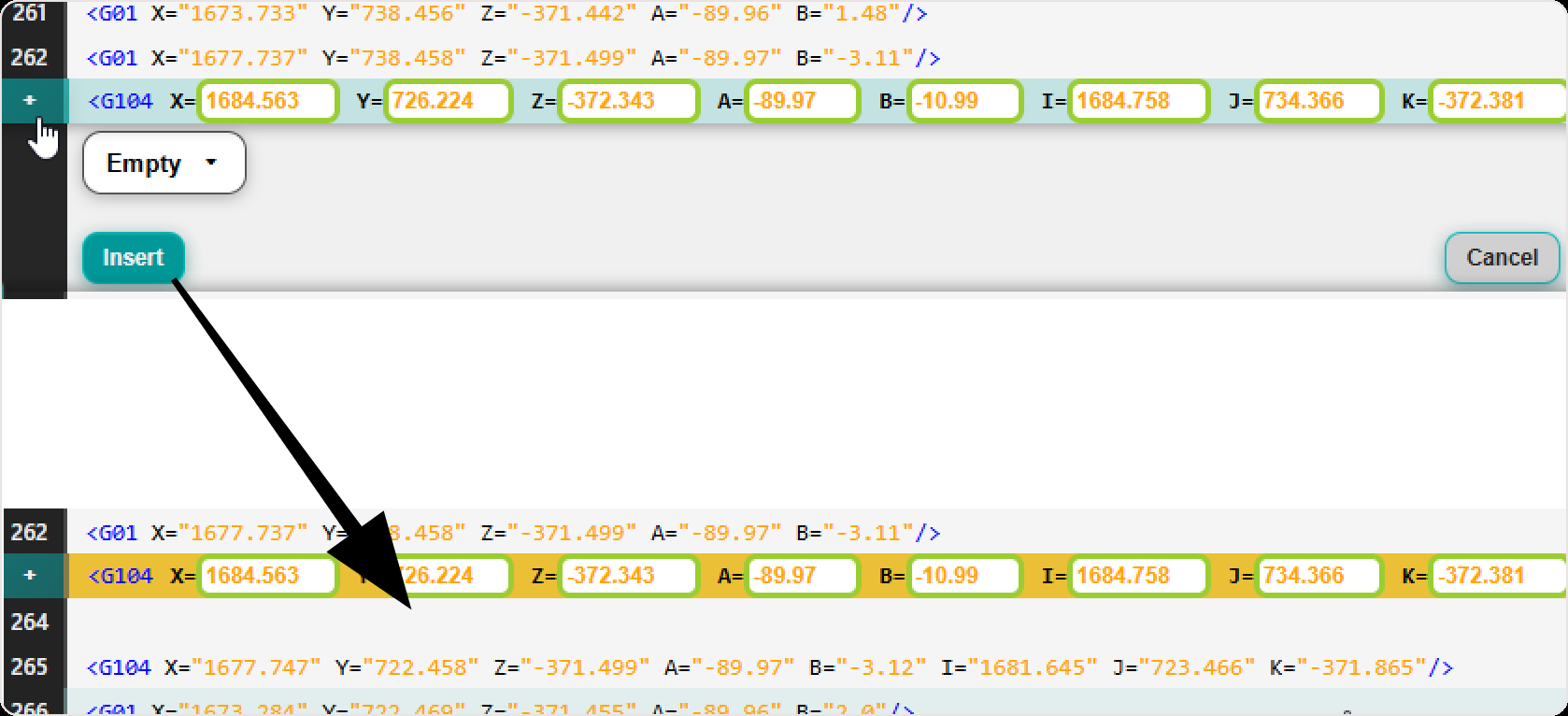
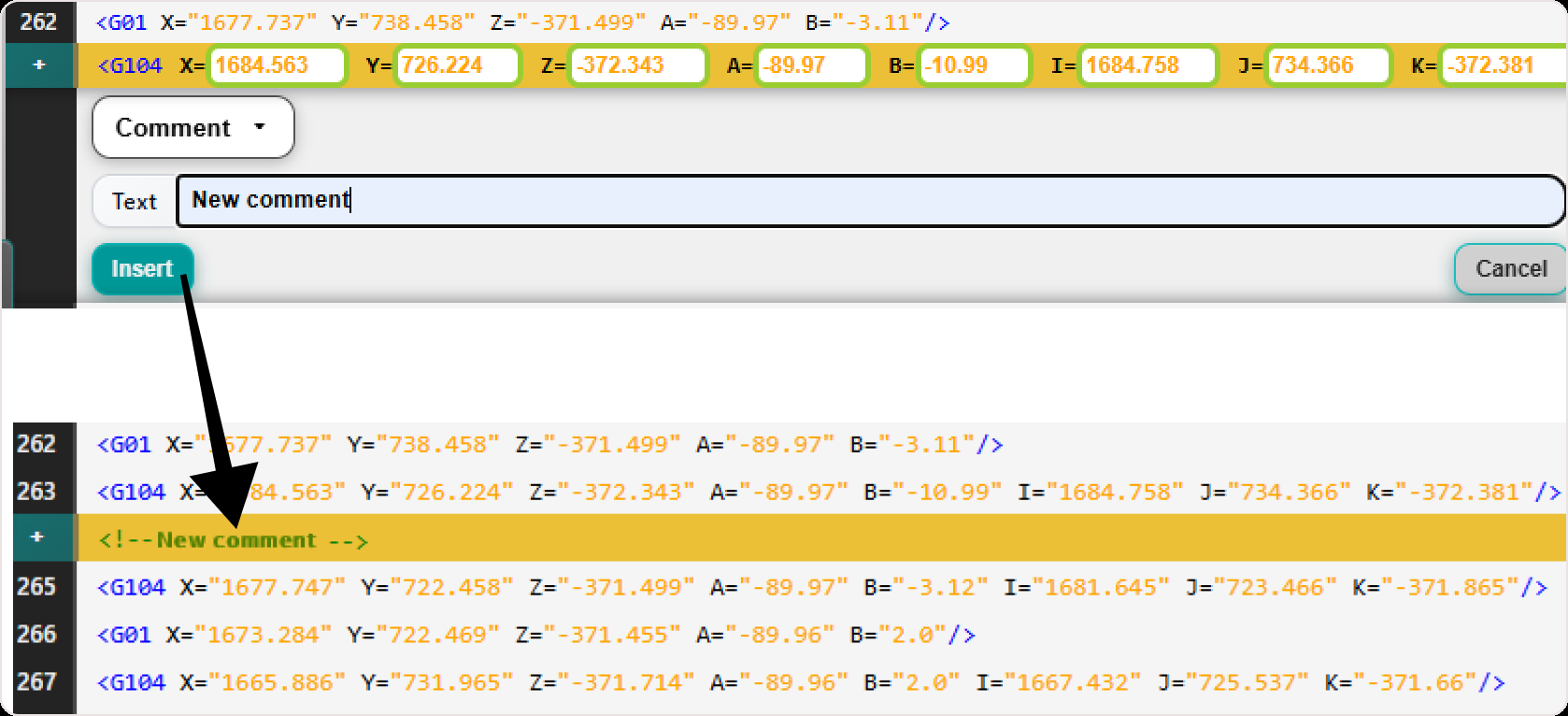
- Comment - Utilisez un Commentaire pour insérer une ligne de commentaire. Saisissez le texte du commentaire dans le champ de texte disponible. Cela peut aider à documenter les changements locaux, marquer les sections du programme ou ajouter des informations pour d’autres opérateurs, programmeurs ou ingénieurs. Une ligne de commentaire ne crée pas un nouveau point de trajectoire d’outil dans le 3D Viewer.
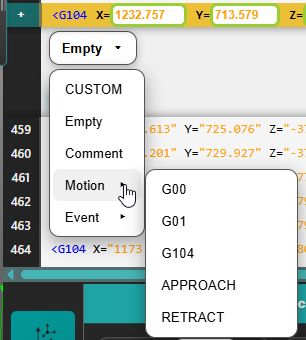
- Motion - Utilisez Motion pour insérer une commande motion prise en charge.
Le type de commande Motion supporte :
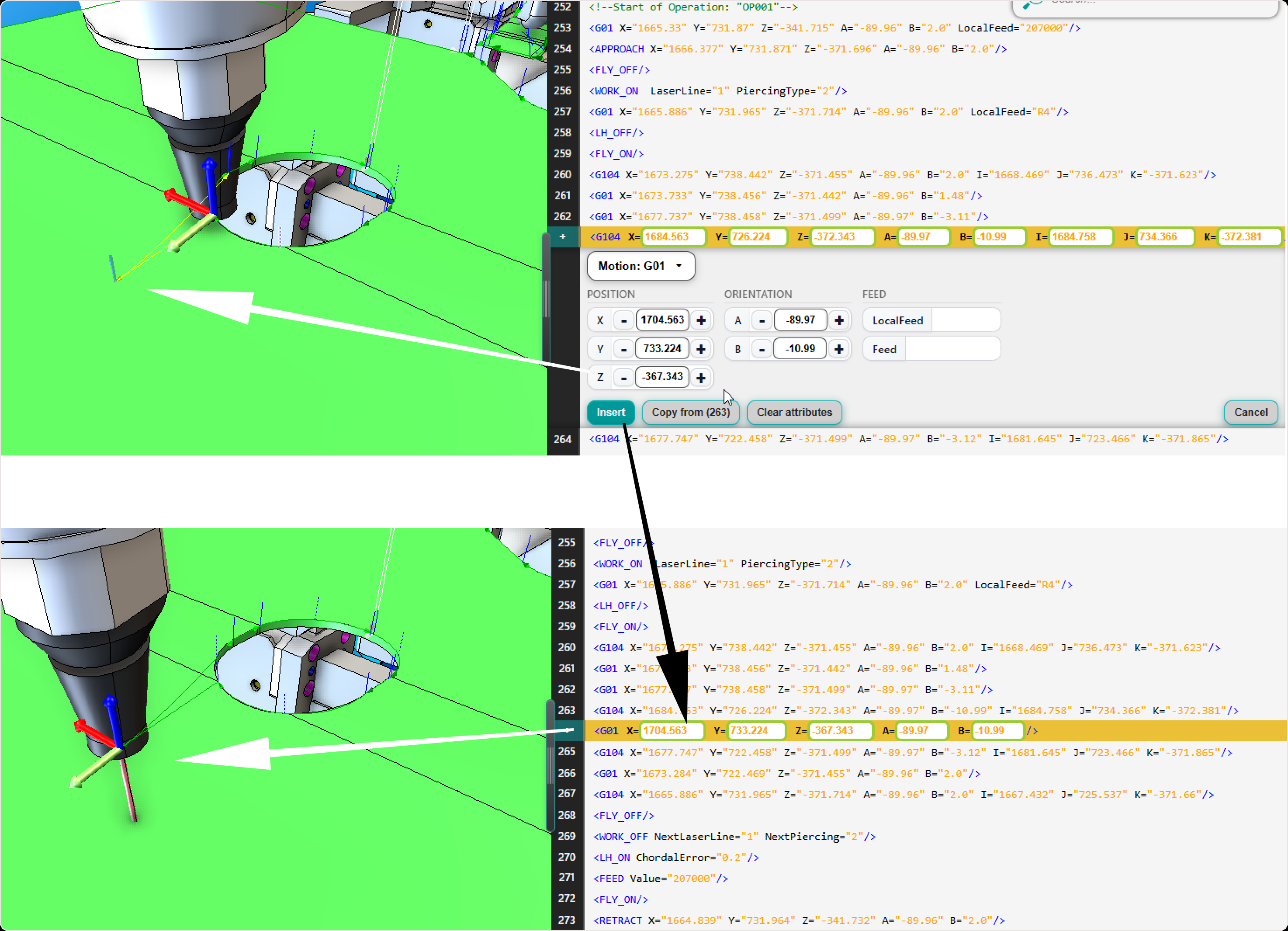
- Linear motion (G00, G01, Approche, Rétract) - fournit les champs de position, d’orientation et d’alimentation.
-
Circular motion (G104, G14) - fournit la position, l’angle de la machine, les champs via et liés à l’alimentation.
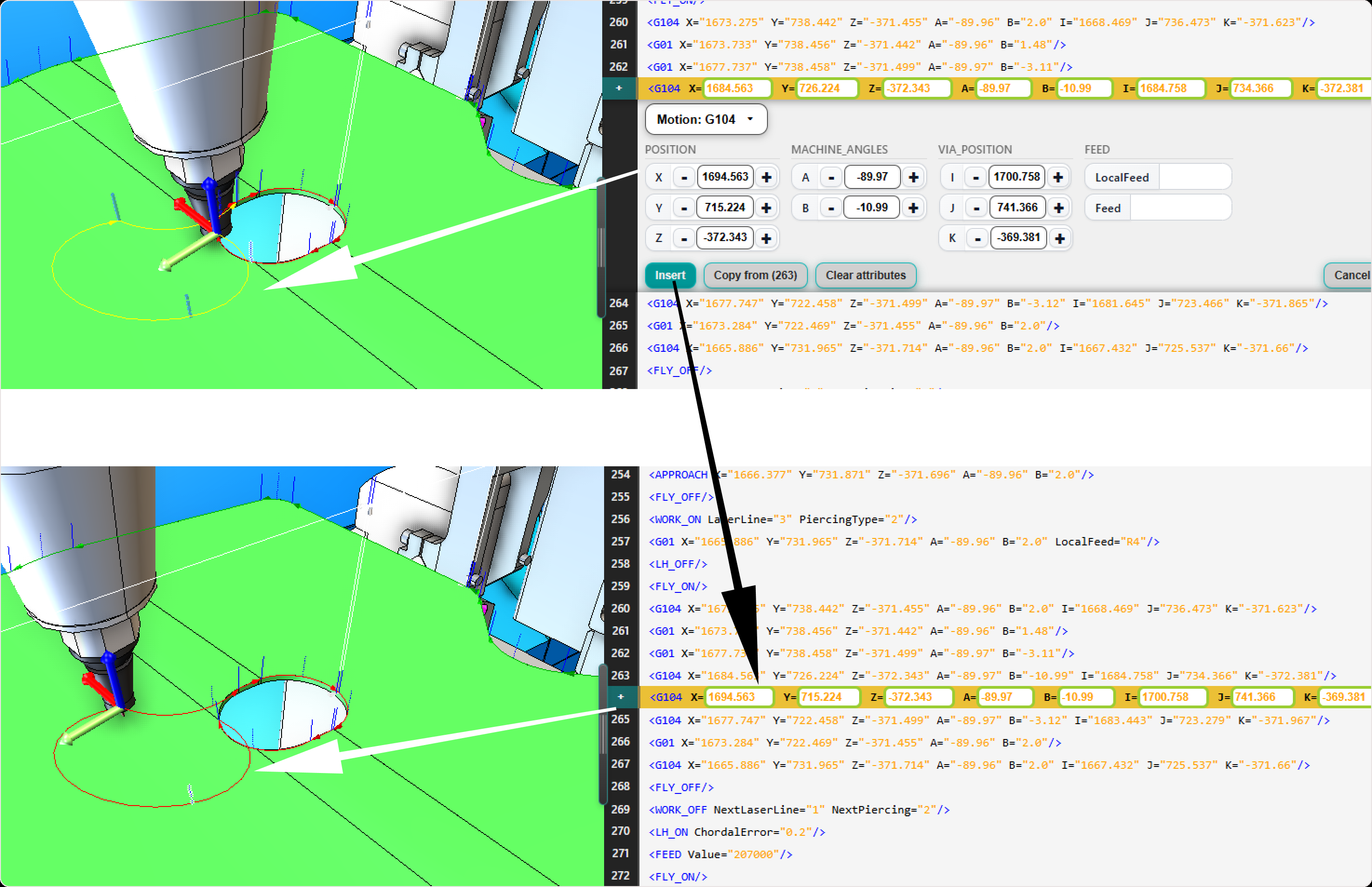
Utilisez cette option lorsqu’un nouveau mouvement doit être ajouté en utilisant la structure de mouvement supportée.
Lorsqu’une commande de mouvement est sélectionnée, les valeurs sont automatiquement initialisées en fonction du premier point de mouvement précédent situé au-dessus de la ligne sélectionnée. Cela constitue un point de départ utile et réduit la nécessité de saisir toutes les valeurs manuellement.
L’opérateur peut alors modifier chaque valeur individuellement.
La commande Motion offre également des actions supplémentaires :
- Copy de line - copie les valeurs de mouvement d’une autre ligne de mouvement sélectionnée.
- Clear attributes - efface les attributs disponibles afin que l’opérateur ne puisse définir que les valeurs requises.
Après avoir sélectionné une commande de mouvement prise en charge, un aperçu s’affiche automatiquement dans le 3D Viewer.
Cette prévisualisation aide l’opérateur à vérifier le nouveau mouvement avant de l’insérer dans le programme NC.
La représentation active du programme n’est mise à jour qu’après l’insertion de la commande.
- Event - Utiliser Event pour insérer une commande liée à l’événement prise en charge.
Le type de commande Event peut inclure des événements prédéfinis tels que :
- Work_on/Work_off
- Fly_on/Fly_off
- Laser_on/Laser_off
- Autres commandes d’événements prises en charge, selon le contrôleur sélectionné et la configuration
Les événements peuvent représenter des actions liées au processus ou des instructions spécifiques au contrôleur qui font partie du flux du programme.
Selon le type d’événement, la commande peut affecter le comportement du programme sans nécessairement modifier le parcours visible dans le 3D Viewer.
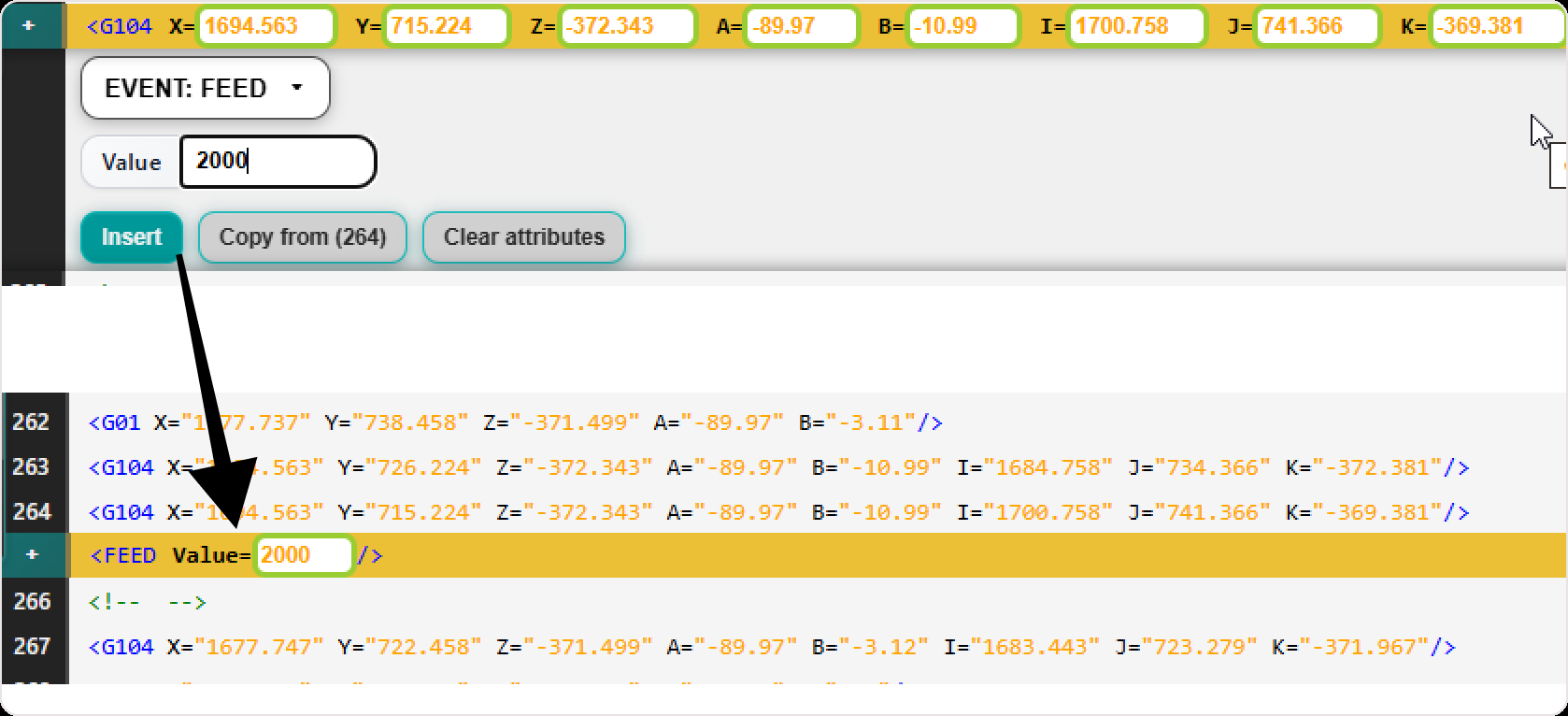
- Custom - Utilisez Personnalisé lorsque vous devez saisir ou coller manuellement une ligne liée à un événement.
Cette option offre à l’opérateur de la flexibilité lorsque la commande requise n’est pas couverte par les types de commandes prédéfinis ou lorsqu’une ligne de programme existante doit être réutilisée.
Utilisez Custom avec précaution. La ligne insérée doit correspondre à la syntaxe attendue du contrôleur et du programme.
Si la ligne personnalisée contient une commande de mouvement prise en charge, la représentation active du programme et la 3D Viewer peuvent être mises à jour en conséquence. Si la ligne personnalisée n’est pas reconnue comme contenu du programme pris en charge, elle peut être insérée sous forme de texte mais ne peut pas créer de mise à jour visuelle du parcours de l’outil.
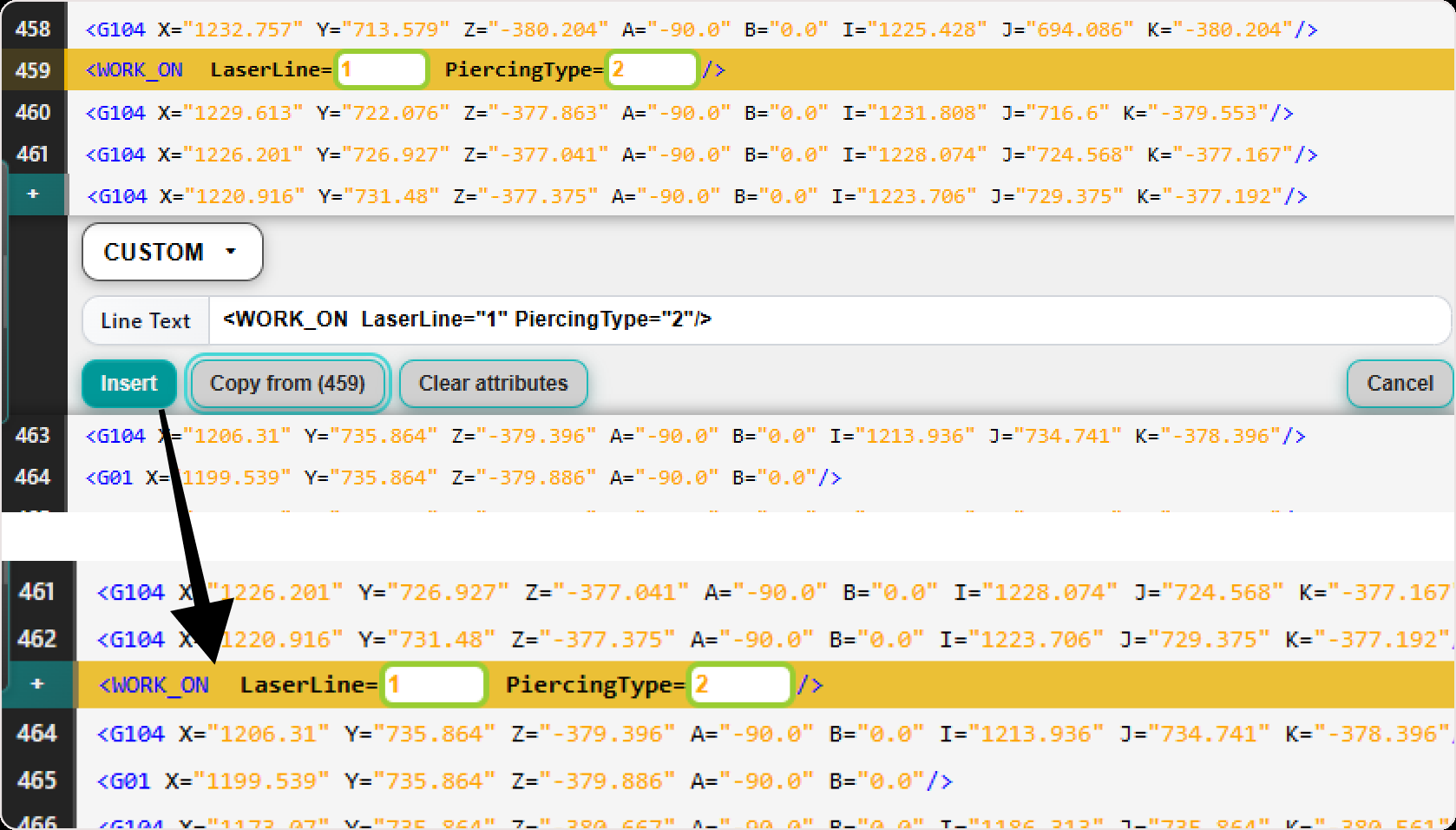
La commande personnalisée propose également des actions supplémentaires :
- Copy de line - copie les valeurs d’une autre ligne de programme sélectionnée.
- Clear attributes - efface le champ de texte Line.
Étape 4 : Définir le contenu de la commande
Après avoir sélectionné le type de commande, saisissez les valeurs ou le contenu de la commande requises.
Les champs disponibles dépendent du type de commande sélectionné.
Pour les types de commandes prédéfinis, remplissez les champs requis affichés dans le panneau Insertion de commandes.
Pour les commandes Motion, examinez les valeurs copiées automatiquement et ajustez uniquement celles qui doivent être modifiées.
Pour Personnalisé ou Événement : Personnalisé, tapez ou collez directement la ligne complète.
Avant d’insérer la commande, vérifiez que le contenu est complet et que les valeurs correspondent à l’emplacement prévu du programme.
Étape 5 : Insérer la commande
Confirmez l’action d’insérer la nouvelle commande dans le programme NC.
La nouvelle commande est toujours insérée directement après la ligne sélectionnée dans le NC Editor.
Si la commande insérée affecte la représentation active du programme, les données du programme sont mises à jour et l’affichage du trajet d’outil ou des contours peut être recalculé automatiquement.
Étape 6 : Révisez le programme mis à jour
Après avoir inséré la commande, consultez le programme NC mis à jour dans le NC Editor.
Pour les commandes Motion, le 3D Viewer fournit déjà un aperçu automatique avant l’insertion. Après avoir appuyé sur Insert, revoyez à nouveau le parcours actif mis à jour pour confirmer que la commande a été correctement insérée et que l’état final du programme correspond à l’aperçu.
Si la commande insérée crée ou modifie le comportement de mouvement, examinez également le résultat dans le 3D Viewer.
Vérifie que :
- la commande était insérée après la bonne ligne
- La ligne insérée possède la syntaxe attendue
- La structure du programme environnante reste correcte
- L’affichage du trajet d’outil ou des contours a été mis à jour comme prévu
- La nouvelle commande n’introduit pas de mouvement ou de comportement de processus involontaire
Utilisez le NC Editor et le 3D Viewer ensemble pour vérifier la commande insérée avant de sauvegarder ou de poursuivre les modifications supplémentaires.
Informations sur les opérateurs
- Insert Command est disponible depuis le icon plus sur le côté gauche de la ligne NC sélectionnée.
- Insert Commande n’est disponible que lorsqu’une seule ligne est selected.
- La nouvelle commande est toujours insérée après la ligne sélectionnée.
- Use des types de commandes prédéfinis chaque fois que possible.
- Use Personnalisé avec soin car les lignes saisies manuellement doivent suivre la syntaxe attendue du contrôleur et du programme.
- Motion commandes sont initialized en utilisant le premier point de mouvement précédent situé au-dessus de la ligne sélectionnée.
- Motion valeurs peuvent être ajustées individually avant l’insertion.
- Use Copiez depuis line lorsque vous souhaitez réutiliser des valeurs d’une autre ligne de mouvement.
- Use Effacez attributes lorsque vous souhaitez supprimer les valeurs préremplies et ne définissez que les attributs requis.
- Motion commandes fournissent une preview 3D automatique avant l’insertion.
- Use le mouvement preview pour vérifier la position, l’orientation et le comportement du chemin avant d’appuyer sur Insert.
- Empty et les lignes de commentaires ne créent pas de nouveaux points de trajet d’outil dans le 3D Viewer.
- Event commandes peuvent affecter les behavior du programme même si elles ne créent pas de changements visibles sur le parcours de l’outil.
- Always relire la commande insérée avant continuing.
- Inserted commandes peuvent modifier le comportement du programme NC, utilisez donc cette fonction avec précaution.