Validierung deines NC-Codes
Zweck
Die Validierung ist die letzte Sicherheitsprüfung vor der Ausführung eines NC-Programms auf der echten Maschine.
In Shopfloor Assistant, validation is performed using a Virtual Controller that simulates the machining process using:
- echte Maschinengrenzen
- Achsen-Nebenbedingungen
- Kollisionsgeometrie
Dies stellt sicher, dass das NC-Programm Folgendes ist:
- sicher
- erreichbar
- bereit für die Ausführung
bevor ich es auf der physischen Maschine laufen ließ.
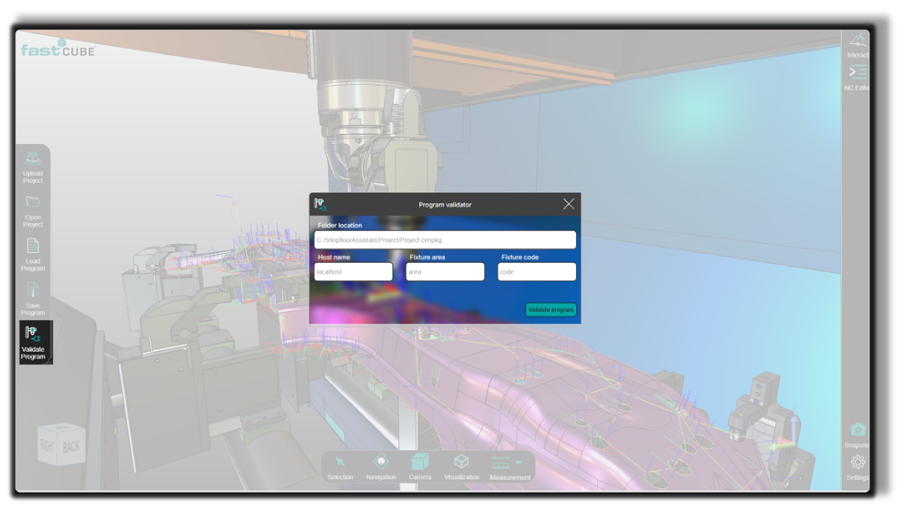
Was die Validierung überprüft
Die Operation Validate Program führt mehrere automatisierte Prüfungen durch.
Kollisionsabfrage
Stellt sicher, dass das Werkzeug nicht mit:
- Das Werkstück
- Spielpläne
- Maschinenbauteile
Erreichbarkeitsanalyse
Überprüft, dass alle Punkte im NC-Programm innerhalb der kinematischen Grenzen der Maschine liegen.
Syntax- und Strukturvalidierung
Erkennt Probleme wie:
- Ungültige Befehlsformatierung
- fehlende Parameterwerte
- nicht unterstützte NC-Anweisungen
Bevor du anfängst
Wichtig
Das NC-Programm muss saved sein, bevor die Validierung ausgeführt wird.
Die Validierung läuft immer auf der zuletzt gespeicherten Version des Programms.
Nicht gespeicherte Bearbeitungen werden nicht enthalten im Validierungsprozess.
Durchführung der Validierung
Schritt 1 – Öffnen Sie das Validierungsfenster
Klicken Sie im linken Panel auf Validate Program.

Dies öffnet das Validierungs-Setup-Fenster.
Schritt 2 – Geben Sie die erforderlichen Informationen bereit
Füllen Sie die erforderlichen Felder aus, damit der Virtual Controller das NC-Programm korrekt simulieren kann.
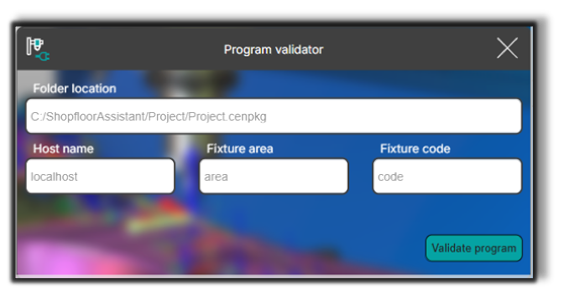
Ordnerstandort
Verzeichnis, das die Projektdaten (cenpkg-Datei) enthält die von der Validierungs-Engine verwendet wird.
Dieses Feld wird automatisch ausgefüllt, kann aber geändert werden.
Moderatorname
Hostname oder IP-Adresse der Maschine, die den Validierungsdienst ausführt.
Dieser Wert kann auch konfiguriert werden in:
- das Installationsfenster
- die Launcher-Einstellungen
Fixtur-Konfiguration
Wenn das NC-Programm Fixture-Daten enthält, erkennt Shopfloor Assistant es automatisch und lädt es.
💡 Tipp
Die Schaltfläche Validate Program wird erst aktiv, nachdem alle erforderlichen Felder ausgefüllt sind.
Schritt 3 – Starten Sie die Validierung
Drücken Sie Validate Program, um die Virtual Controller-Simulation zu starten.
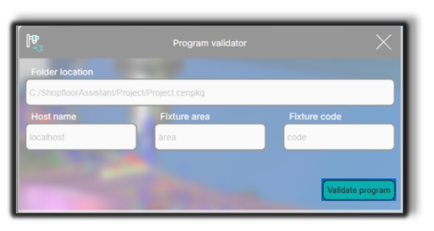
Das System führt den Validierungsprozess aus und analysiert das NC-Programm.
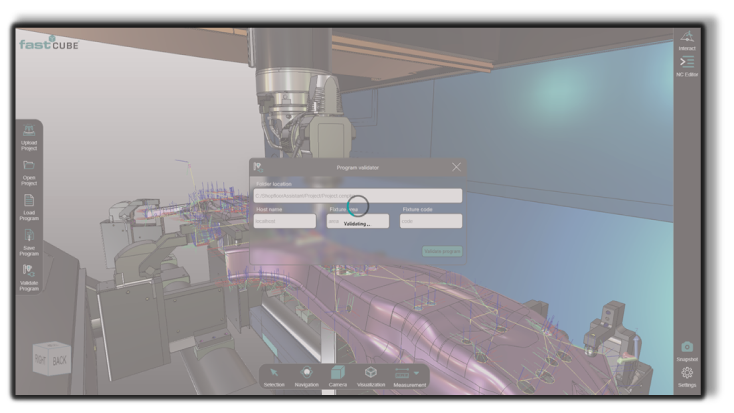
Während der Validierung wird die Shopfloor Assistant-Schnittstelle vorübergehend deaktiviert, um eine Interaktion während der Ausführung der Simulation zu verhindern.
Validierungsergebnisse
Nach Abschluss der Validierung zeigt das System eine Statusbenachrichtigung an.
Zwei mögliche Ergebnisse können eintreten.
Validierung fehlgeschlagen
Angezeigt, wenn der Virtual Controller Fehler erkennt oder die Simulation nicht abschließen kann.

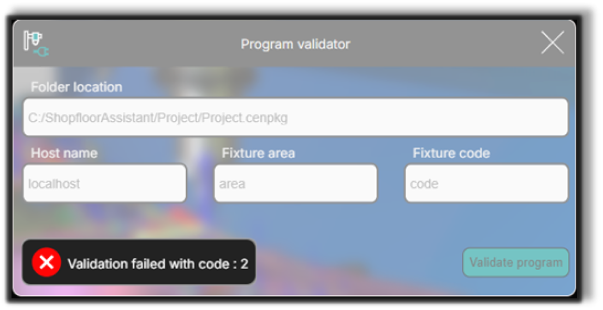
Fehler-Ausgangscodes
| Code | Bedeutung |
|---|---|
| 0 | FastSuite E2 schloss sich normal über die X-Taste |
| 1 | FastSuite E2 wurde unerwartet geschlossen |
| 2 | Unerwartete Fehler (Kommunikationsfehler oder schlechte Anfrage) |
| 3 | Shopfloor Assistant interner Fehler |
| 200 | Führerscheinvalidierung fehlgeschlagen |
| 4001 | Automatische Programmvalidierungs-Timeout |
| 4002 | Generischer Fehler bei automatischer Programmvalidierung |
Validierung erfolgreich abgeschlossen
Angezeigt, wenn der Validierungsmotor den Ausgangscode 4000 zurückgibt.

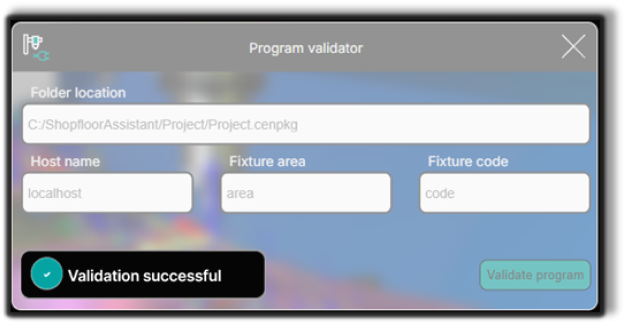
Das bestätigt, dass das NC-Programm alle Validierungsprüfungen bestanden hat.
Anmerkungen für Operatoren
- Immer das NC-Programm vor der Validierung speichern.
- Nur die Version des gespeicherten Programms wird vom Virtual Controller verwendet.
- Überprüfen Sie Ordnerstandort, Hostname und Vorrichtung Configuration vor Beginn der Validierung.
- Vermeide es, während der Validierung mit der Schnittstelle zu interagieren.
- Führen Sie die Validierung nach großen Bearbeitungen oder Transformationen durch, um die Programmsicherheit zu gewährleisten.
- Wenn die Validierung fehlschlägt, überprüfen Sie den Error-Code und die Logs, bevor Sie das Programm auf der Maschine ausführen.