Rototranslation-Panel
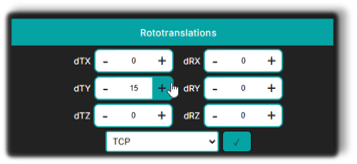
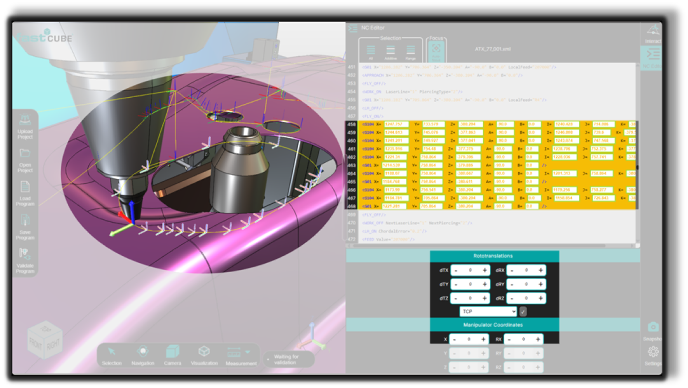
The Rototranslation Panel is located at the bottom of the NC Editor panel.
Er wird aktiv, sobald ein oder mehrere Punkte oder ein kompletter Regshape-Block im NC Editor oder direkt im 3D Viewer ausgewählt werden.
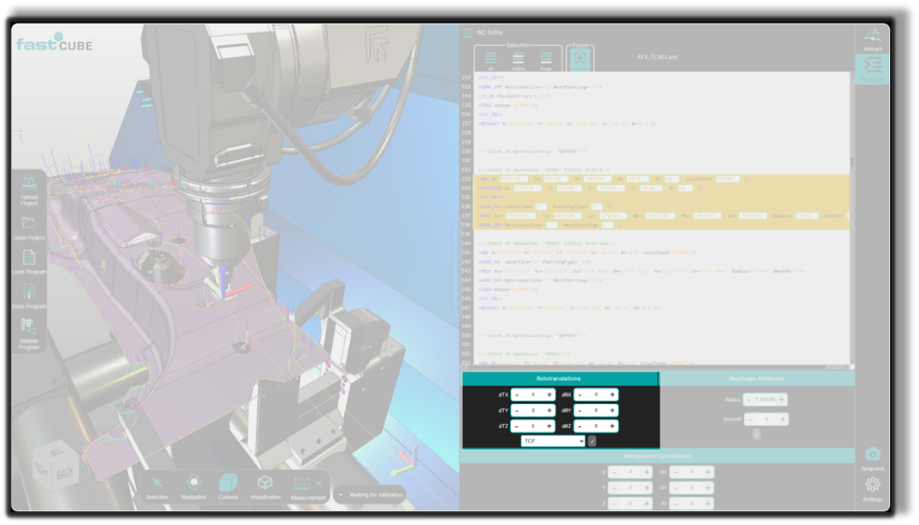
This panel is the primary tool for precise positional adjustments, allowing the operator to apply:
- Übersetzungen
- Rotationen
- Kombinierte Transformationen
All transformations are applied relative to a selected reference system (pivot point).
Referenzsystem
Transformationen werden relativ zum aktiven Referenzsystem berechnet.
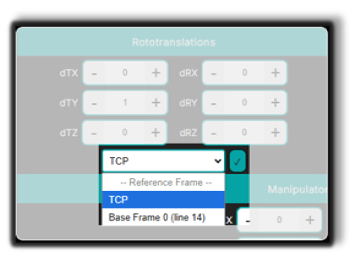
Two reference options are available:
TCP (Tool Center Point)
The transformation uses the tool position as the pivot.
When TCP is active, the Rototranslation Panel works together with the Manipulator and Manipulator Coordinates Panel.
Base Frame (G93 or custom frame)
The transformation is applied relative to the fixed machine frame.
Once Accept is pressed, the transformation is applied and the updated point positions immediately appear in the 3D Viewer.
Übersetzung
Translation verschiebt einen oder mehrere Punkte, indem Positionsverschiebungen relativ zum ausgewählten Pivot angewendet werden.
Nur die Punkt-Position wird aktualisiert. Die Werkzeugorientierung (A, B) bleibt unverändert.
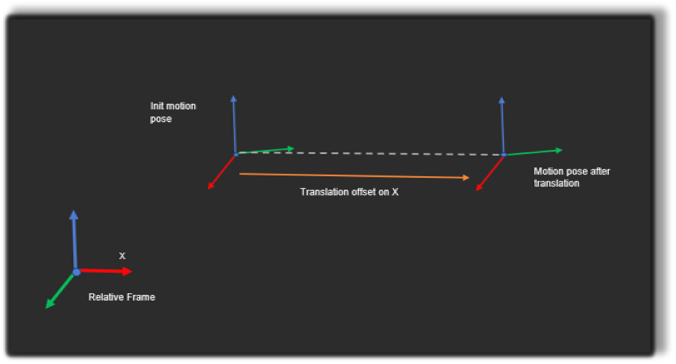
Schritt 1 – Wähle die Punkte aus
Wählen Sie den Punkt oder die Gruppe von Punkten die Sie übersetzen möchten:
- NC Herausgeber
- 3D-Viewer
Schritt 2 — Wählen Sie das Referenzsystem aus
Wählen Sie die Pivot-Referenz:
- TCP
- Basisrahmen
Schritt 3 — Übersetzungsverschiebungen eingeben
Geben Sie die gewünschten Offsets ein:
- dTx
- dTy
- dTz
Diese Werte bestimmen, wie weit sich die Punkte entlang jeder Achse bewegen.

Schritt 4 – Wenden Sie die Transformation an
Drücke Akzeptieren, um die Übersetzung anzuwenden.
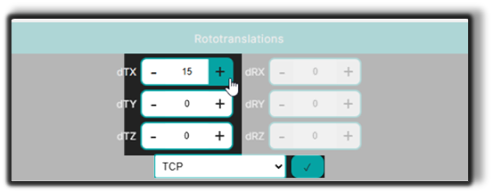
The updated point positions appear immediately in the 3D Viewer and are written into the NC program.

Rotation
Rotation dreht einen oder mehrere Punkte um den ausgewählten Drehpunkt.
Nur die Punkte-Positionen werden aktualisiert. Die Werkzeugorientierung (A, B) bleibt unverändert.
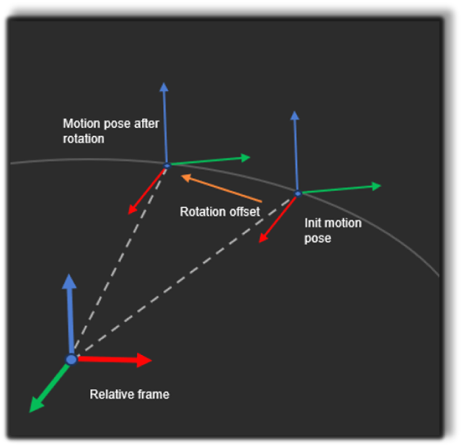
Points follow a circular arc defined by:
- die Rotationsachse
- die pivot-Referenz
Schritt 1 – Wähle die Punkte aus
Wählen Sie die Punkte oder den Block von Punkten die Sie drehen möchten.
Schritt 2 — Wählen Sie die Pivot-Referenz aus
Wählen Sie:
- TCP
- Basisrahmen
Schritt 3 — Drehwerte eingeben
Hier kommen die Winkelverschiebungen ins Spiel:
- dRx
- dRy
- dRz
Die Werte werden in Grad angegeben.

Schritt 4 – Wenden Sie die Rotation an
Drücke Akzeptieren, um die Rotation anzuwenden.
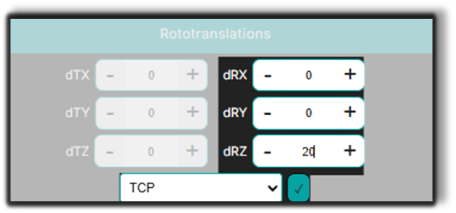
Der aktualisierte Werkzeugweg wird sofort im 3D Viewer angezeigt.

Rototranslation
Rototranslation wendet eine kombinierte Transformation an:
- Die ausgewählten Punkte werden gedreht um den Drehpunkt.
- Die Punkte werden dann versetzt entlang der rotierten Achsen.
Die Werkzeugorientierung (A, B) bleibt während des gesamten Betriebs unverändert.
Schritt 1 – Wähle die Punkte aus
Wählen Sie den Punkt oder die Gruppe von Punkten im NC Editor oder 3D Viewer aus.
Schritt 2 — Wählen Sie das Referenzsystem aus
Wählen Sie die Pivot-Referenz:
- TCP
- Basisrahmen
Schritt 3 — Definieren Sie die Rotation
Hier kommen die Rotationsverschiebungen ins Spiel:
- dRx
- dRy
- dRz

Schritt 4 — Die Übersetzung definieren
Hier kommen die Übersetzungsverschiebungen ins Spiel:
- dTx
- dTy
- dTz
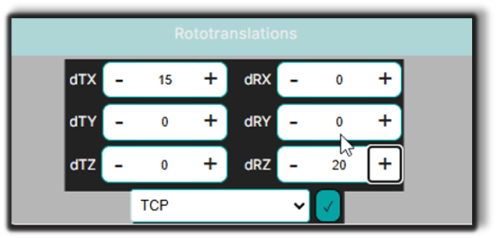
Schritt 5 – Wenden Sie die Transformation an
Drücke Accept, um die kombinierte Transformation anzuwenden.

The updated point positions appear immediately in the 3D Viewer and are written into the NC program.
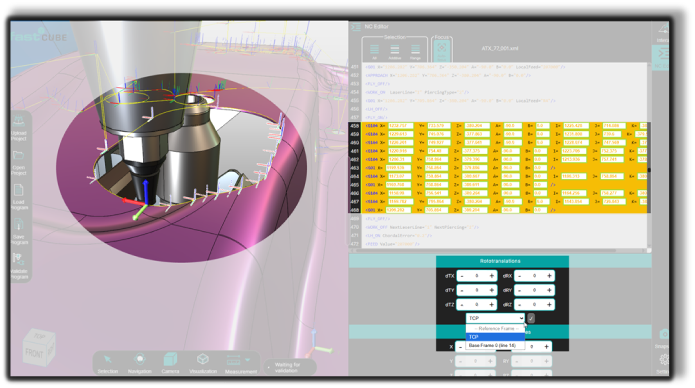
Anmerkungen für Operatoren
- Nur die Punkt-Positionen werden während der Transformationen modifiziert. Die Werkzeugorientierung (A, B) bleibt unverändert.
- Überprüfen Sie immer das aktive Referenzsystem bevor Sie eine Transformation anwenden. Die Verwendung von TCP oder Base Frame kann deutlich unterschiedliche Ergebnisse erzielen.
- TCP-Referenz wird für feine lokale Anpassungen in Bezug auf die Werkzeugorientierung empfohlen.
- Wenn ein Regshape-Block ausgewählt wird, erhält das System automatisch die innere Geometrie des Blocks.
- Wenn TCP-Referenz aktiv ist, setzt sich der Manipulator nach jeder Transformation auf den zuerst ausgewählten Punkt zurück.