Untere Werkzeugleiste
Die Bottom-Toolbar ist das Hauptinteraktionsfeld des 3D Viewer. Es bietet schnellen Zugriff auf Werkzeuge für Navigation, Auswahl, Visualisierung und Messung.
Mit dieser Werkzeugleiste können Sie:
- Ausgewählte Elemente der Szene
- Navigieren Sie im 3D-Arbeitsbereich
- Kamera-Projektionsmodi wechseln
- Ändere die Visualisierungsstile
- Messung von Entfernungen, Winkeln und geometrischen Beziehungen
Auswahlwerkzeug
Das Selection Tool steuert, wie Elemente in der 3D-Szene ausgewählt werden.
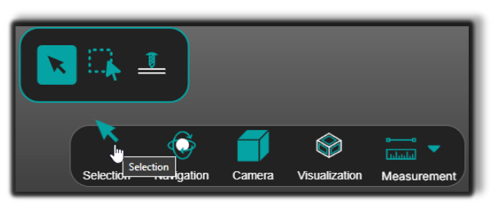
Verfügbare Auswahlmodi
- Standardmodus – Wähle die Objekte einzeln aus. Ideal für eine präzise Inspektion oder Bearbeitung einzelner Komponenten.
- Area Selection Mode – Ermöglicht Box-Auswahl: Klicken und ziehen, um mehrere Objekte gleichzeitig auszuwählen. Nützlich beim Arbeiten mit gruppierten Elementen oder beim Anwenden von Transformationen auf mehrere Teile gleichzeitig.
- Ray Drill Select – Wählt Objekte entlang eines virtuellen Ray aus, der von der Kamera durch den Cursor geworfen wird. Anstatt nur das erste Objekt zu wählen, identifiziert dieser Modus alle vom Strahl geschnittenen Objekte.
💡 Tipp: Verwenden Sie Area Selection beim Arbeiten mit mehreren Teilen.
Navigationsmodi
Navigationsmodi ermöglichen es dir, die 3D-Umgebung zu erkunden.
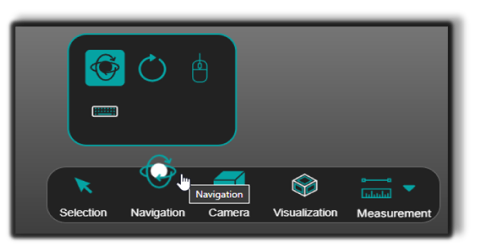
Bietet freie Navigation innerhalb der Szene.
| Steuerung | Aktion |
|---|---|
| Linke Maustaste + Ziehen | Drehen Sie die Ansicht |
| Mausrad | Zoome auf den Cursor zu |
| Mausrad + drag | Schwenk die Szene |
| Rechte Maustaste + Ziehen | Dolly Zoom |
💡 Tip: Der Drehpunkt definiert den Rotationsmittelpunkt.
Dreht die Szene um eine feste vertikale Achse.
Bietet First-Person-Navigation mit der Maus.
Bietet First-Person-Navigation mit Tastatursteuerung.
Kameraeinstellungen
Die Kameraeinstellungen steuern, wie die 3D-Szene projiziert wird.
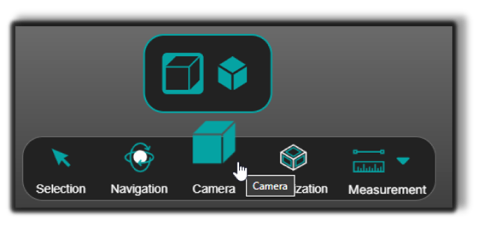
Perspektivansicht Bietet realistische Tiefenwahrnehmung.
Orthographische Ansicht Bewahrt die wahren Dimensionen ohne Perspektivverzerrung.
💡 Tipp: Verwenden Sie bei Messungen Orthographische Ansicht.
Visualisierungseinstellungen
Visualisierungseinstellungen ermöglichen es dir, die Darstellung der Geometrie zu ändern.
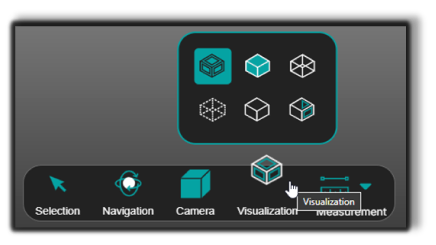
Rendering-Modi

Shading – Displays shaded faces without edge lines.

Tessellation edges – Displays only mesh edges.

X-Ray – Makes surrounding geometry transparent while keeping selected objects sichtbar.

Gooch – Applies mid-tone shading that highlights edges.

Toon – Displays stylized shading emphasizing object contours.

Shading with edges – Renders faces and outlines, offering a clear and Detaillierte Ansicht der Geometrie.
💡 Tipp: Nutzen Sie Visualisierungsmodi, um Unordnung beim Inspizieren der Geometrie zu reduzieren.
Messwerkzeuge
Messwerkzeuge ermöglichen es Ihnen, die Maße direkt im 3D Viewer zu überprüfen.
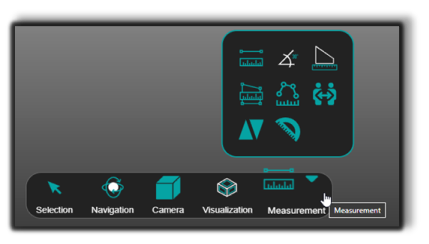
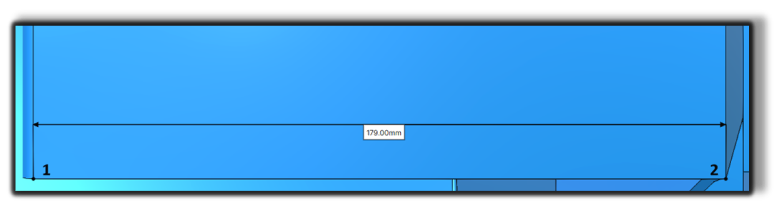
Punkt-zu-Punkt-Entfernung

Point-to-Point Distance – Measures the distance between two points.
Wie benutzt man
- Wählen Sie den ersten Punkt aus
- Wählen Sie den zweiten Punkt aus
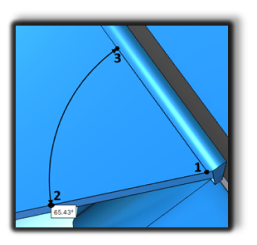
Linien-zu-Linie-Winkel

Line-to-Line Angle – Measures the angle between two lines.
Wie benutzt man
- Wählen Sie den Schnittpunkt aus
- Wählen Sie die erste Zeile aus
- Wählen Sie die zweite Zeile
Kantenlänge

Edge Length – Measures the length of an edge. For circular edges, the radius wird angezeigt.
Polygongebiet

Polygon Area – Measures the area of a user-defined polygon.
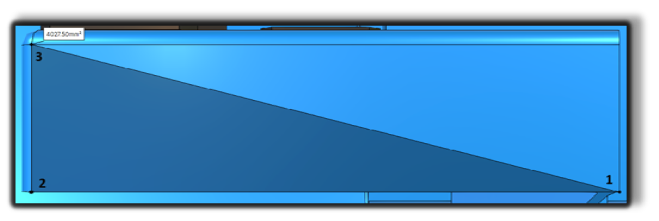
Polyline-Entfernung

Polyline Distance – Measures the total length of a polyline.
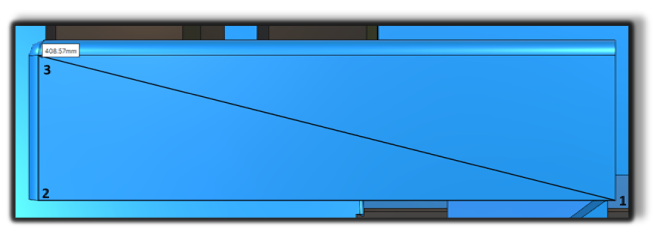
Körper-zu-Körper-Distanz

Body-to-Body Distance – Measures the minimum distance between two bodies.
Face-to-Face-Distanz

Face-to-Face Distance – Measures the minimum distance between two faces.
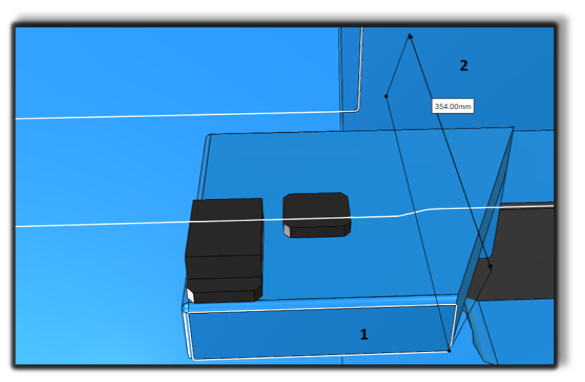
Face-to-Face-Winkel

Face-to-Face Angle – Measures the angle between two faces.
Anmerkungen für Operatoren
- Verwenden Sie Area Selection beim Inspizieren mehrerer Objekte.
- Wechsle beim Messen zu Orthographischer Ansicht.
- Vertex snapping ist standardmäßig aktiviert. Halte Alt gedrückt, um es vorübergehend zu deaktivieren.