Ein-Punkt-Auswahl
Zweck
Die Einzelpunktauswahl ermöglicht es Bedienern, einzelne NC-Bewegungspunkte innerhalb des Bearbeitungsprogramms auszuwählen und zu inspizieren.
Die Auswahl eines Punktes aktiviert die verfügbaren Bearbeitungswerkzeuge, den TCP-Manipulator sowie das zugehörige visuelles Feedback im 3D Viewer.
Deshalb ist die Auswahl der Ausgangspunkt für alle Bearbeitungsoperationen, einschließlich Koordinatenanpassungen, rototranslationen und Geometrieänderungen.
Selektionsverhalten
Die Auswahl in Shopfloor Assistant erfolgt vollständig bidirektional zwischen dem NC Editor und dem 3D Viewer.
Die Auswahl eines Elements in einer Schnittstelle synchronisiert automatisch die andere.
Das resultierende Systemverhalten hängt ab:
- die Quelle der Auswahl
- das Typ des NC-Elements ausgewählt
Dies ermöglicht es den Bedienern, von der Schnittstelle aus zu arbeiten, die am besten zu ihrem Arbeitsablauf passt.
Schritt 1 — Wählen Sie aus dem NC-Editor aus
Das Klicken einer Bewegungslinie im NC Editor hebt automatisch den entsprechenden Punkt oder die entsprechenden Punkte im 3D Viewer hervor, bewegt die Maschine an diese Position und aktiviert den TCP-Manipulator wenn die TCP-Referenz aktiv ist.
Du kannst mehrere Bewegungstypen direkt im NC-Editor auswählen.
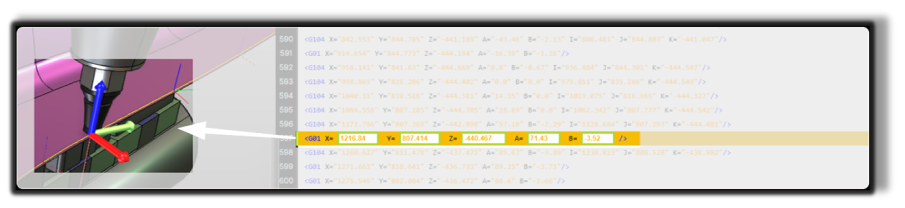
Lineare Bewegung (G01)
Die Auswahl einer G01-Linie hebt den entsprechenden Punkt im 3D Viewer hervor.
Die Maschine und der Manipulator sind direkt an den Koordinaten dieses Punktes positioniert.
Kreisbewegung (G104)
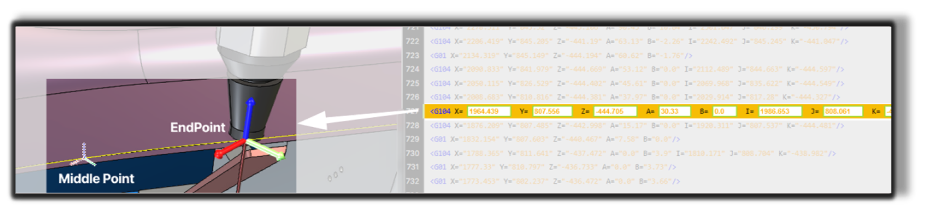
Die Auswahl einer G104-Bogenlinie aktiviert beide definierenden Punkte des Bogens:
- Der Via-Punkt
- Der Endpunkt
Beide Punkte werden im 3D Viewer hervorgehoben, um das Arc-Segment zu visualisieren.
Die Maschine und der Manipulator befinden sich am Endpunkt des Lichtbogens.
Anmerkung
Bei kreisförmigen Bewegungen hebt Shopfloor Assistant die vollständige geometrische Definition des Bogens hervor, nicht nur einen einzelnen visuellen Punkt.
Regshape-Blöcke
Die Auswahl einer Regformlinie wie einem Loch, Schlitz, Rechteck, Schlüsselloch oder Sechseck aktiviert die vollständige Regformstruktur.
Dazu kann gehören:
- Der Annäherungspunkt
- Der Rückziehpunkt
- die internen Formpunkte
Bei der Auswahl eines Regshapes:
- Die Maschine bewegt sich zum Startpunkt der Umformung
- Der Manipulator befindet sich im Zentrum der Regshape
- Alle verwandten Punkte werden als gruppiertes Merkmal hervorgehoben

Anmerkung
Regshape-Elemente werden als einzeln strukturiertes Merkmal behandelt. Bearbeitungsoperationen, die auf die Auswahl angewendet werden, beeinflussen den gesamten Regshape-Block.
Schritt 2 — Wählen Sie aus dem 3D-Viewer aus
Punkte können auch direkt aus dem 3D Viewer ausgewählt werden.
Wenn ein Werkzeugpfadpunkt angeklickt wird:
- the corresponding NC motion line is highlighted in the NC Editor
- Die Maschine bewegt sich zur ausgewählten Position
- der TCP-Manipulator erscheint an diesem Ort wenn die TCP-Referenz aktiv ist
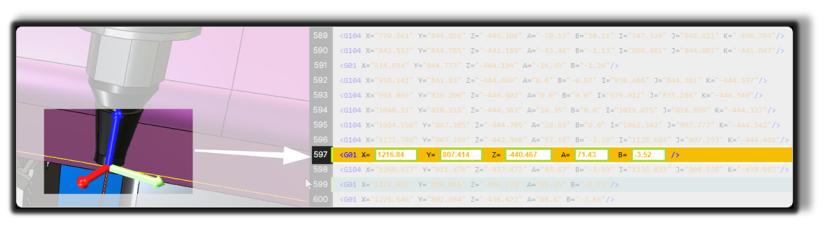
Linearer Bewegungspunkt (G01)
Ein Klick auf einen Punkt im 3D Viewer wählt die entsprechende G01 Bewegungslinie im NC Editor aus.
Die Maschine bewegt sich in diese Position und der Manipulator richtet sich mit dem ausgewählten Punkt aus.
Kreisbewegungspunkte (G104)
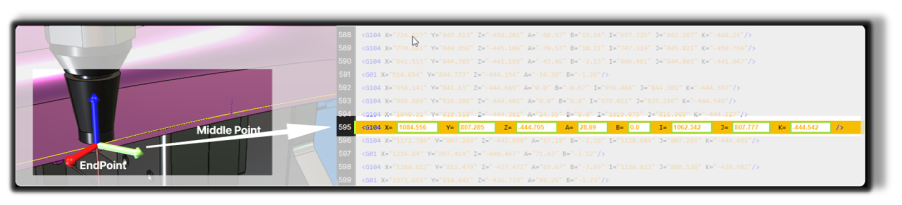
Für kreisförmige Bewegungen ermöglicht der 3D Viewer die Auswahl der einzelnen Punkte, die den Bogen definieren.
Du kannst die folgenden Bogenpunkte auswählen.
Endpunkt des Bogens
Bogen-Via-Punkt
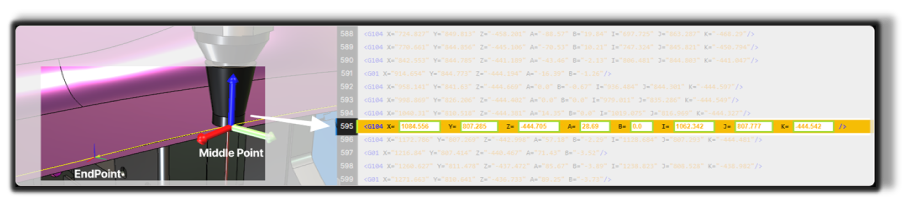
Selecting either point highlights the associated G104 NC line and positions the machine and manipulator at the selected location.
Einzelne Punkte innerhalb einer Regform
Jeder Punkt, der zu einem Regshape-Block gehört, kann einzeln im 3D Viewer ausgewählt werden.
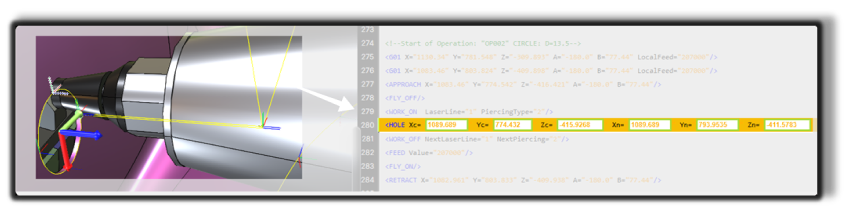
When selecting a regshape point:
- Die Maschine bewegt sich zum ausgewählten Punkt
- Der Manipulator rast in die Mitte der Regform ein
This reflects the fact that the regshape is treated as a single grouped feature with a central pivot.
Anmerkung
Selbst wenn ein einzelner Reformpunkt ausgewählt ist, bleibt das Pivot-Verhalten regshape-basiert und nicht punktbasiert.
Schritt 3 — Überprüfen Sie das Ergebnis nach der Auswahl
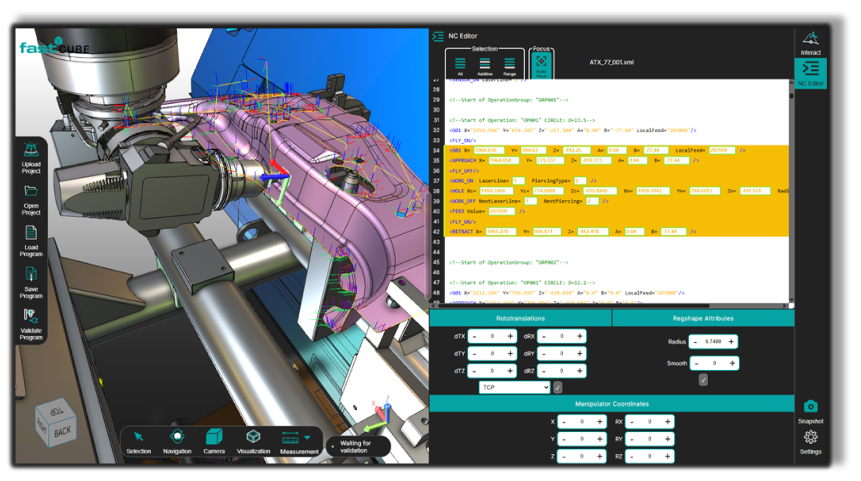
Sobald ein Punkt ausgewählt ist, entweder aus dem NC Editor oder aus dem 3D Viewer, synchronisiert Shopfloor Assistant automatisch beide Schnittstellen.
Die folgenden Aktionen finden statt:
- the corresponding NC line is highlighted in the NC Editor
- the selected point is highlighted in the 3D Viewer
- Die Maschine bewegt sich zur ausgewählten Position
- der TCP-Manipulator erscheint an der entsprechenden Stelle, wenn die TCP-Referenz aktiv ist.
Anmerkungen für Operatoren
- Die Auswahl erfolgt vollständig bidirektional zwischen dem NC Editor und dem 3D Viewer.
- Die Maschine bewegt sich automatisch zur gewählten Position.
- Der TCP-Manipulator erscheint nach der ersten Auswahl wenn die TCP-Referenz aktiv ist.
- Die Auswahl aktiviert die Bearbeitungswerkzeuge, die für das ausgewählte NC-Element relevant sind.
- Regshape-Auswahl erhält das Verhalten der vollständigen strukturierten Funktion erhalten, selbst wenn nur ein interner Punkt angeklickt wird.