Suche im NC-Editor
Zweck
Die Funktion Search hilft Bedienern, spezifische Inhalte im NC Editor schnell zu finden.
Es kann verwendet werden, um Folgendes zu finden:
- NC-Kommandos
- Parameternamen
- Attributnamen
- Spezifische Werte
- wiederholte Vorkommnisse im Programm
This is especially useful when working with large NC programs where manual navigation would take too long.
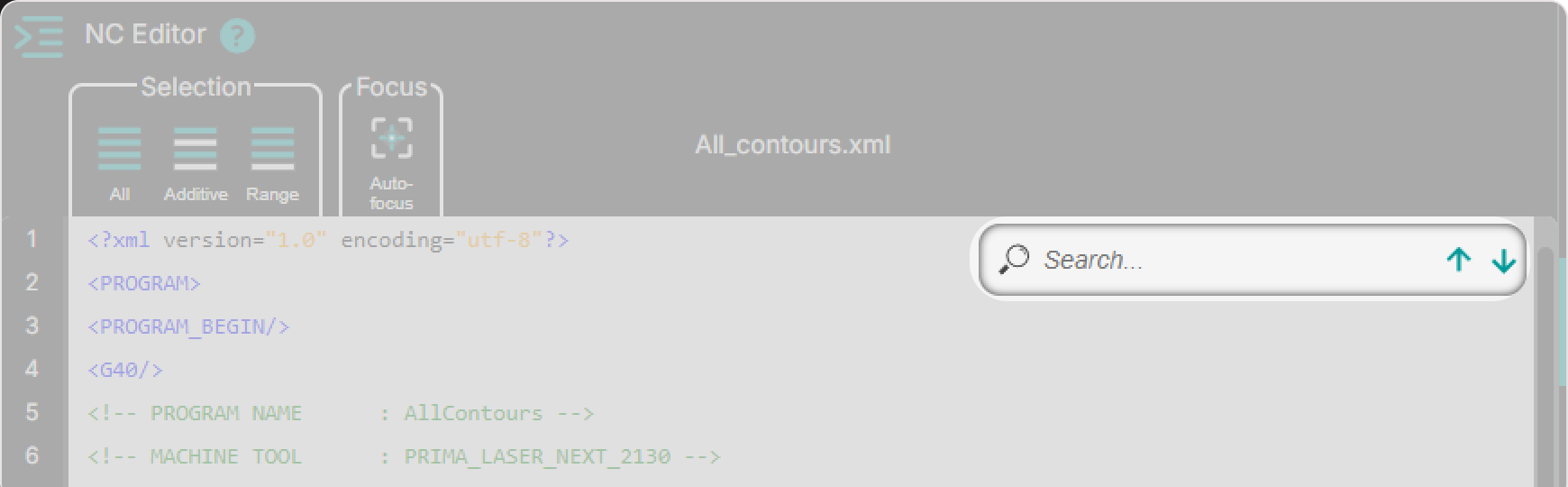
Wie die Suche funktioniert
Das Suchfeld ist immer sichtbar im oberen rechten Bereich des NC Editor.
Die Suche erfolgt in Echtzeit – die Ergebnisse werden sofort aktualisiert, während Sie tippen.
Search ist Case-sensitive, was bedeutet, dass Groß- und Kleinbuchstaben unterschiedlich behandelt werden.
Wenn ein Suchbegriff eingegeben wird:
- matching text is highlighted in the NC Editor
- Das erste Match wird automatisch ausgewählt
- Der Editor springt direkt zu diesem Vorfall
- Der Bediener kann zwischen den Matches mit den Pfeilen up und down navigieren
Der Suchergebniszähler zeigt das aktuelle Vorkommen und die Gesamtzahl der Übereinstimmungen.
Schritt 1 – Verwenden Sie das Suchfeld
Das Feld Search ist immer verfügbar im NC-Editor.
Fang einfach an, den Text zu tippen, den du finden möchtest.
Typische Beispiele sind:
laserlineG01PiercingTypeWork_On- Numerische Werte
Schritt 2 – Geben Sie den Suchbegriff ein
Während Sie das Suchfeld eingeben:
- Passende Linien werden sofort hervorgehoben
- Das erste Ergebnis wird automatisch aktiv
- Der Editor springt zum ersten Matching-Ereignis
Eine Bestätigung (Eingabetaste) ist nicht erforderlich.
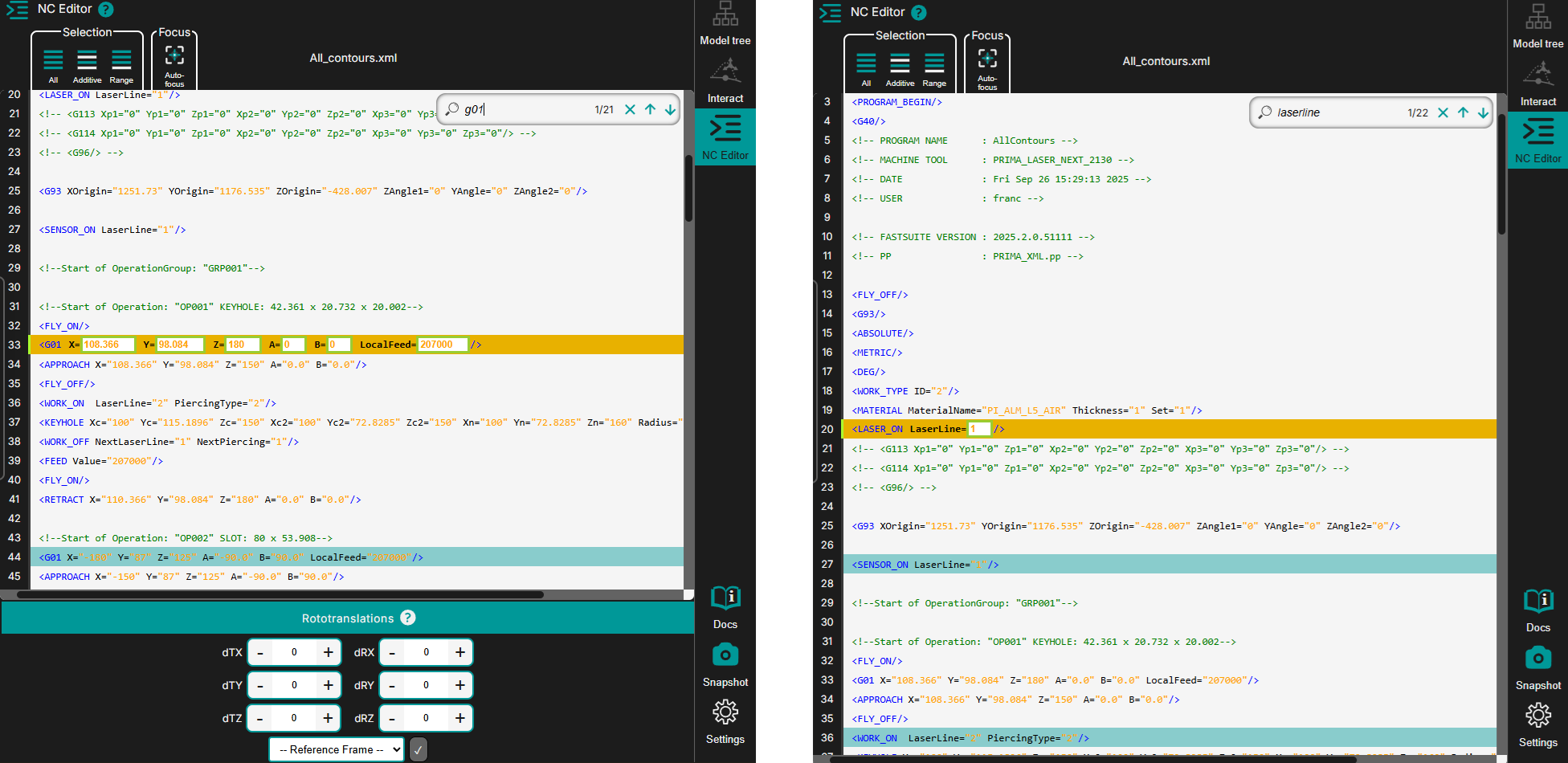
Schritt 3 – Navigiere durch die Ergebnisse
Verwenden Sie die Navigationspfeile im Suchfeld, um durch die Übereinstimmungen zu wechseln:
- Pfeil nach unten — nächstes Ereignis
- Up-Pfeil — vorheriges Vorkommen
Der Ergebniszähler aktualisiert sich automatisch, zum Beispiel: 1/22
Das bedeutet:
- 1 = aktuelles ausgewähltes Spiel
- 22 = Gesamtzahl der im NC-Programm gefundenen Matches
Schritt 4 – Durchsuchung löschen
Drücken Sie im Suchfeld die Schaltfläche X, um den Suchbegriff zu löschen.
Wenn die Suche abgeschlossen ist:
- Alle Highlights sind entfernt
- Der Editor kehrt zur normalen Ansicht zurück
- Kein Suchergebnis ist noch aktiv
Typische Anwendungsfälle
Suche ist nützlich, wenn der Bediener Folgendes braucht:
- finde alle Vorkommnisse eines bestimmten NC-Befehls
- Finde einen Technologieparameter
- springe schnell zu wiederholten Werten im Programm
- Überprüfen Sie, wo ein bestimmtes Attribut verwendet wird
- Inspizieren Sie wiederholte Befehle vor dem Bearbeiten
Anmerkungen für Operatoren
- Das Suchfeld ist immer sichtbar und einsatzbereit.
- Die Ergebnisse werden live beim Tippen aktualisiert.
- Die Suche ist Groß- und Kleinschreibungssensitive achten Sie darauf, Groß- und Kleinbuchstaben abzugleichen.
- Verwenden Sie den Ergebniszähler, um zu verstehen, wie viele Vorkommnisse im Programm existieren.
- Nutze die Navigationspfeile, um Schritt für Schritt durch alle Matches zu gehen.
- Das Löschen der Suche entfernt alle Hervorhebungen und setzt den Suchzustand zurück.
- Die Suche ist besonders nützlich, bevor man Zeile-für-Zeile-Bearbeitungen anwendet oder wiederholte NC-Attribute überprüft.