Arbeitsablauf für Regshape-Bearbeitung
Regformen stellen strukturierte Bearbeitungsmerkmale dar, wie zum Beispiel:
- Löcher
- Slots
- Rechtecke
- Sechsecke
- Schlüssellöcher
Diese Formen können mit dem Regshape-Attribute-Panel bearbeitet werden.
Für detaillierte Informationen zu den Parametern siehe:
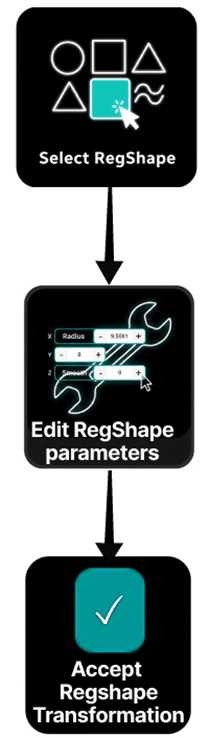
Schritt 1 — Wählen Sie die Regform aus
Wählen Sie eine beliebige Zeile, die zur Regform gehört, im NC Editor oder 3D Viewer.
Die gesamte Regshape-Struktur wird hervorgehoben.
Schritt 2 – Öffnen Sie das Attributpanel
Das Regshape-Attribute-Panel erscheint automatisch.
Es zeigt Parameter an, die für die gewählte Form relevant sind.
Schritt 3 – Modifiziere die Attribute
Parameter anpassen wie:
- Radius
- Breite
- Länge
- Eckradius
- Glattheit
Drücke Akzeptieren, um die Änderung anzuwenden.
Schritt 4 – Das Ergebnis überprüfen
Inspizieren Sie die aktualisierte Geometrie im 3D Viewer.
Bestätigen Sie, dass:
- Die Form entspricht den vorgesehenen Maßen
- Annäherungs- und Rückzugsbewegungen bleiben gültig
Anmerkungen für Operatoren
-
Wenn man beliebige Zeile einer Regshape auswählt, wird automatisch der gesamte Merkmalsblock aktiviert.
-
Die Regshape-Bearbeitung aktualisiert alle internen Geometriepunkte gleichzeitig und sorgt dafür, dass die Funktion konsistent bleibt.
-
Der Manipulator befindet sich im Zentrum der Regform, was intuitive räumliche Anpassungen ermöglicht.
-
Verwenden Sie das Regshape-Attribute-Panel für strukturierte Bearbeitungen, anstatt einzelne Punkte zu ändern.
-
Das Bearbeiten von Attributen wie Radius, Breite oder Eckradius erhält die interne Bearbeitungslogik des Merkmals.
-
Nach der Änderung einer Regform sollten Sie die aktualisierte Geometrie immer im 3D Viewer überprüfen, um die vorgesehenen Maße und Werkzeugwegübergänge zu bestätigen.